こんにちは、コンビニ365運営者の「MAYUMI」です。
普段からコンビニを毎日のように使っている私ですが、最近は家でプリンターを持たない人が本当に増えたなと感じています。
急に書類や写真を用意しなければならなくなったとき、コンビニの印刷をスマホからサクッと利用できたらすごく便利ですよね。
でも初めて使うときはどのアプリを選べばいいのか迷ってしまったり、料金がいくらかかるのか不安になったりするかもしれません。
いざ店頭のマルチコピー機の前に立ってみたものの、うまく接続できなかったりエラー画面が出てしまったりして、焦ってしまった経験がある方もいるのではないでしょうか。
そこで今回は主要なコンビニでの操作手順や料金の違い、そして困ったときの具体的な解決策について、私の実体験を交えながら分かりやすくまとめてみました。
この記事を読めばもう店頭で迷うことなく、お好みの書類や写真を一番おトクな方法でスムーズに出力できるようになりますよ。
【記事のポイント】
- 接続方式による料金の違いと賢い選び方
- アプリ不要で手軽に使えるLINE連携のコツ
- イラストや写真の画質を引き出すチェーンの選び方
- 店頭でよくあるエラーの具体的な解決ステップ
それでは早速本文にいってみましょう
コンビニ(ファミマetc)の印刷をスマホから行う最新の方法と特徴
コンビニのマルチコピー機はここ数年で劇的に進化していて、スマートフォンとの連携が本当にスムーズになっています。
現在は、セブン-イレブンが採用している富士フイルムのシステムと、ファミリーマートやローソン、ミニストップが採用しているシャープのシステムが主流です。
それぞれのチェーンで使えるアプリや、データの送り方によって料金や使い勝手が大きく変わるのをご存知でしょうか。
まずは、私たちが賢く使い分けるために知っておきたい、最新の印刷方法とその特徴について詳しく見ていきましょう。
ローカルWi-Fi直接送信で安く印刷する手順
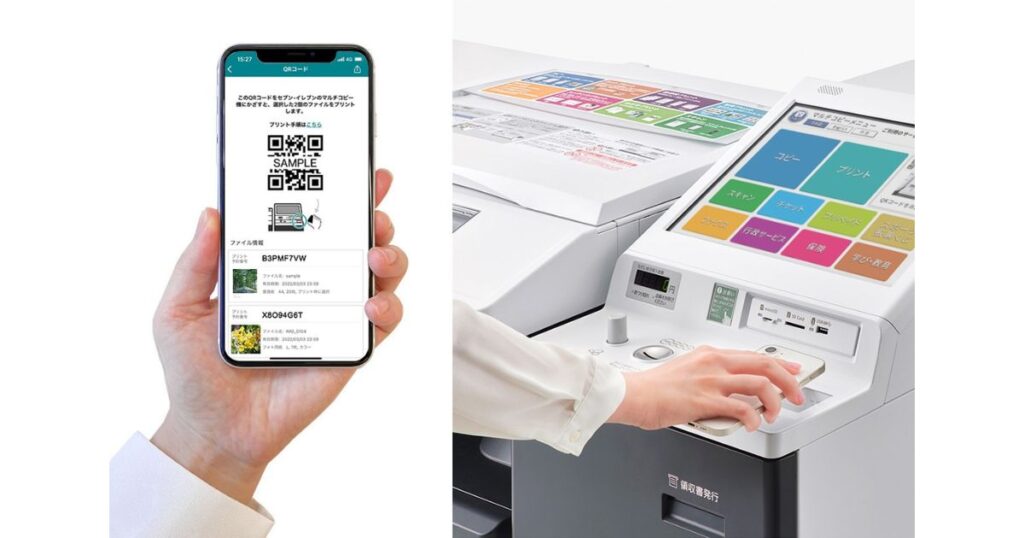
コンビニのマルチコピー機が発信している独自のWi-Fiに、スマホをその場で直接接続してデータを送る方法があります。
セブン-イレブンの「セブン‐イレブン マルチコピー」アプリや、シャープ系店舗で使える「PrintSmash(プリントスマッシュ)」がこの方式ですね。
この方法の最大のメリットは、インターネットのクラウドサーバーを経由しないため、通常のコピーと同じ格安料金が適用される点にあります。
たとえば、ファミリーマートやローソンで普通紙のA4白黒を印刷する場合、クラウド経由だと20円かかりますが、このWi-Fi直接送信なら1枚10円で済みます。
何十枚もまとめて資料を印刷したいときなどは、この1枚あたりの差額が積み重なって大きな節約になりますよね。
実際の操作手順としては、まず店内のマルチコピー機画面で「スマートフォンから印刷」を選び、画面に表示されるSSIDとパスワードをスマホのWi-Fi設定に入力します。
接続が確立されたら、専用アプリから印刷したいファイルを選んで送信するだけなので、慣れてしまえばとてもシンプルです。
大量に印刷したいときや、少しでもコストを抑えたいときは、この店頭Wi-Fi直接送信を選ぶのが一番賢い選択です。
ただし、スマホ側でWordやExcelなどのOffice文書をそのまま送ることができない場合が多いため、事前にPDF形式に変換しておく必要があります。
クラウド送信型アプリで事前に準備するやり方
もう一つの主流な方法が、あらかじめ家や移動中にデータをネット上のサーバーにアップロードしておくクラウド送信型です。
セブン-イレブンの「かんたんnetprint」や「netprint」、ローソン・ファミリーマート向けの「ネットワークプリント」がこれに該当します。
スマホでアプリを開いてファイルを登録すると、画面に「プリント予約番号」や「QRコード」が表示されます。
あとはコンビニのマルチコピー機にその番号を入力するか、QRコードを読み取らせるだけで、すぐに印刷がスタートします。
店頭で面倒なWi-Fiの接続切り替え作業をする必要が一切ないので、とにかく手軽で時間がかかりません。
また、予約番号さえ分かればスマホ本体を持っていなくても印刷できるため、家族や仕事の同僚に番号を伝えて代わりに印刷してもらう、といった使い方も可能です。
非常に便利な仕組みですが、サーバーの維持費などが上乗せされるため、Wi-Fi直接送信に比べて料金がやや高めに設定されていることが多いです。
普通紙A4カラーの場合、Wi-Fi直接送信なら50円で済むところが、クラウド経由だと60円になるといった違いがあります。
数枚程度の少ない枚数をサクッと印刷したいときや、店頭での作業を最短で終わらせたいときにおすすめの方法です。
セブンにある3つのアプリを使い分ける基準
セブン-イレブンを利用する場合、スマホ用のアプリが3種類も用意されているため、「どれを使えばいいの?」と戸惑ってしまう方が少なくありません。
この3つは、ユーザー登録の要否、データの保存期間、そして接続方法によって明確に役割が分かれています。
まず、店頭のWi-Fiを使ってその場でデータを送るのが「セブン‐イレブン マルチコピー」アプリです。こちらは会員登録が不要で、カラー印刷がクラウド経由より10円安くなります。
次に、クラウド型で一番手軽なのが「かんたんnetprint」で、こちらも会員登録なしで使えますが、データの保存期限は「アップロードした翌日まで」と短めです。
最後に、ビジネスなどで本格的に使いたい方向けなのが「netprint」で、こちらは無料の会員登録が必要になります。
会員登録が必要な分、データの保存期間が30日間と非常に長く、WordやExcelなどのOffice文書をアプリ内で直接アップロードして綺麗に印刷できるのが強みです。
それぞれの特徴を分かりやすく表にまとめてみました。
| アプリ名 | 送信方式 | 会員登録 | 保存期間 | 料金の特徴 |
|---|---|---|---|---|
| マルチコピー | 店頭Wi-Fi | 不要 | その場限り | カラーが10円安い |
| かんたんnp | クラウド | 不要 | 登録の翌日まで | 通常料金 |
| netprint | クラウド | 必要 | 30日間 | 通常料金 |
このように整理してみると、自分が今どのアプリを選ぶべきかがすっきりと見えてくるかなと思います。
クリエイターが知るべき印刷の画質や色彩特性

出典:セブンイレブン
スマホで撮影したお気に入りの写真や、自分で描いたデジタルイラストを印刷するときは、画質や色の仕上がりが気になりますよね。
実は、マルチコピー機を作っているメーカーの違いによって、色の出方にそれぞれ面白い特徴があるんです。
セブン-イレブンに置いてある富士フイルム製の機体は、「自動美肌補正」の機能が標準で働くようになっています。
そのため、人物の顔写真や風景をプリントすると、全体的にパッと明るく、健康的で健康的な肌色に仕上げてくれるのが魅力です。
一方で、この自動補正が裏目に出てしまうこともあり、繊細なイラストの薄い肌色や淡い黄色が白飛びしてしまうことがあります。
逆に、ファミリーマートやローソンに置いてあるシャープ製の機体は、全体的に誇張の少ないフラットな発色をする傾向があります。
中間色やパステルカラーを原画に近いイメージで忠実に再現してくれるため、イラストレーターさんたちからはこちらの再現性が高く評価されているようです。
また、一部の店舗やダイソーで導入されている格安の印刷システムでは、輪郭をくっきりさせるシャープネス処理が強めにかかることがあります。
アニメ調のハッキリした絵には合いますが、なめらかなグラデーションを表現したいときは、予期せぬ境界線が見えてしまうこともあるので覚えておくといいかもしれません。
ポスターやシールなどの特殊印刷と用紙の選び方
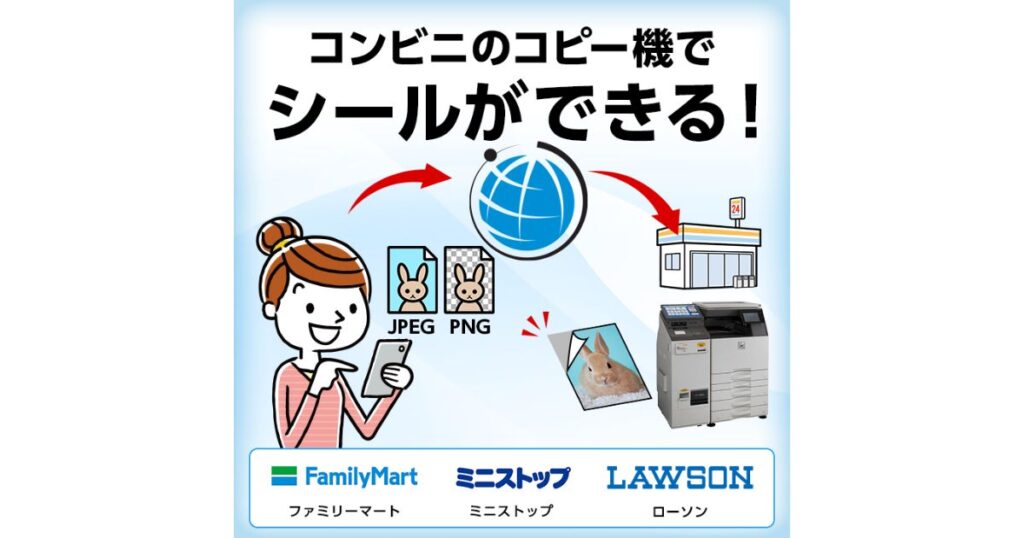
コンビニのスマホ印刷は、普通のコピー用紙にプリントするだけでなく、様々な特殊な用紙に対応しているのも大きな強みです。
例えば、ファミリーマートやローソンでは、裏面がシールになっている「シール紙」への印刷が楽しめます。
スマホに入っているお気に入りのペットの写真や自作のロゴを、手軽にオリジナルステッカーにできるのはとてもワクワクしますよね。
また、ローソンでは複数枚の用紙を組み合わせて大きなサイズにする「ポスター印刷」や、本格的な両面折りの「小冊子プリント」といった、クリエイティブな機能が充実しています。
セブン-イレブンでも、備え付けのはがき用紙を使った「はがきプリント」や、綺麗なフォト用紙による「証明写真プリント」がしっかりと用意されています。
ただし、シール紙や特殊な光沢ポスターなどは、チェーンによって対応状況やサイズ展開が異なります。
自分が作りたいものに合わせて、最適な設備が整っている店舗を選ぶことが、納得のいく作品作りの第一歩になるかなと思います。
印刷サイズがずれるのを防ぐトリミングの対策
出典:ローソン
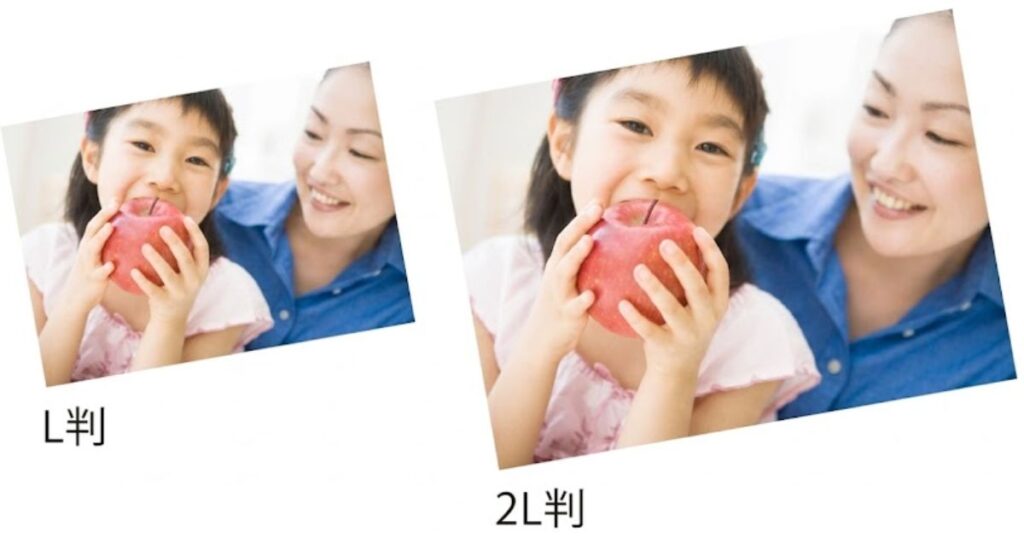
スマホの写真をL判サイズで印刷したときに、「端の方に写っていた文字や顔が切れてしまった!」という失敗を経験したことはありませんか。
これは、スマートフォンの画面で一般的な写真の比率(4:3)と、コンビニでプリントされる写真L判の比率(約14:10)が微妙に異なっているために起こる現象です。
マルチコピー機は、用紙いっぱいに画像を合わせようとして、自動的に上下や左右の端をわずかに削って(クロップして)印刷してしまいます。
このトラブルを未然に防ぐためには、重要な文字や見せたい要素を用紙のギリギリに配置しないことが何より大切になります。
目安としては、画像の端から少なくとも「3mm以上」は内側の安全なエリアに、大切な情報が収まるようにデザインを調整しておくと安心です。
また、データを登録する前に、アプリ内のプレビュー画面で端が切れていないかどうかを念入りにチェックする習慣をつけましょう。
どうしても比率が合わない場合は、事前にスマホの画像編集アプリなどを使って、L判の比率にきれいにトリミングを済ませておくのもおすすめの手順です。
コンビニ(ファミマetc)の印刷をスマホで試す際のエラーと解決策
これまではスムーズにいくときの方法をご紹介してきましたが、実際に店舗へ行くと、思わぬトラブルに見舞われることもあります。
機材の前に立ってから「なぜか動かない」となると、後ろに人が並んでいないか気になって焦ってしまいますよね。
でも大丈夫です。コンビニのマルチコピー機で発生するエラーの多くは、原因が決まっていて、その場ですぐに対応できるものばかりなんです。
ここからは、スマホ印刷を利用する際によくあるエラーの原因と、それを一瞬で解決するための網羅的なトラブルシューティングを見ていきましょう。
接続できない不具合や送信が進まない時の対処
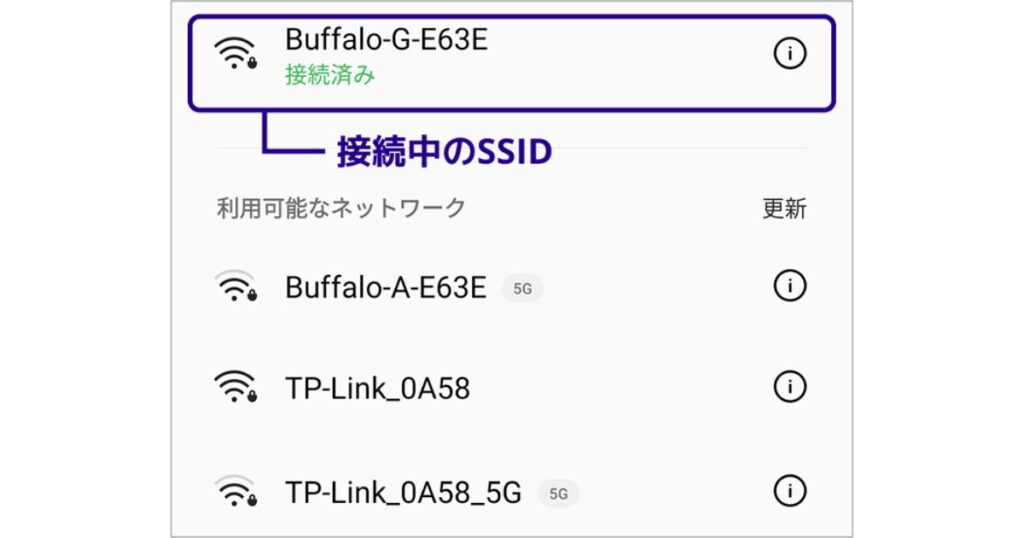
店頭Wi-Fiを使って直接データを送ろうとしたときに、「マルチコピー機のWi-Fiがスマホに認識されない」「接続がすぐに切れてしまう」というパターンがよくあります。
この主な原因は、スマホが店舗の無料公共Wi-Fiや、普段使っているモバイル回線、あるいは他機器のテザリングに勝手に接続を切り替えてしまうことにあります。
マルチコピー機とスマホが1対1の同じネットワークで繋がっていないと、データのやり取りは一切できません。
このようなときは、スマホのWi-Fi設定画面を開き、すでに接続されている無関係なSSIDを一度手動で切断するか、自動接続設定をオフにしてみてください。
また、スマホのテザリング(インターネット共有)機能がオンになっていると接続が邪魔されることがあるので、こちらも完全にオフにしておきましょう。
アプリにファイルを登録する途中で画面がフリーズしてしまう場合は、スマホのメモリ(RAM)が不足している可能性が高いです。
バックグラウンドで起動している他のアプリをすべて完全に終了させ、スマホを一度再起動してから再度試すと、驚くほどあっさり解決することが多いですよ。
ミニストップで5円コピーを使いコストを抑える
「大量の資料を印刷しなければならないけれど、できるだけ出費を抑えたい」というときに、ものすごく効果的な裏技があります。
それは、ミニストップのマルチコピー機に備わっている「白黒コピー1枚5円」という業界最安クラスの料金設定を活用するスキスキームです。
スマホから直接必要部数をすべて印刷してしまうと、Wi-Fi送信プリントの料金(1枚10円など)が全枚数分にかかってしまうため、少しもったいないですよね。
そこで、まずはスマホから「原本となる最初の1枚だけ」をマルチコピー機に送信して、10円でプリントアウトします。
その後、出力されたその綺麗な原本をマルチコピー機のスキャナーガラスの上にセットし、必要部数を「5円コピー」で量産するのです。
この手順を踏むだけで、全体の印刷コストをほぼ半分近くまで一気に引き下げることが可能になります。
学校の配布物やサークルの資料、地域の集まりで使う書類など、仕上がりの枚数が多くなればなるほど、この方法の恩恵は大きくなりますよ。
ちょっとした工夫で大きな節約になりますので、近くにミニストップがある方はぜひ覚えておいて損はないテクニックかなと思います。
ビジネス文書や写真を安く仕上げるおすすめ店舗
ここまで様々な方法を見てきましたが、最終的に「自分の場合はどこに行くのが一番おトクなの?」と迷ってしまうかもしれません。
結論から言うと、自分の目的が「書類の安さ」なのか、「写真のクオリティ」なのかによって、行くべきおすすめの店舗ははっきりと分かれます。
会社の資料や学校の課題といったビジネス文書を、とにかく低コストで大量に印刷したいのであれば、先ほどご紹介したミニストップや、ローソン、ファミリーマートがおすすめです。
アプリ「PrintSmash」を使って店頭Wi-Fiで直接データを送れば、クラウドの手数料を引いた最安値水準の価格で快適に出力することができます。
一方で、就職活動の履歴書に貼る証明写真や、大切な友人との思い出の顔写真を最高品質で残したいのであれば、セブン-イレブンの一択かなと思います。
富士フイルム製の高度なトーン補正が、スマホのカメラで撮った写真をまるで写真スタジオで撮影したかのように生き生きと美しく仕上げてくれるからです。
なお、これらの数値データやサービス内容は時期によって変更されることがあるため、正確な情報は各コンビニの公式サイトを事前にご確認くださいね。
まとめ:コンビニ(ファミマetc)の印刷をスマホで使いこなそう!
今回は、コンビニの印刷をスマホでスマートに利用するための徹底的なガイドをお届けしました。
一見すると難しそうに思えるスマホ印刷ですが、仕組みとエラーの対処法さえ分かってしまえば、私たちの生活を支えてくれる最高のインフラになります。
コストを最優先にするなら店頭Wi-Fi接続、手軽さを重視するならLINE連携やクラウドアプリ、と状況に合わせて柔軟に選んでみてくださいね。
また、万が一店頭でエラー画面が出てしまっても、今回のトラブルシューティングを思い出して、落ち着いて設定を見直せば大丈夫です。
あなたもぜひ、お近くのコンビニのマルチコピー機を上手に活用して、毎日の暮らしやクリエイティブな活動をより便利に快適に楽しんでくださいね。
コメント