こんにちは、コンビニ365運営者の「MAYUMI」です。
急なイベントや発表会などで、きれいな大判ポスターがすぐに必要になることってありますよね。
そんなとき、街中にあるコンビニのマルチコピー機はとても頼りになる存在です。
せっかくポスターを作るなら、普通のコピー用紙ではなく、ツヤのあるきれいな用紙で仕上げたいと思う方も多いのではないでしょうか。
いざ店舗に行ってから困らないように、各コンビニの対応状況や、きれいに仕上げるためのコツを分かりやすくまとめてみました。
【記事のポイント】
- 各コンビニチェーンにおける光沢紙の対応状況の違い
- 分割ポスター印刷の具体的な料金体系と仕上がりサイズ
- スマホアプリを利用する際の注意点と普通紙との違い
- 手作業でポスターを美しく貼り合わせるプロのテクニック
それでは早速本文にいってみましょう
コンビニでポスター印刷を光沢紙で行う対応状況
まずは、どのコンビニで光沢紙を使ったポスター印刷ができるのか、その対応状況について詳しく見ていきましょう。
実はコンビニによって置いてある用紙の種類や、コピー機のシステムが大きく異なっています。
ファミマとローソンのA4光沢紙料金と仕様
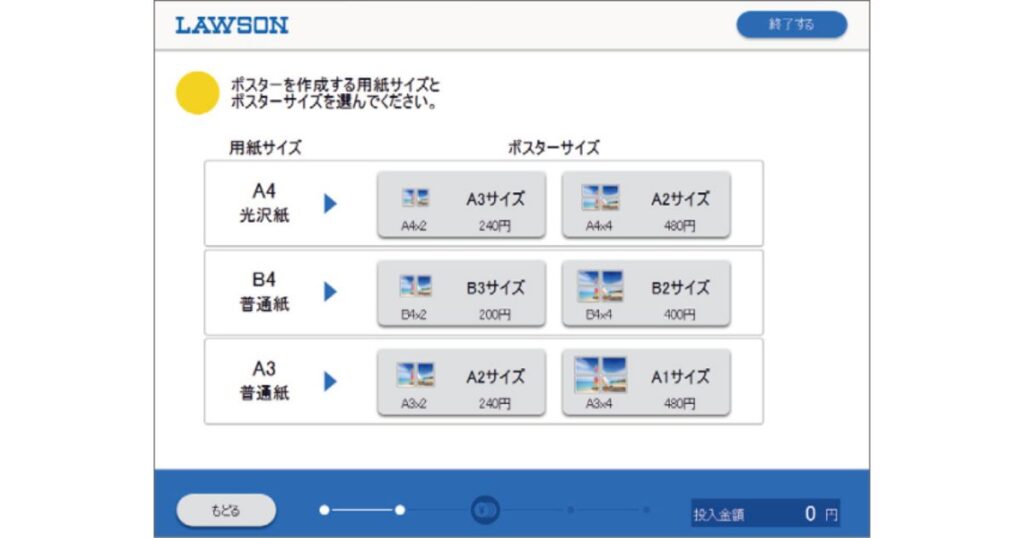
ファミリーマートとローソン、そしてミニストップでは、シャープ製のマルチコピー機が導入されています。
これらの店舗では、あらかじめコピー機の中に「A4サイズの光沢紙」がしっかりと常備されているのが大きな特徴です。
そのため、メニュー画面から「ポスタープリント」という機能を選ぶことで、A4光沢紙を使った大判ポスターの作成が可能になります。
気になる料金ですが、A4光沢紙はカラー印刷1枚あたり120円、白黒印刷1枚あたり80円に設定されています。
このA4光沢紙を複数枚出力してつなぎ合わせることで、大きなポスターサイズに仕上げていく仕組みですね。
たとえば、A4光沢紙を2枚使うとA3サイズ相当のポスターになり、合計料金は240円となります。
さらに大きなA2サイズ相当のポスターにしたい場合は、A4光沢紙を4枚出力することになるので、合計料金は480円です。
手作業での貼り合わせが必要にはなりますが、その場ですぐに低コストな光沢ポスターが手に入るのはとても魅力的かなと思います。
ただし、印刷するデータの準備やアプリの登録方法によって手順が変わることもあるため、正確な情報は公式サイトをご確認ください。
セブンイレブンにA4光沢紙がない理由と代替策
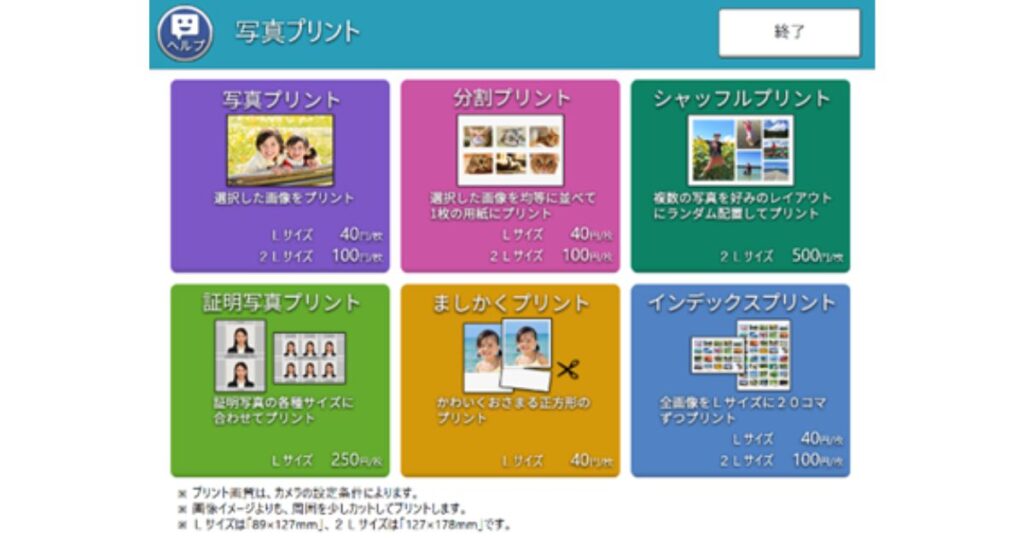
セブン-イレブンでは富士フイルムビジネスイノベーション製のマルチコピー機が採用されていますが、少し注意が必要です。
実は、セブン-イレブンの文書・コピー用の給紙トレイには、「A4光沢紙」という用紙の選択肢自体が用意されていません。
セブン-イレブンに用意されている光沢系の用紙は、写真プリント専用の厚手な「フォト用紙」のみとなっていて、サイズもL判と2L判の2種類に限られています。
そのため、ファミリーマートやローソンのように、A4光沢紙を複数枚プリントして大判の光沢ポスターを作るということが物理的にできない仕様になっているのです。
もしセブン-イレブンで大判のポスターを作りたい場合の代替策としては、ツヤのない「普通紙」を使って拡大分割出力をすることになります。
どうしても光沢感にこだわりたい場合は、セブン-イレブンではなく、A4光沢紙が常備されているファミリーマートやローソンを選ぶのが確実ですね。
セブンイレブンのポスター印刷は拡大コピーで代用
セブン-イレブンでA3サイズを超えるような大きなポスターを作りたいときは、デジタルデータを直接分割するのではなく、アナログな2段階のプロセスを踏むことになります。
具体的な手順としては、まず最初に用意したデジタルデータを、マルチコピー機で普通紙のA3サイズなどに一度通常プリントします。
その後、出力されたその紙の原稿をマルチコピー機のスキャナーガラスの上に載せて、「いろいろコピー」というメニューの中にある「ポスター」機能を使って拡大分割コピーを行います。
この方法であれば、普通紙を使って大きなサイズへと引き伸ばしたポスターを作ることができます。
| 仕上がりサイズ | 使用する用紙と枚数 | フルカラー料金(税込) |
|---|---|---|
| A1サイズ相当 | A3普通紙 × 4枚 | 320円 |
| A0サイズ相当 | A3普通紙 × 9枚 | 720円 |
| B2サイズ相当 | B4普通紙 × 4枚 | 200円 |
※上記の費用のほかに、最初の原稿を普通紙プリントするための料金(カラーA3であれば80円など)が別途必要になります。
ただ、このやり方は一度紙に印刷したものをカメラで読み取って再度印刷するため、どうしても画質が少しぼやけてしまったり、モアレと呼ばれるシマ模様が出やすくなったりします。
さらに、最終的に出力されるのはすべてコピー用の普通紙なので、光沢紙のような鮮やかな発色やツヤを出すことはできないのがデメリットかも知れません。
便利な機能であるCanvaとセブンの連携制限
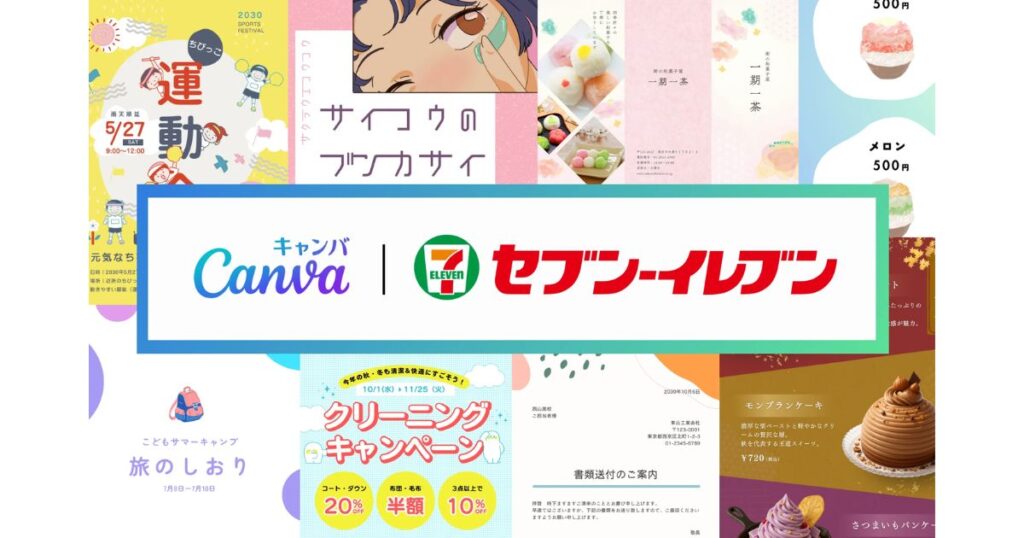
最近は、人気のデザインツール「Canva」を使ってポスターやイラストを作成するクリエイターの方がとても増えていますね。
セブン-イレブンでは、Canvaの編集画面から直接セブンネットプリントにデータを登録できる、とても便利なAPI連携機能が用意されています。
パソコンやスマホのCanva画面からワンクリックで印刷予約ができ、発行されたQRコードを店頭でかざすだけで、すぐに印刷ができるので作業がスムーズです。
しかし、この便利な連携機能にもいくつかの制限が存在します。
このルートで出力できる最大サイズは「A3サイズ」までとなっており、それ以上の大きさへの分割指定などは直接行うことができません。
また、選べる用紙についてもやはり「普通紙」に制限されてしまうため、Canvaから直接大判の光沢ポスターをプリントするという要望を満たすのは難しいのが現状です。
メガプリンは普通紙のみで光沢紙は非対応の罠
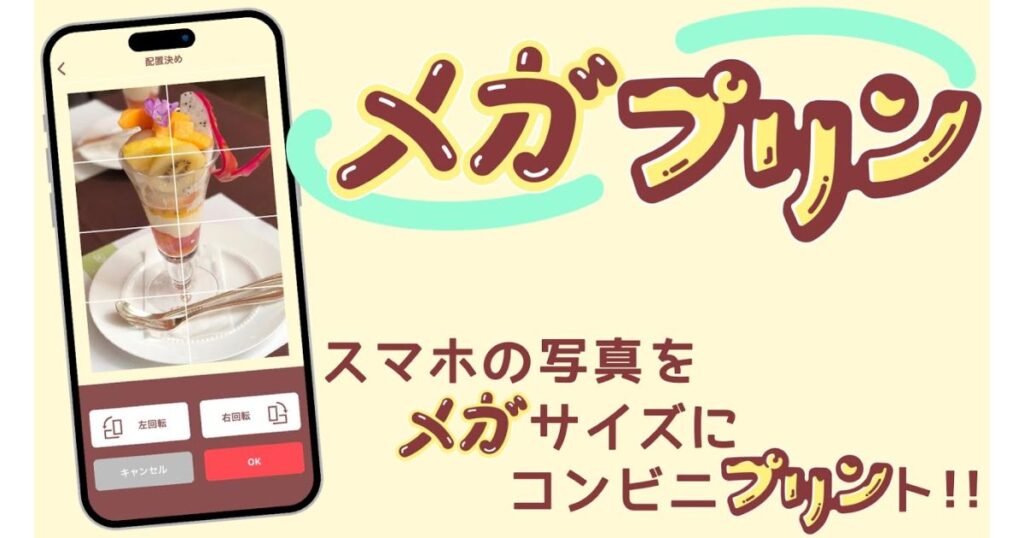
ネットで大判のポスター印刷について調べていると、「メガプリン」というスマホアプリの名前をよく見かけるかと思います。
ビジカ社が提供しているこのアプリは、画像を細かく分割して巨大な等身大ポスターなどを作ることができるため、ファンの間でも人気が高いサービスです。
ここで多くの人が勘違いしやすい大きな罠が、「メガプリンを使っても光沢紙のポスターは作れない」という点にあります。
メガプリンがデータを分割する際の基準となっているのは、すべて「A3サイズ」の用紙です。
先ほどお話しした通り、ファミリーマートやローソンに用意されている光沢紙は「A4サイズのみ」となっています。
つまり、機内にA3サイズの光沢紙がセットされていないため、メガプリンで出力されるデータは自動的にすべて「A3普通紙」での印刷になってしまうのです。
ツヤツヤした光沢ポスターを期待してメガプリンを使うと、思ったものと違う仕上がりになってしまうので気をつけてくださいね。
スマホアプリのメガプリンで可能な分割サイズと料金
光沢紙には対応していないメガプリンですが、普通紙を使って圧倒的な大きさのポスターを作りたいときには、今でも非常に強力なデジタルツールです。
シャープ製のマルチコピー機が置いてあるファミリーマートやローソンで利用可能で、以下のような驚きのサイズ展開が用意されています。
| 分割パターン | 仕上がり寸法の目安 | 必要なA3枚数 | プリント料金 |
|---|---|---|---|
| A3:4枚 | 横約54cm × 縦約75cm | 4枚 | 640円 |
| A3:8枚 | 横約75cm × 縦約108cm | 8枚 | 1,280円 |
| A3:16枚 | 横約75cm × 縦約217cm | 16枚 | 2,560円 |
このように、最大で16枚のA3用紙をつなぎ合わせることで、長辺が2メートルを超えるような超大判の等身大タペストリー風ポスターまで作ることができます。
普通紙なので近くで見るとコピー用紙感はありますが、遠くから見たときの迫力はかなりのものかなと思います。
なお、こちらのアプリはセブン-イレブンのマルチコピー機システムには対応していないため、セブンの店頭では出力できない点だけ頭に入れておきましょう。
コンビニのポスター印刷で光沢紙を使う際の比較とコツ
ここからは、コンビニで作成する分割ポスターと、ネットの印刷専門業者にお願いする場合の違いを比較してみましょう。
また、手作業でバラバラの紙をつなぎ合わせるときに、プロっぽくきれいに仕上げるための物理的なテクニックについてもご紹介します。
ネット印刷専門業者とコンビニの性能や価格の比較
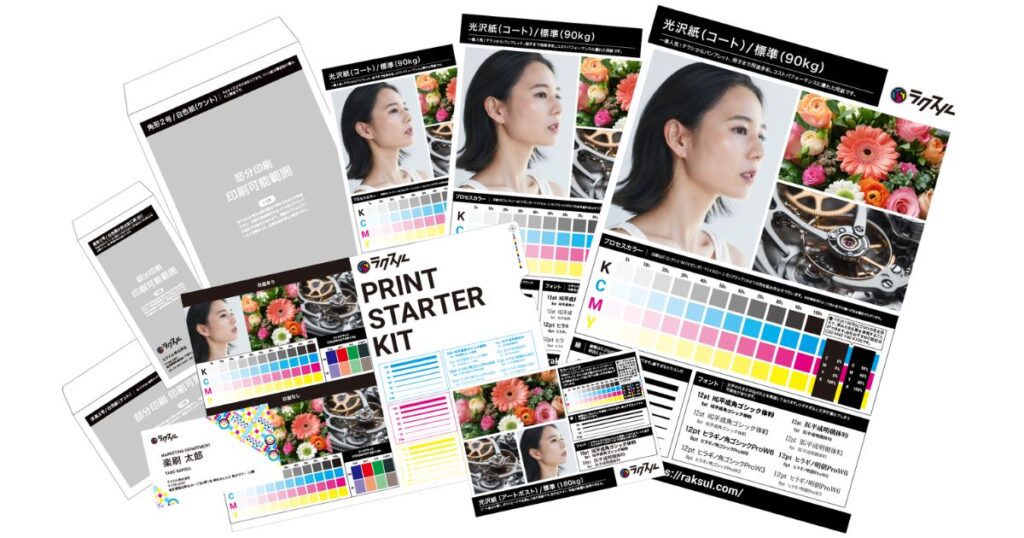
1枚ものの大きなポスターを印刷してくれるネット印刷専門業者(ラクスルやグラフィックなど)と、コンビニの分割光沢ポスターを比較してみましょう。
今回は、一般的なポスターサイズである「A2サイズ(420×594mm)のフルカラー光沢ポスターを1枚作る場合」を例に考えてみます。
コンビニの場合は、A4光沢紙4枚を貼り合わせるため、料金は120円×4枚で480円となり、ワンコインでお釣りがくる安さです。
一方、ネット印刷の専門業者の場合は、1枚あたり約1,000円〜2,000円前後の基本料金がかかり、さらに自宅への配送料がプラスされることが多いです。
これだけ見るとコンビニの方が圧倒的に安くて、しかも24時間いつでもその場で手に入るというスピード面での最強のメリットがあります。
しかし、ネット印刷の専門業者は、ロール状の大きな専用紙から「1枚のシームレスな大判ポスター」として印刷するため、中央につなぎ目が一切なくて本当に美しい仕上がりになります。
また、用紙も厚手でしっかりしたフォト光沢紙や半光沢紙が選べ、表面を保護するラミネート加工などのオプションも豊富です。
コンビニの光沢紙は少し薄手で、長期間紫外線や空気に触れていると、徐々に色褪せや黄ばみが発生しやすいという弱点があります。
「明日急に必要になったからその場で安く作りたい」というときはコンビニが抜群ですが、「お店のディスプレイとして長く綺麗に飾りたい」「同人イベントで作品として販売したい」という本番の用途では、専門業者を利用するのが安心かなと思います。
用紙の継ぎ目を目立たせないデザインのコツ
コンビニの分割ポスター印刷に挑戦するときは、データを作る段階からちょっとした工夫をしておくと、仕上がりのクオリティがグッと上がります。
マルチコピー機はとても優秀ですが、紙を送り出すときにどうしてもコンマ数ミリから1ミリ程度のわずかな物理的ズレが生じることがあります。
そのため、ちょうど紙の境界線(A4用紙が十字に重なる中央の部分)に、大切なイラストのパーツを配置しないようにするのがコツです。
たとえば、キャラクターの「瞳」や「鼻」、細かくて小さな「文字フォント」などがちょうど分割線の上に重なってしまうと、貼り合わせたときに少しズレただけで人間の目は違和感を敏感に察知してしまいます。
デザインを決めるときは、中央の境界線付近には単色の背景や、多少ズレても目立たない抽象的なグラデーションなどがくるように配置をコントロールしておくと安心です。
2枚同時カットによる精密な突き合わせ技法
出力された複数枚のA4光沢紙をただ重ねてテープで貼るだけだと、どうしても重ねた部分が段差になって影ができてしまい、分割ポスターらしさが目立ってしまいます。
これを市販の一枚ものポスターのようにフラットに見せるための、プロも実践している「重ね切り」というテクニックがあります。
用意する道具は、カッターで削れてしまわないアクリル製やアルミ製の金属定規、刃先を新しく折った切れ味抜群のカッター、そしてカッターマットと両面テープです。
まず、隣り合う2枚の用紙ののりしろ部分を重ね合わせ、印刷されている位置合わせのマークを完璧に一致させます。
ズレないように机へマスキングテープなどでしっかり仮固定したら、重なっているのりしろの真ん中に定規をあて、「上の紙と下の紙の2枚を同時にカッターで一度に切り裂く」ようにカットします。
こうすることで、手の震えなどでカットラインがわずかに歪んだとしても、上と下の切断面の凹凸が物理的に完全に一致することになります。
余分な切れ端を取り除いて、切り口同士をぴったりと「突き合わせる」ことで、段差が一切ないシームレスでフラットな接合面を作ることができます。
裏面補強と光の屈折対策で仕上がりをプロ級にする方法
コンビニ365
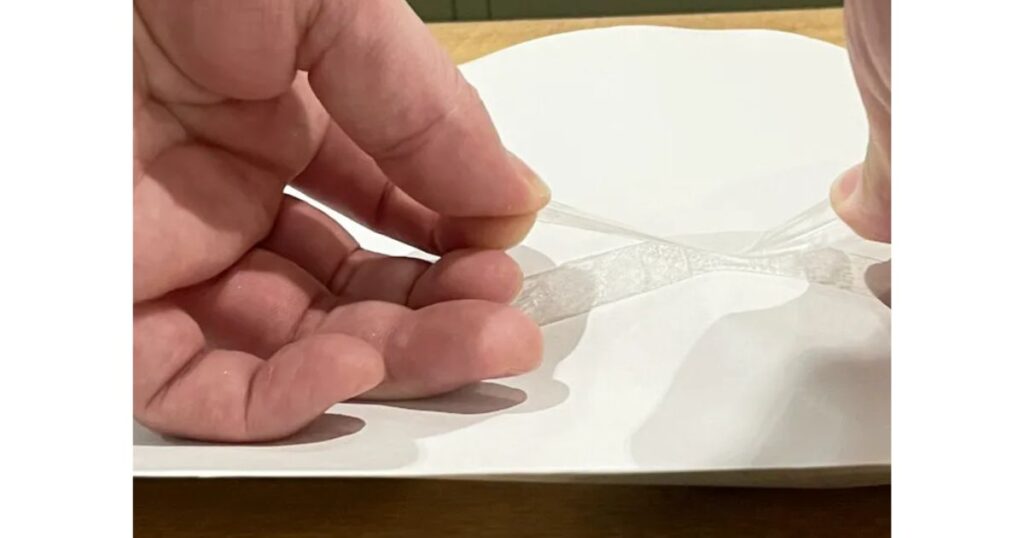
精密に突き合わせた用紙を固定するとき、表面からセロハンテープなどをペタペタと貼ってしまうのは絶対にNGです。
光沢紙が持っている特有のツヤと、セロハンテープのビニール層とでは光の屈折率が異なるため、照明の光が当たったときにつなぎ目が白くギラギラと浮き出てしまい、とても目立ってしまいます。
つなぎ目を固定する際は、表面を触らずに慎重にひっくり返し、必ず「裏面からだけ強粘着のテープを貼って固定する」のが鉄則です。
表面に余計なテープの層を作らないことで、正面から見たときに光の反射が一様になり、遠目から見ればまるで1枚の大きなポスターに見えるほどの綺麗な仕上がりを維持することができます。
ちょっとした手間で完成度が格段に変わるので、ぜひお家でじっくり時間をかけて組み立ててみてくださいね。
コンビニでポスター印刷を光沢紙で行う際についてまとめ
今回は、街の便利なインフラであるコンビニを活用して、光沢紙を使った大判ポスターを作る方法について色々な角度から検証してみました。
ファミリーマートやローソンであれば、機内に常備されているA4光沢紙を使って、その場ですぐにリーズナブルなポスターを作ることができます。
一方でセブン-イレブンにはコピー用のA4光沢紙がなかったり、メガプリンのようなアプリを使うと普通紙出力になってしまったりといった、事前に知っておくべき注意点もありましたね。
それぞれのコンビニのシステムや用紙の仕様をしっかりと理解した上で、自分の目的やスケジュールに合わせて最適な方法を選ぶのが一番かなと思います。
コメント