こんにちは、コンビニ365運営者の「MAYUMI」です。
スマホで撮ったお気に入りの写真や、大好きなクリエイターさんの素敵なイラストを、大きめのA4サイズで印刷したいなと思ったことはありませんか。
実は、どこのお店でも同じようにきれいな写真用紙でA4サイズが刷れるわけではないのです。
ネットプリントのやり方や料金、画質をきれいに保つためのデータ作りなど、事前に知っておきたいポイントがたくさんあります。
この記事では毎日コンビニに通う私が、主要なコンビニ4社でA4サイズの写真を印刷するときの違いや、きれいに仕上げるためのちょっとしたコツを分かりやすくご紹介しますね。
【記事のポイント】
- 4大チェーンのA4印刷仕様と料金の違い
- 高画質に仕上げるための推奨解像度と制限
- 白い余白をなくす疑似フチなし印刷のやり方
- 白飛びや色沈みを防ぐ色調整の工夫
それでは早速本文にいってみましょう
コンビニの写真プリントでA4サイズを印刷する全仕様
まずは、それぞれのコンビニでA4サイズの写真を刷るときに、どのような違いがあるのか全体の基本仕様をチェックしていきましょう。
お店によって選べる紙の種類や1枚あたりの料金が大きく変わってくるので、お近くの店舗のコピー機がどんな特徴を持っているか知っておくと便利ですよ。
セブンイレブンの普通紙対応とフォト用紙の仕様
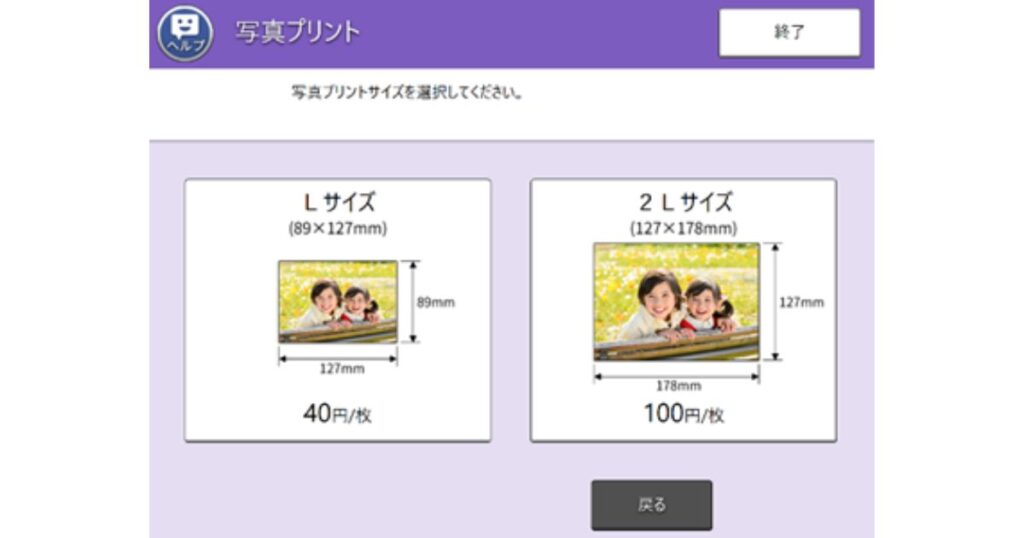
セブン-イレブンでお気に入りの画像をA4サイズで印刷しようとするときに、一番注意したいポイントがあります。
それは、セブン-イレブンのマルチコピー機では、自分で用意した写真データをA4サイズの光沢紙(フォト用紙)に直接プリントすることができないという点です。
セブン-イレブンで「写真用紙」として選択できるのは、基本的には定番のLサイズと2Lサイズのみに限定されているのですね。
そのため、もしセブン-イレブンでA4サイズを選んで写真やイラストを出力する場合は、自動的に「普通紙(コピー用紙)」へのカラーレーザープリントになります。
普通紙といっても今のレーザープリンターはとても高性能なので、文字やイラストの輪郭はすっきりと見やすく、POPなどの用途であれば十分に実用的なクオリティで刷り上がります。
なお、アニメのプロマイドなどが買えるエンタメ系のコンテンツプリントではA4の光沢紙が使われることもありますが、これは一般の私たちがスマホから入稿する手順とは別系統の仕組みになっています。
セブン-イレブンで写真をA4印刷したいときは、光沢感のないしっかりとした普通紙の仕上がりになることをあらかじめイメージしておくと安心ですね。
ファミマやローソンのシャープ製光沢紙料金
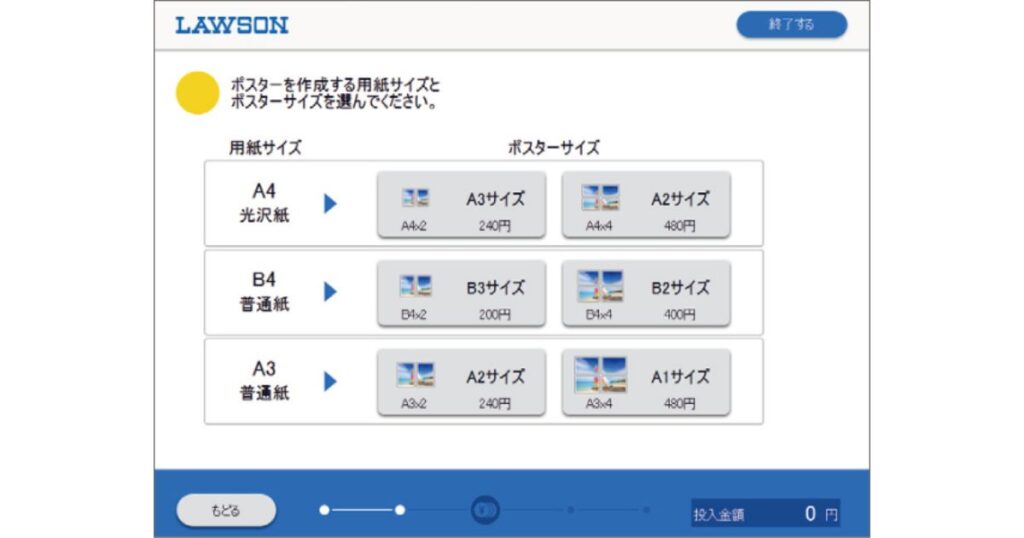
ファミリーマートとローソンでは、共通してシャープ製の高機能なマルチコピー機が導入されています。
こちらの機械では、セブン-イレブンとは違ってユーザーが持ち込んだデータを「A4サイズの光沢紙」へ直接プリントすることが可能になっています。
メニュー画面から「引きのばしプリント」や「画像・写真プリント」を進めていき、用紙選択のタイミングで光沢紙を指定すれば大丈夫です。
料金は全国どこでも統一されていて、A4光沢紙のカラープリントであれば1枚あたり120円、白黒であれば80円に設定されています。
普通紙よりも厚みがあって表面にツヤがあるため、イラストの頒布活動や、お部屋のフォトフレームに飾りたい大切な写真を出力するのにぴったりですね。
もちろん、同じA4サイズで手軽な普通紙を選ぶことも可能で、その場合の料金はカラー1枚50円、白黒1枚20円(ネットプリント経由は60円)となっています。
ツヤのある本格的な写真らしい質感でA4サイズを仕上げたいときは、ファミリーマートかローソンを選ぶのがとてもおすすめの選択肢になりますよ。
ミニストップで安く大量に画像出力する方法
ミニストップでも、ファミリーマートやローソンと同じ系統のシャープ製マルチコピー機が設置されています。
そのため、基本的な印刷メニューや「A4光沢紙にカラー1枚120円でプリントできる」という仕様は一緒なのですが、ミニストップには独自のお得な特徴があります。
それは、店頭での普通の白黒コピー機能を使う場合、A4普通紙の白黒コピーが1枚5円という驚きの安さで利用できる点です。
持参した原稿をその場で何枚も複製したいときや、レイアウトの確認用に白黒でとりあえず大量に出力して手元でチェックしたいときなどには、この5円コピーが抜群のコストパフォーマンスを発揮してくれますね。
ネットプリント経由でのデータ印刷やカラー印刷の基本料金は他社と並びますが、この白黒5円という設定は、たくさんの部数を手作業でコピーしたいときには見逃せないメリットかなと思います。
光沢紙を使った高画質な写真プリントだけでなく、普通紙を賢く使って全体のコストを抑えたいときには、ぜひミニストップの料金設定も選択肢に入れてみてくださいね。
アプリやネットプリントの接続と入稿手順
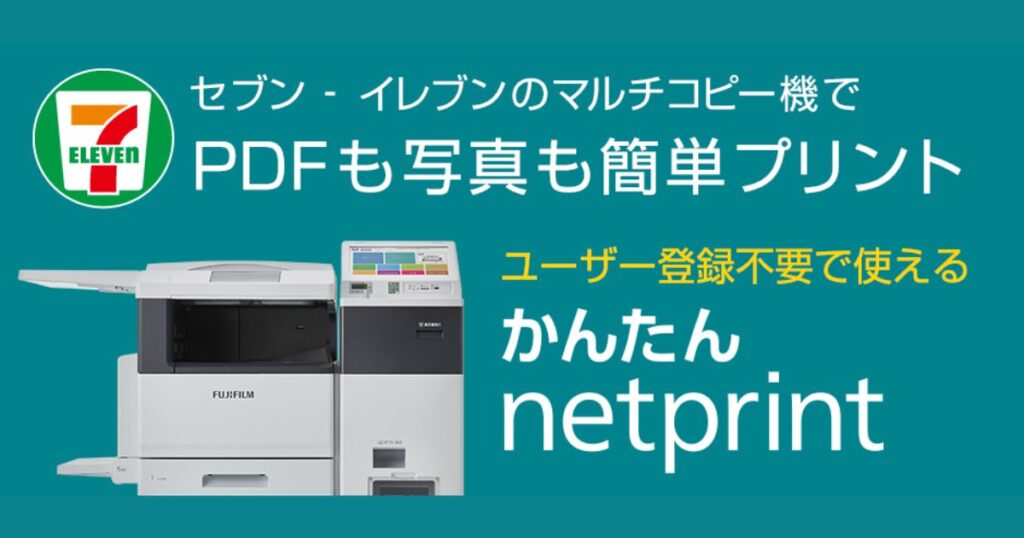
コンビニでA4写真を印刷するための入稿ルートは、大きく分けて「スマホアプリやウェブを使ったネットプリント」と「お店のWi-Fiを使ったその場での転送」があります。
セブン-イレブンの場合は、「かんたんnetprint」という公式アプリを使うのが一番スムーズでおすすめです。
アプリに印刷したい写真を登録すると8桁の予約番号が発行されるので、それをコピー機の画面に入力するか、表示されたQRコードを読み取らせるだけであっという間にデータが連動します。
一方、ファミリーマート、ローソン、ミニストップの3社は、共通の「ネットワークプリント」という仕組みを利用しています。
専用のアプリやウェブサイトから会員登録なしでもファイルをアップロードでき、10桁のユーザー番号を使ってお店で引き出す形になります。
さらに便利なのがLINEとの連携機能で、ネットワークプリントの公式アカウントを友だち登録して、トーク画面に写真をポンと送信するだけで予約番号が自動で返ってくるお手軽な方法もあるのですよ。
また、お店のマルチコピー機の前で「PrintSmash(プリントスマッシュ)」というアプリを使い、スマホと機械をWi-Fiで1対1で直接つないでデータを送る方法もあります。
このダイレクト転送を使うと、ネットプリントのサーバーを経由しないため、普通紙カラーなら1枚50円という最安の基本料金だけで最速でプリントできるのが嬉しいポイントですね。
スマホやUSBから直接写真データを入れる方法
通信環境やアプリの手間を気にせず、オリジナルの写真データをそのままお店に持っていって印刷したい場合は、物理的な記録メディアを使うのがとても確実な方法です。
各コンビニのマルチコピー機には、様々なメディアを差し込むための専用のスロットや差し込み口がしっかりと用意されています。
一般的に広く使われているUSBメモリーはもちろん、最近のスマートフォンやノートパソコンで主流になっているType-C仕様のUSBメモリーにも多くの最新機が対応しています。
また、デジタルカメラで撮影したデータをそのまま持っていけるSDカードや、スマホから取り出したmicroSDカードを直接差し込んで読み込ませることも可能です。
物理メディアを使う最大のメリットは、ネットプリントのサーバーにアップロードする際に発生しがちな「画像の自動圧縮による画質の低下」を完全に防げる点にあります。
さらに、何十枚ものたくさんの画像データを一度に処理したいときでも、お店の画面でサクサク選べてダウンロードの待ち時間が一切かからないという実務的な良さもありますね。
お出かけのついでにUSBメモリーやSDカードをポケットに入れていけば、余計な通信の手間もなく、基本のコピー料金だけで高画質なプリントが楽しめますよ。
推奨されるピクセル数と画質を保つ解像度
大判であるA4サイズ(210mm×297mm)に写真を引きのばして印刷するときは、元の画像データの大きさが仕上がりのきれいさを大きく左右します。
もしスマホの画面で見る分にはきれいに見えても、全体の画素数が足りていないデータを無理やりA4に拡大してしまうと、印刷したときにモザイクのようなギザギザが目立ったり、全体がぼやけた印象になってしまいます。
一般的に、印刷物を手に持ってすぐ近くで見たときに、ドットの粗さを感じずに滑らかで美しい階調に見える基準は「300dpi」という解像度が必要だと言われています。
このきれいな仕上がりを達成するために、それぞれのプリントサイズで必要となるおすすめのピクセル数と画素数の目安をわかりやすく表にまとめてみました。
| プリントサイズ | ミリメートル実寸 | 推奨ピクセル数(300dpi) | 必要な最低画素数の目安 |
|---|---|---|---|
| L判 | 89 × 127 mm | 1205 × 1795 px | 約150万画素以上 |
| 2L判 | 127 × 178 mm | 1500 × 2102 px | 約315万画素以上 |
| A4サイズ | 210 × 297 mm | 2480 × 3508 px | 約870万画素以上 |
| A3サイズ | 297 × 420 mm | 3508 × 4961 px | 約1730万画素以上 |
表を見ていただくと分かるように、A4サイズできれいに印刷するためには「2480×3508ピクセル」、画素数でいうとおおむね870万画素以上のデータが理想的になります。
最近のスマホのカメラであれば、普通に撮影すれば1200万画素を超えていることが多いので基本的にはクリアできるレベルかなと思います。
ただし、SNSからダウンロードした画像や、メッセージアプリで送られてきた写真は、自動的に小さく縮小されて100万〜200万画素未満になっていることもよくあるので注意が必要です。
また、セブン-イレブンのネットプリントを利用する場合は、システム上の制限として「1ファイルの容量が10MB以下」「最大で6144×4388ピクセル以下」という規律があります。
推奨サイズで作ったJPEG形式の写真データなら大体2〜5MB程度に収まりますので、この制限に引っかかることなく安心してアップロードできますよ。
コンビニの写真プリントでA4サイズを綺麗に仕上げるコツ
ここからは、実際にコンビニのマルチコピー機を使って、A4サイズの写真をよりプロっぽく、理想通りの美しさで仕上げるための実践的なテクニックをお話ししますね。
「どうしても周囲に白いフチが残ってしまう…」「画面で見た色と違って仕上がる…」といった、よくあるお悩みを解決するための具体的なノウハウを詰め込みました。
フチなし印刷の物理的な限界と白い余白の理由
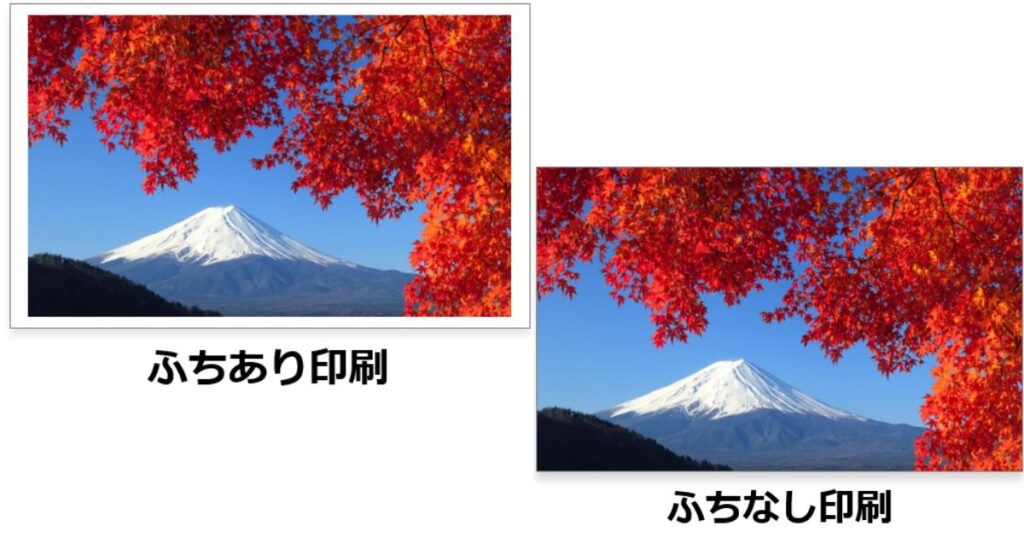
コンビニでA4サイズの写真を普通に印刷したときに、誰もが一度は直面するのが「用紙のまわりに必ず数ミリの白い余白(フチ)ができてしまう」という現象です。
家庭用のインクジェットプリンターだと、紙の端っこまでインクを吹き付ける「フチなし印刷」が簡単に選べたりしますよね。
ですが、コンビニに置いてある大きなマルチコピー機はレーザープリンターという方式を採用していて、これが物理的な理由でフチなしにできない仕組みになっているのです。
レーザープリンターは、静電気の力でトナーという色の粉をドラムにつけ、それを紙に転写したあとに高温の熱ローラーではさんでギュッと定着させます。
もしも紙のギリギリの端っこまでトナーの粉が乗っていた場合、この熱ローラーを通るときに溶けたトナーが外側にはみ出して、機械の内部を汚してしまう危険があるのですね。
ローラーが汚れると次に印刷する人の紙が汚れてしまったり、最悪の場合は機械が詰まって故障してしまう原因になります。
そのため、マルチコピー機のシステム内部で、用紙の端から約3mm〜5mmの幅は絶対に印刷しないという安全領域が自動的に強制セットされているのです。
この仕様は、私たちが現地の画面でどれだけ設定を探しても解除することができない、コピー機を守るための大切なルールなのだなと理解しておきましょう。
トンボと塗り足しを応用した疑似フチなし製法
「機械の仕組みで余白ができるのは分かったけれど、どうしても白いフチのない完璧なA4サイズの写真が欲しい」というときもありますよね。
そんなときは、印刷業界で広く使われている「一回り大きい紙に印刷して、後からまわりをカットする」という疑似フチなしのワークフローを試してみましょう。
具体的なやり方としては、画像を作るソフト(PhotoshopやCLIP STUDIOなど)で、最初にキャンバスの大きさを仕上がりより大きい「B4サイズ(257mm×364mm)」に設定します。
そのB4の真ん中に、本来作りたいA4サイズ(210mm×297mm)の枠線を引き、その四隅にカッターを合わせる目印となる「トンボ(クロップマーク)」を配置します。
そしてここが一番のポイントなのですが、裁断するときに1ミリでもズレて紙の白地が見えてしまうのを防ぐために、枠線の外側へ3mmほど余分に背景のデザインをはみ出させて塗る「塗り足し」をしておきます。
このB4サイズのデータをUSBメモリーなどに入れてコンビニに持っていき、マルチコピー機の画面では仕上がりがA4だからといってA4を選ぶのではなく、データ通りの「B4サイズ」を指定して普通紙プリントをします。
このとき、設定画面にある「ちょっと小さめ」という倍率補正機能は必ず「しない(無効)」にセットしてください。
「ちょっと小さめ」を有効にしてしまうと、機械が余白を作ろうとして全体を勝手に約97%に縮小してしまい、せっかく等倍で合わせたトンボの寸法が狂ってしまいます。
刷り上がったB4の用紙を持ち帰ったら、カッターマットと金属製の定規を用意して、トンボの目印同士を結ぶようにしてカッターで周囲の4辺を切り落とします。
角を完全に切り離さずに、内側の線に沿って切り込みを入れていくように順に裁断すると、目印を見失わずにきれいにカットできますよ。
これで、白い余白がどこにも存在しない、端っこまでしっかりデザインが詰まった完璧なA4実寸のフチなし写真が完成します。
コラージュや並べてプリントで複数配置する技
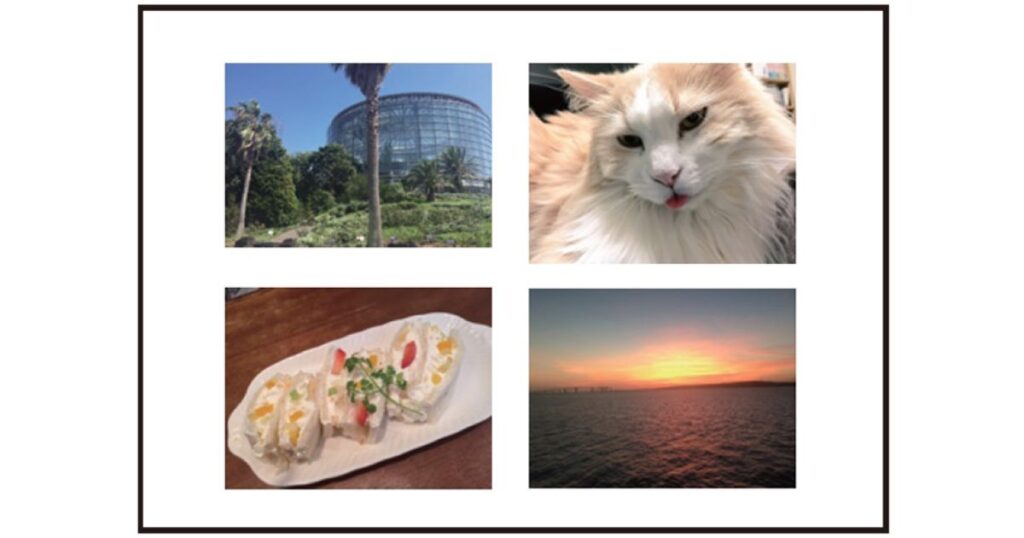
A4サイズという大きな紙面を有効に使って、複数の異なる写真を1枚にまとめてレイアウトしたいという場面も多いですよね。
ファミリーマートとローソンに設置されているシャープ製のマルチコピー機には、「並べてプリント」や「焼き増しプリント」という、とても便利なコラージュ機能が備わっています。
この機能を使うと、A4の普通紙(1枚100円)や光沢紙(1枚120円)の中に、スマホから選んだ複数の画像を自動できれいに整列させて配置してくれます。
例えば、小さめのミニ写真サイズ(縦38mm×横50mm)なら最大で15コマ、お財布に入れやすいカードサイズ(縦54mm×横86mm)なら最大で8コマを1枚のA4に並べられます。
さらに使いやすいのが標準的な写真のL判サイズ(縦89mm×横127mm)を並べる設定で、A4の中にちょうど4コマをすっきりと配置することができます。
ファミマやローソンで普通にL判写真を4枚個別に印刷すると、30円×4枚で合計120円かかるので、A4光沢紙1枚に4コマ並べて120円で印刷して自分で切るのと、実はトータルの費用は完全に一緒になるのですね。
バラバラの小さな写真として保管するよりも、A4の大きなシート1枚としてまとめてアルバムにファイルしたいときなどには、とても実用価値が高い技かなと思います。
ただし、マルチコピー機の画面上では、写真の向きを90度回転させることはできますが、画像の細かい位置ズレを直したり自由にズームしたりする微調整はできません。
そのため、あらかじめスマホのアプリなどで、並べたい写真のアスペクト比をきれいに整えてから入稿するのが、イメージ通りに仕上げるコツになります。
セブン-イレブンの普通紙プリントにも「まとめてプリント」という機能がありますが、A4普通紙1枚に対して配置できるのは最大「2枚まで」というプログラム上の制限があります。
それ以上の細かい分割やインデックス印刷をしようとすると、出力先がLサイズや2Lサイズのフォト用紙専用に切り替わってしまい、A4サイズが選べなくなってしまいます。
もしセブン-イレブンでたくさんの写真をA4普通紙1枚にまとめたいときは、あらかじめスマホのコラージュアプリなどで1枚の完成されたA4サイズの画像データとして合成してから、マルチコピー機に送る工夫をしてみてくださいね。
まとめ:目的別で選ぶコンビニの写真プリントのA4活用術
ここまでご紹介してきた各チェーンの特徴やテクニックを踏まえて、最後に私なりの「目的別の賢い使い分けルート」をわかりやすくまとめてみますね。
まず、「とにかくイラストや写真をしっかりとしたツヤのある写真用紙で、大判のA4サイズに仕上げたい!」というクオリティ重視の場合は、迷わずファミリーマートかローソン、またはミニストップを選択してください。
1枚120円で本格的な光沢紙プリントができるので、ポスターのようにお部屋に飾ったり、作品として手元に残したりする用途には一番満足度が高いかなと思います。
逆に、「お部屋の模様替えのレイアウト確認用だから紙質にはこだわらない」「サークル活動の告知用で、後から自分で切ってフチなしのPOPを作りたい」という場合は、セブン-イレブンの普通紙カラーレーザー(1枚50円)や、他社の普通紙印刷を上手に選ぶのがコストも抑えられて賢い選択になりますね。
特にB4の普通紙にトンボ付きで等倍印刷してカッターで周囲を切り落とすテクニックは、普通紙ならではの手軽さと、白いフチのない美しい仕上がりを両立できる素晴らしい裏技です。
それぞれのコピー機が持つ「光沢紙が選べるかどうか」「色味の出方にどんなクセがあるか」という特徴を知っておくだけで、仕上がりの失敗をぐっと減らすことができますよ。
今回の情報を参考にしながら、ぜひ自分にぴったりのコンビニの写真プリントのA4活用法を見つけてみてくださいね。
コメント