こんにちは、コンビニ365運営者の「MAYUMI」です。
スマホで撮ったお気に入りの写真を、今すぐ形にしたいときってありますよね。
そんなときに頼りになるのが、街中でいつでも見つかるコンビニのマルチコピー機です。
でもいざお店に行こうとすると、どこのチェーンが一番きれいに刷れるのか、お値段はいくらなのか気になりませんか。
コンビニのL判印刷に関する疑問や不安を、毎日コンビニに通う私がすっきり解決しちゃいます。
この記事を読めば、失敗せずにお得で綺麗な写真をプリントする方法がばっちり分かりますよ。
【記事のポイント】
- コンビニ各社とダイソーのL判印刷料金や機能の違い
- アプリなしで手軽にネットプリントを使いこなす手順
- 写真の端が切れてしまう現象を防ぐための3つの解決策
- 通常印刷を上手にハックして格安で証明写真を作る方法
それでは早速本文にいってみましょう
コンビニでのL判写真印刷の基本と値段
まずは誰もが気になる、基本の料金やそれぞれのマシンの特徴について詳しく見ていきましょう。
コンビニや100円ショップによって、使える機能やプリントの仕上がりにかなり違いがあるんですよ。
セブンイレブンの画質と印刷料金
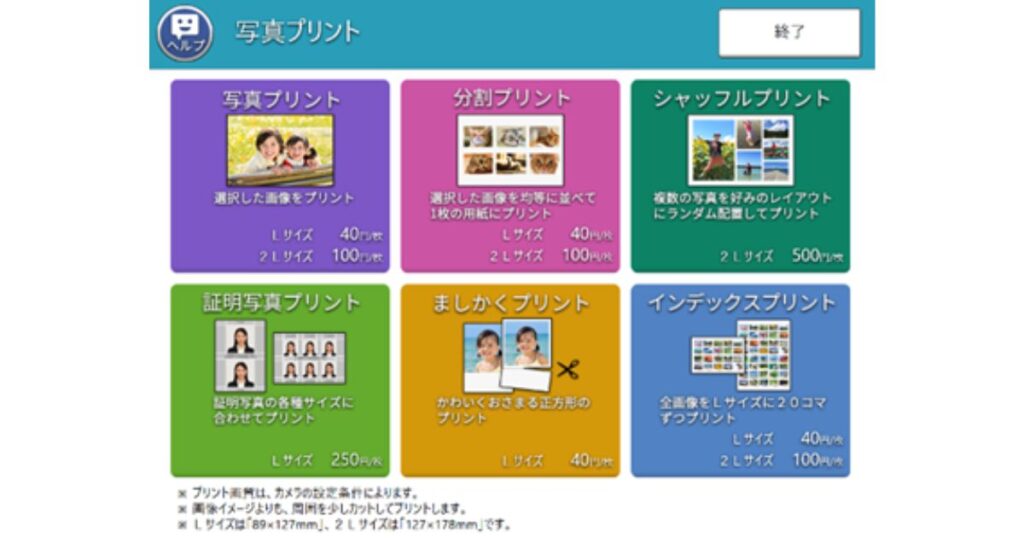
セブン-イレブンのマルチコピー機は、富士フイルムビジネスイノベーション製のシステムを採用しています。
L判写真の印刷料金は1枚40円となっていて、他の大手コンビニチェーンに比べると10円高く設定されていますね。
この料金の違いは、使われている印刷技術と用紙のクオリティに理由があるのかなと思います。
セブン-イレブンでは、富士フイルム純正の専用フォト用紙を使った「昇華型熱転写方式」という技術が導入されているんです。
インクの粒が見えない滑らかなグラデーションが表現できるので、仕上がりの美しさは抜群ですよ。
さらに、印刷するときに自動で「美肌補正」がかかる仕様になっているのも嬉しいポイントです。
ちょっと暗めに写ってしまった写真でも、自然に明るく綺麗なトーンに整えてくれます。
人物のポートレートやお気に入りの風景を、とにかく最高のクオリティで残したいときにはセブン-イレブンを選ぶのがベストかも知れません。
セブン-イレブンは1枚40円ですが、富士フイルムクオリティの鮮やかな発色と自動美肌補正が大きな強みです。
ファミマやローソンのシール紙対応
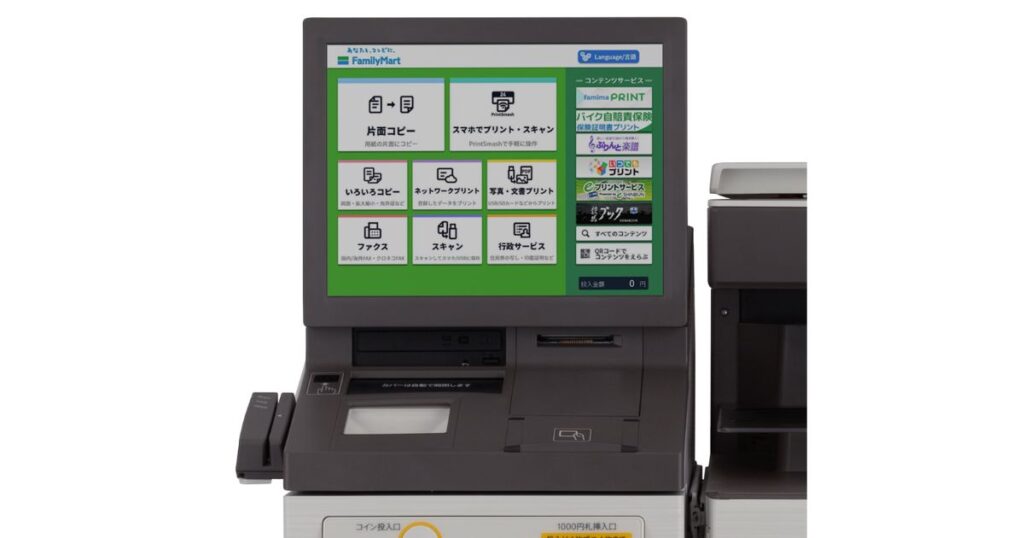
ファミリーマート、ローソン、ミニストップでは、シャープ製のマルチコピー機が活躍しています。
こちらのL判通常写真の印刷料金は、1枚30円とちょっぴりリーズナブルなのが魅力的ですね。
シャープ製のマシンならではの大きなアドバンテージといえば、何といっても「シール紙」への印刷に対応している点です。
L判サイズのシール紙印刷は1枚200円で利用できて、オリジナルのステッカーや手帳のデコレーションにぴったりなんですよ。
セブン-イレブンのコピー機ではシール紙のL判印刷ができないので、クラフト用途で使いたいならシャープ製の筐体一択になりますね。
また、ローソンのマルチコピー機などでは、2つ折りにするだけで本が作れる「小冊子プリント」のようなユニークな機能も備わっています。
写真本来の自然な肌色をしっかり残してくれる画質アルゴリズムなので、日常の snaps も綺麗に印刷できます。
ただ、薄いブルー系の色彩表現が少し控えめに出る傾向があるかも知れません。
補正機能がそこまで強く働かないので、もっと鮮やかにしたい場合は、事前にスマホのアプリ等で明るさや彩度を少し上げておくのがおすすめです。
ダイソーの20円写真プリントの制約
コンビニ365
最近では、100円ショップのダイソーでもマルチコピー機を見かけるようになりましたね。
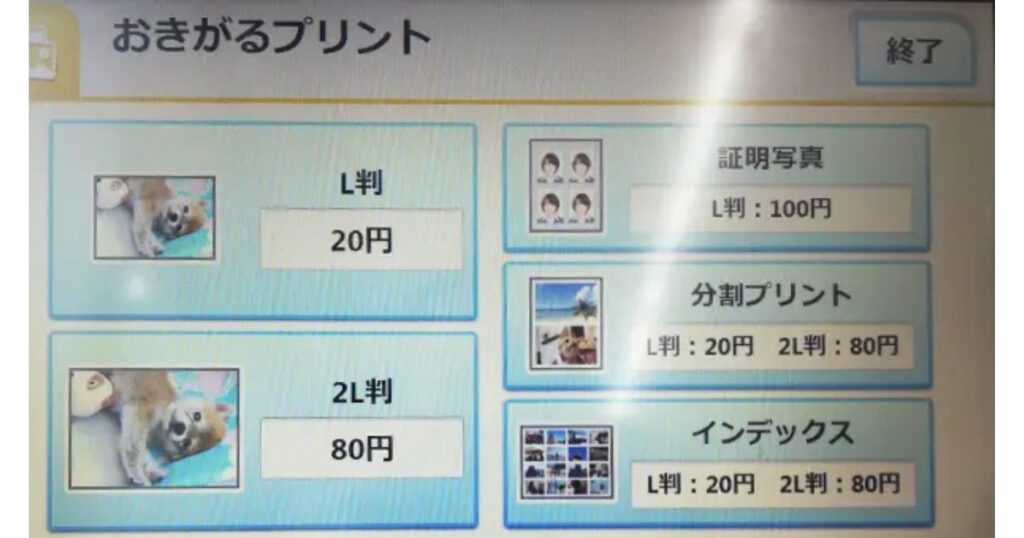
ダイソーの最大の魅力は、L判写真印刷が1枚20円という驚異の安さで利用できることです。
とにかく大量の写真をお財布に優しくプリントしたいときには、すごく助かる存在ですよね。
ただし、安さの裏にはいくつかの気になる制約やデメリットもあるので注意が必要です。
まず、大量に印刷しようとすると、マシンの処理速度がゆっくりで少し時間がかかってしまいます。
実際に試してみたところ、20枚をプリントするのにだいたい10分ほど待つことになりました。
また、コピー機の液晶画面が大きくて少し高い位置にあるため、操作している中身が後ろから見えやすいという防犯上の懸念もあります。
画質の面でも、輪郭をくっきりさせるシャープネス処理が標準でかなり強めにかかる仕様になっています。
そのため、高精細な写真や繊細なデジタルイラストを印刷すると、境界線に不自然なエッジが出てしまうことがあるんです。
店舗の数もコンビニに比べると少ないので、お友達に番号を教えて印刷してもらう「ネップリ」などには不向きかも知れません。
ダイソーは20円と最安ですが、印刷スピードがのんびりで、画質がパキッとしすぎる傾向があります。
| 比較項目 | セブン-イレブン | ファミリーマート | ローソン | ミニストップ | ダイソー |
|---|---|---|---|---|---|
| コピ機メーカー | 富士フイルムBI | シャープ | シャープ | シャープ | シャープ |
| L判通常料金 | 40円 | 30円 | 30円 | 30円 | 20円 |
| L判シール紙 | 非対応 | 200円 | 200円 | 200円 | 非対応 |
| 決済手段 | 現金、nanaco | 現金のみ | 現金のみ | 現金のみ | 現金のみ |
アプリなしでネットプリントを使う手順
スマホの容量がいっぱいで新しいアプリを入れたくないときや、面倒な会員登録をスキップしたいときもありますよね。
そんなときにおすすめなのが、ウェブブラウザから写真をアップロードする「アプリなし」の方法です。
セブン-イレブンで印刷したいときは、「かんたんnetprint」のWeb版サイトにアクセスします。
登録できるファイル形式はJPEGのみで、1ファイル10MBまで、合計10MB以内で5ファイルまで登録可能です。
写真をアップロードすると8桁の「プリント予約番号」やQRコードが発行されるので、それを控えてお店に向かいましょう。
お店のコピー機で「プリント」から「ネットプリント」に進み、番号を入れるだけで簡単にL判写真が印刷できます。
ただし、保存期間はアップロードした日の翌日23:59までと短めなので気をつけてくださいね。
ファミリーマート、ローソン、ミニストップの場合は、「ネットワークプリントサービス」のWebサイトを利用します。
こちらはJPEGに加えてPNG形式にも対応しており、最大24ファイルまでたっぷり登録できるのが便利です。
登録後に発行される10桁の「ユーザー番号」をコピー機に入力すれば、その場で印刷がスタートできます。
シャープ製のシステムは、有効期限が登録日を含めて8日間と長いのが嬉しいポイントですね。
さらに店頭のマシンで、日付を入れたり「フチあり・なし」を選んだりといった細かな設定もできちゃいます。
スマホアプリの機能と保存期間の違い
出典:セブンイレブン
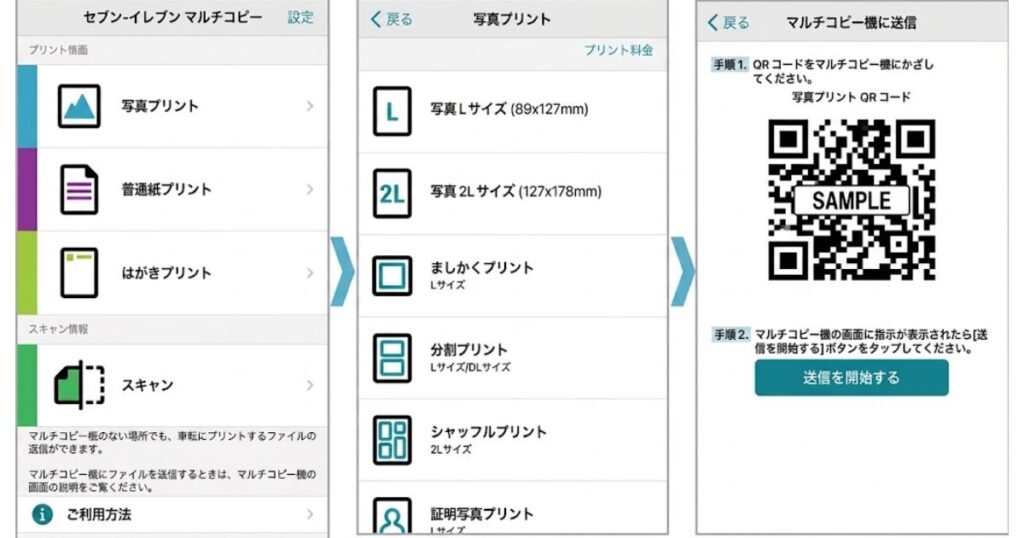
コンビニのマルチコピー機をもっとフルに使いこなしたい場合は、やっぱり公式アプリを入れておくのが便利です。
特にセブン-イレブン用には3つの異なるアプリが出ているので、どれを使えばいいか迷ってしまうこともあるかも知れません。
1つ目の「セブン-イレブン マルチコピー」アプリは、お店のWi-Fiに直接スマホを繋いでデータを送るローカル通信のアプリです。
会員登録は不要で、1回に最大60枚(合計360MBまで)もの大量の写真を一気に送信できるのが最大のメリットですね。
クラウドを使わないので保存期限という概念がなく、コピー機側の高度な編集機能を使って、日付印字やシャッフルプリントも自由に楽しめます。
2つ目の「かんたんnetprint」アプリは、先ほどのWeb版のアプリバージョンで、登録なしで翌日23:59までデータを預かってくれます。
3つ目の「netprint」アプリは会員登録が必要になりますが、なんと30日間もデータをクラウドにキープしておけるんです。
期間内なら同じ番号で何度でも繰り返し刷れるので、遠くの家族に写真を印刷してもらったり、イラストの配布活動をしたりするのに最適ですよ。
用途に合わせてアプリを使い分けるのが、スマートにコンビニプリントを楽しむコツです。
コンビニのL判写真印刷で端が切れる原因と対策※値段以外に仕上がりも重要
せっかくお気に入りの写真をプリントしたのに、端っこに写っていたお友達の顔や文字が切れてしまった経験はありませんか。
この悲しい「端切れ現象」がどうして起こるのか、その理由と失敗を防ぐテクニックを詳しくお話ししますね。
写真の端が切れるアスペクト比の謎
コンビニ365
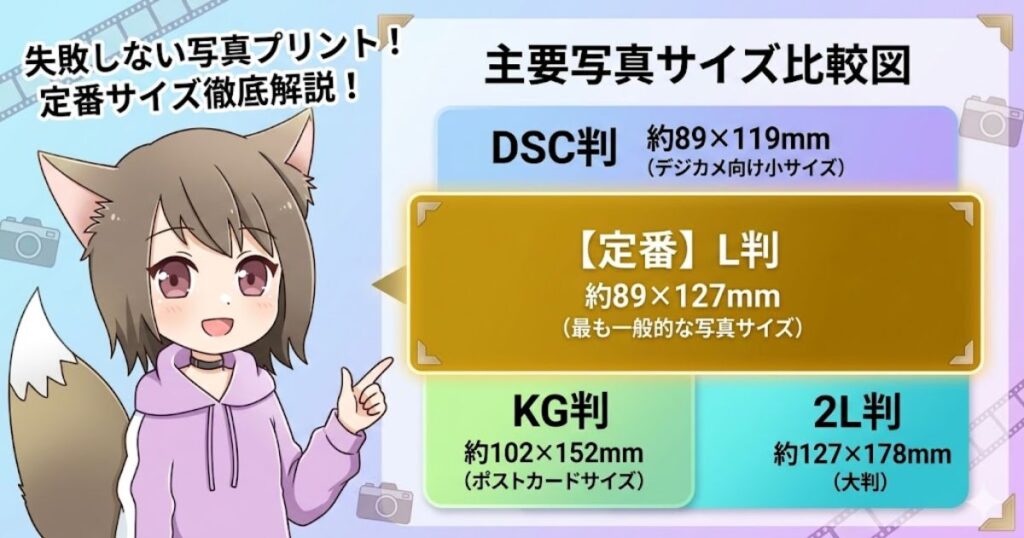
写真の端っこが切り取られてしまう大きな原因の1つは、スマホ画面の縦横比と、写真の紙の縦横比が一致していないことにあります。
一般的なiPhoneやAndroidのカメラは、初期設定だと「4:3」や「16:9」という、画面にぴったりの比率で撮影されるようになっています。
これに対して、昔ながらの定番サイズであるL判の大きさは「89mm×127mm」なので、比率に直すとだいたい「3:2.14」になるんです。
このお互いの形がカチッと噛み合わないまま、用紙の全面に白いフチを残さないように写真をはめ込もうとするとどうなるでしょうか。
どうしても紙からはみ出してしまう上下、あるいは左右の端っこの部分が、マシンのシステムによって自動的にカットされてしまうんですね。
これが、撮影したときにはちゃんと写っていたはずの背景や被写体が、印刷すると消えてしまう幾何学的なメカニズムなんです。
フチあり印刷や内接フィットへの切り替え
お写真のディテールを1ミリも損なわずに全部綺麗に印刷したいときの、一番手っ取り早い解決策が「フチあり印刷」への切り替えです。
コピー機が画像を無理に引き伸ばすのをやめて、L判の紙の中に画像全体がすっぽり収まるように少し縮小して配置してくれるモードですね。
これを使えば、スマホで見ている写真の全範囲がそのまま綺麗に出力されますが、比率の隙間を埋めるための「白い余白」が上下か左右に残ることになります。
ファミリーマートやローソンなどのシャープ製マシンの場合は、店頭の画面で「プリント領域」を選ぶときに、初期値の「外接フィット(白フチなし)」から「内接フィット(白フチあり)」に変更するだけでオッケーです。
セブン-イレブンの場合は、メディア持ち込みなら画面の「画像編集」から「縮小」ボタンをタップすれば適用できます。
ただし、ネットプリントを使ってセブン-イレブンで印刷する場合は、お店のコピー機側で縮小などの画像編集ができない仕組みになっています。
ネット登録をする前に、スマホの「かんたんnetprint」などのアプリ画面のプレビュー上で、あらかじめ手動で小さめの枠に収まるように調整してから登録するのがコツですよ。
30円で証明写真を作成する裏ワザ
コンビニのマルチコピー機には、最初から便利な「証明写真プリント」という専用のメニューが用意されていますよね。
ただ、それを普通に選んで印刷しようとすると、L判の用紙1枚に対して200円から250円という、ちょっとお高めの料金がかかってしまいます。
「L判の写真なら30円や40円で刷れるのに、どうしてこんなに高いんだろう」って不思議に思ったことはありませんか。
実は、通常のL判写真プリントの枠組みを上手に活用して、わずか30円や40円で証明写真をたくさん量産しちゃう賢い裏ワザがあるんです。
やり方は簡単で、まずはスマホやパソコンから無料で使える「コンビニ証明写真ジェネレーター」のようなウェブサイトにアクセスします。
お家で撮影した顔写真をアップロードすると、システムが自動でサイズを調整して、1枚のL判のデータの中に最大6枚の顔写真を綺麗に並べた統合データを作ってくれます。
できあがったデータをネットプリント等に登録して、ここが一番大切なのですが、お店のコピー機では絶対に「証明写真」メニューを選ばず、普通の「写真プリント」のL判として30円(セブンは40円)で印刷するんです。
これで、1枚あたりわずか数円というびっくりするような安さで証明写真のシートが手に入ります。
アルバイトの面接や簡易的な検定の受験票など、カジュアルな用途の証明写真ならこの節約ワザがめちゃくちゃ合理的でおすすめです。
ただし、この方法で作った写真は自分でハサミやカッターを使ってミリ単位で真っ直ぐ切り出さなければいけません。
万が一、切り口がガタガタになってしまうと、大事な就職活動や公式なパスポート申請などでは少し不真面目な印象を与えてしまうリスクもあります。
人生を左右するオフィシャルな場面では、専門のスタジオや正規の証明写真メニューを使い、普段使いの書類にはこの30円ワザを使うという風に、賢く賢明に使い分けるのが良いかも知れませんね。
コスパで選ぶコンビニのL判写真印刷の値段や画質についてまとめ
最後に、お出かけの手間や印刷する枚数のボリュームに合わせて、どこでプリントするのが一番お得なのかをまとめておきますね。
数枚から20枚程度のお写真をパパッと手軽に手に入れたいときは、やっぱり24時間いつでも開いているコンビニのマルチコピー機が圧倒的に便利で高コスパです。
初期投資も維持費も全くかかりませんし、お家にプリンターを置いておくときのように、しばらく使わなくてインクが目詰まりしちゃうといったトラブルの心配もありません。
一方で、アルバム整理や結婚式のイベントなどで、1回に100枚以上の大量の写真を印刷したいときは、お家のプリンターや「しまうまプリント」などのネット注文現像サービスを使う方が、1枚あたりの単価が数円から10円前後に抑えられるのでお財布に優しいアプローチになりますね。
印刷の手法にはそれぞれに一長一短がありますので、自分の目的や予算にぴったりの方法を選んでみてください。
コメント