こんにちは、コンビニ365運営者の「MAYUMI」です。
急にプレゼント用のカードを作ることになったり、おしゃれな同人誌の表紙を刷りたくなったりしたときに、コンビニの印刷で厚紙が使えたらとっても便利ですよね。
でもいざお店のマルチコピー機の前に立つと、自分の持ってきたお気に入りの画用紙や厚手のクラフト紙が本当に使えるのかどうか、ちょっぴり不安になってしまうこともあるかなと思います。
ネットで調べてみても情報がバラバラで、機械が詰まってお店に迷惑をかけたらどうしようと悩んでいる方も多いのではないでしょうか。
そこで今回は、コンビニのマルチコピー機にまつわる用紙のルールや、厚みの限界について徹底的に調べてみました。
この記事を読むことで、どのコンビニでどんな紙が使えるのか、そしてお目当ての厚みを実現するための賢い裏ワザまでがすっきりと分かります。
【記事のポイント】
- マルチコピー機に手持ちの厚紙を直接入れるのがNGな理由
- コンビニ各社で印刷できる用紙の種類と厚さの目安
- セブンではがきを持ち込んで印刷する時の正しい手順
- シール紙や専門の印刷サービスを活用した賢い代替案
それでは早速本文にいってみましょう
コンビニで印刷に厚紙を使う際の制限と理由
毎日たくさんの人が利用するコンビニのマルチコピー機ですが、実は私たちが思っている以上にデリケートな仕組みで動いています。
まずは、なぜ自分でお店に持ち込んだお気に入りの厚紙をそのままセットしてはいけないのか、その技術的な裏側について一緒に見ていきましょう。
マルチコピー機が詰まる原因と故障リスク
出典:コンビニ365
結論から言うと、コンビニのマルチコピー機に自分で用意した厚紙や画用紙を直接入れて印刷することはできません。
お店の機械は、普通のコピー用紙(厚さ約0.09mm)を毎日何百枚もハイスピードで、しかもトラブルなく印刷できるように調整されているからなんです。
コンビニのレーザープリンターは、静電気を使ってトナーという粉を紙にくっつけ、最後に熱と大きな圧力でジューッと溶かして定着させています。
ここに0.2mmを超えるような厚紙や画用紙を入れると、紙が厚すぎて熱がうまく伝わらず、トナーがポロポロと剥がれて色ムラになってしまいます。
さらに、熱を加えられた厚紙は水分が急に抜けることで、クルンと激しく反り返ってしまう性質があるんですね。
これがマルチコピー機の狭いローラーの隙間に挟まると、あっという間に中でぐしゃぐしゃに詰まって深刻な故障を引き起こす原因になります。
オフィスにある複合機なら「手差しトレイ」を使って細かく設定を変えられますが、コンビニの機械は一般の人が勝手に設定を変えられないようにガッチリとロックがかかっています。
もしルールを無視して無理に厚紙を流し込み、機械を壊してしまった場合は、店舗から高額な修理費用や損害賠償を請求されるトラブルに発展する可能性もあります。
トラブルを避けるためにも、お店のルールは絶対に守るのが安心ですね。
備え付けのA4光沢紙を代用する方法
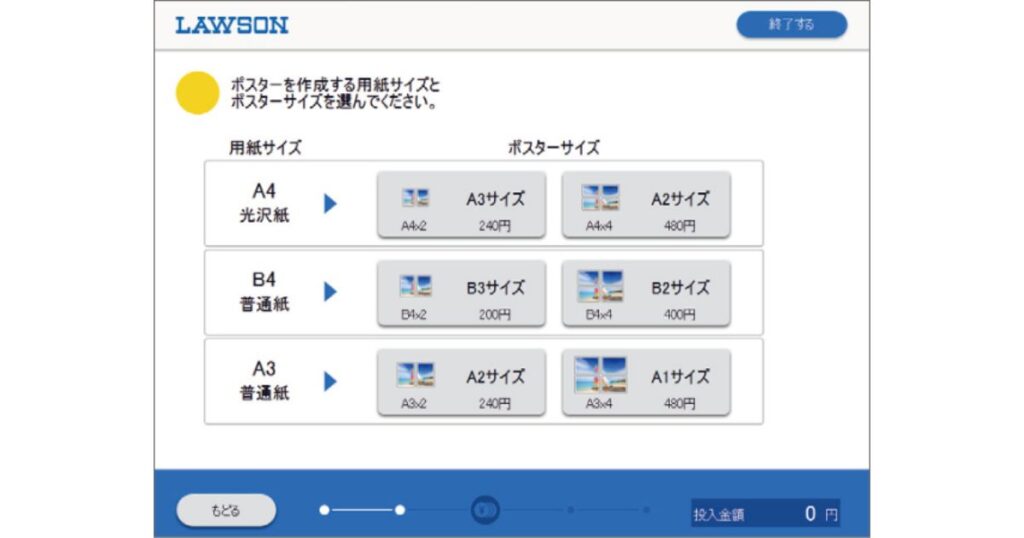
「どうしても普通のコピー用紙よりもしっかりした厚みのある紙に印刷したい!」という時に、真っ先に候補にしたいのがローソンやファミリーマートに用意されている「A4光沢紙」です。
この光沢紙の厚さは約0.15mmとなっていて、いつもの普通紙と比べるとおよそ1.6倍のしっかりとした厚みがあります。
表面にツヤツヤとしたコーティング加工が施されているので、ペラペラ感がなくて手触りもすごく高級感があるんですよ。
手持ちの厚紙を持ち込むことはできなくても、この備え付けの光沢紙を選んで印刷するだけで、簡易的なお店のPOPや小さなポスター、カレンダーなどがかなり本格的なクオリティで仕上がります。
発色もとても鮮やかなので、イラストや写真をパッと目立たせたいときにはかなり頼りになる存在かなと思います。
セブンイレブンで持ち込みはがきを使う手順
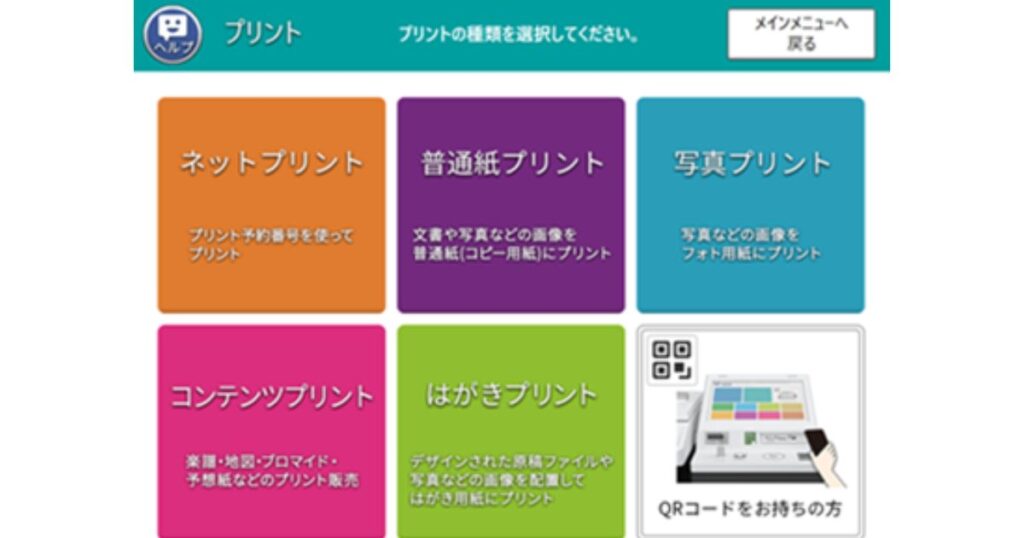
セブン-イレブン(富士フイルムビジネスイノベーション製のマルチコピー機がある店舗)では、備え付けのはがきだけでなく、自分で郵便局などで買ってきた本物の「通常はがき」を持ち込んで印刷することが公式に認められています。
自分で用意したはがきを使えるのはとても嬉しいポイントですが、機械の故障を防ぐためにクリアしなければいけない絶対条件がいくつかあります。
まず、持ち込めるのは日本郵便が発行している「通常はがき(普通紙・インクジェット紙)」や「年賀はがき(無地・インクジェット紙)」の定形サイズ(100×148mm)だけです。
「インクジェット写真用」と書かれたはがきは絶対に持ち込んではいけません。
写真用のはがきは表面に特殊な樹脂がコーティングされているため、マルチコピー機の強力な熱に耐えられず、ローラーにドロドロに溶けてへばりついてしまうんです。
また、すでに片面にプリンターで何かを印刷してあるはがきに、もう一度重ねて印刷する「追い刷り」も、トナーが再加熱されて内部を汚したり詰まったりする原因になるので禁止されています。
実際に印刷する際は、マルチコピー機の画面の指示に従って、備え付けのはがきを一度トレイから全部取り出し、自分のはがきをセットするという合計10個の細かい手順を丁寧に進めていく必要があります。
失敗してもはがき代の返金などはされないので、画面の案内をしっかり確認しながら作業してくださいね。
写真用紙やシール紙の料金一覧と注意点
コンビニのマルチコピー機には、普通紙以外にも私たちの創作活動を支えてくれるいろいろな特殊ペーパーがあらかじめ入っています。
それぞれの用紙が持っている厚みの目安や、コピー・文書プリントをするときの1枚あたりの料金を一覧表にまとめてみました。
| 用紙種別 | 目安厚さ / 坪量 | セブン-イレブン | ローソン | ファミリーマート | 特徴と主な用途 |
|---|---|---|---|---|---|
| 普通紙 (B5〜A3) |
約0.09mm 約64g/m² |
白黒:10円 カラー:50〜80円 |
白黒:10円 カラー:50〜80円 |
白黒:10円 カラー:50〜80円 |
一般的な事務書類や 同人誌の本文など |
| 光沢紙 (A4のみ) |
約0.15mm 表面コーティング |
×非対応 | 白黒:80円 カラー:120円 |
白黒:80円 カラー:120円 |
店舗用POPや 簡易的なミニポスター |
| はがき | 約0.20〜0.23mm | 白黒:20円 カラー:60円 |
白黒:20円 カラー:60円 |
白黒:20円 カラー:60円 |
年賀状、招待状 メッセージカード |
| 写真用紙 (L判/2L判) |
約0.23mm以上 | L判:80円 2L判:220円 |
L判:30円 2L判:80円 |
L判:30円 2L判:80円 |
高精細な写真や しっかりした名刺代わり |
| シール紙 (L判/2L判) |
専用シール基材 | ×非対応 | L判:200円 2L判:300円 |
L判:200円 2L判:300円 |
手作りグッズや 工作のラベル素材 |
ここでちょっと気をつけたいのが、アニメやキャラクターのブロマイドを買うような「コンテンツプリント」を利用する場合です。
コンテンツプリントだと料金設定がガラリと変わり、ローソンの例で言うと、写真L判で300円、シール紙L判で500円、A4光沢紙だと1枚800円といった形になります。
また、スマホの専用アプリ経由で自分の画像を登録して印刷するときも、システムの手数料が上乗せされて通常より数十円ほど高くなることがあるので事前に画面の金額を確認しましょう。
お店のマルチコピー機は、クレジットカードや一部の電子マネーが使えないタイミングもあるので、基本的には10円玉から500円玉までの硬貨か、千円札をしっかりお財布に用意して現金で支払うのが一番確実です。
ローソンとファミマではがきを刷る制約
コンビニ365
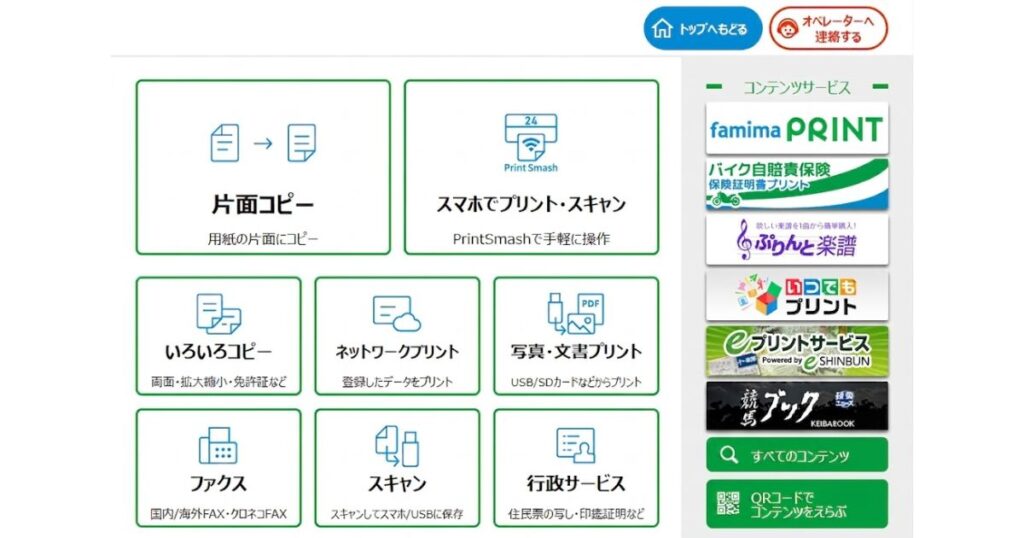
ローソンやファミリーマート(主にシャープ製のマルチコピー機を置いているお店)では、セブン-イレブンとは違って「自分のはがきを持ち込んでセットすること」が全面的に禁止されています。
これらの店舗でハガキサイズのものを作りたいときは、あらかじめ機械の中にセットされている「お店専用の私製はがき用紙」の裏面(通信面)にデザインを印刷する形になります。
普通にマルチコピー機にデータを入れてコピーするだけならカラー1枚60円ですが、パソコンの年賀状ソフトや専用サイトの「ネットワークプリントサービス」を使ってネットから予約したデータを呼び出す場合は、自動的にカラー限定になって1枚70円になる、という独自のルールもあります。
持ち込みができない分、用紙のセット間違いによる故障の心配はありませんが、自分の用意したお気に入りの年賀はがきに直接刷ることはできないので、そこだけはあらかじめ知っておいてくださいね。
ファミマネットワークプリントの登録制限
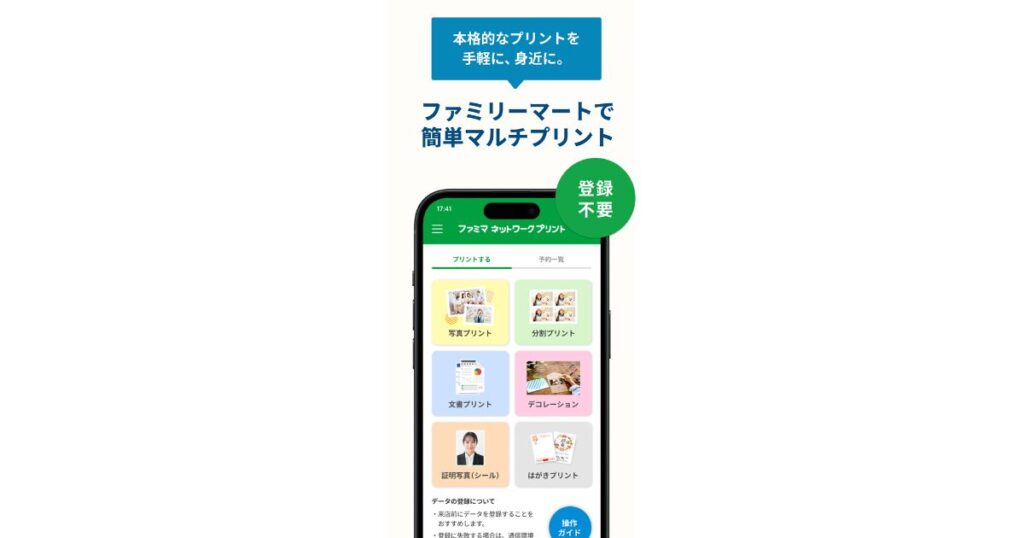
ローソンやファミリーマートで印刷データを事前にスマホから送っておくとき、10桁の「ユーザー番号」を発行してお店の機械に入力しますよね。
このデータには保存期限があって、だいたい登録した日を含めて最長8日間ほどでサーバーから自動的に消えちゃうようになっています。
もちろんお店のボタンを押して実際にプリントされるまではお金はかからないので、その点は安心してください。
ただ、ファミリーマートの専用アプリである「ファミマネットワークプリント」を使ってアップロードしたファイルは、ローソンの機械では読み出すことができません。
さらにアプリから1回に送れるデータの量にもカチッとした決まりがあります。
ファイル1個あたりは10MB以下、同時に登録できるのは10個まで、そして全部のファイルを合計した容量が60MB以下に収まっていないとエラーではじかれてしまいます。
大きめの画像データをたくさん送りたいときは、事前に容量を小さくするか、何回かに分けて登録する工夫が必要かなと思います。
コンビニの印刷で厚紙の代わりになる実践手法
手持ちの厚紙がそのまま使えないとなると、「じゃあ名刺や画用紙工作はどうしたらいいの?」と困ってしまいますよね。
ここからは、コンビニにある用紙の特性や、ちょっとしたプロの技を使って、実用的なクオリティの作品をパパッと作るための賢い代替アプローチを提案していきます。
写真用紙を切り出す即時名刺作成の課題
出張先や商談の直前になって「あっ、名刺のストックが切れてる!」と青くなった経験がある方もいるのではないでしょうか。
コンビニの名刺作成アプリはすごく手軽ですが、普通のコピー用紙に印刷されてしまう仕様のままだと、手に取ったときにペラペラでビジネスの場ではちょっと頼りない印象になってしまいます。
そんなときの緊急避難的なワザとして、コンビニの「写真用紙 L判(カラー30円〜80円)」に名刺データを印刷し、後から自分でカッターを使って名刺サイズ(91×55mm)に切り出すという方法があります。
写真用紙は坪量(紙の重さ・密度)が高くてしっかりとしたコシがあるため、触ったときのペラペラ感はバッチリ解決できます。
ただ、この方法にもちょっとした弱点があって、表面が写真特有のテカテカした強い光沢になってしまうので、相手に「あっ、写真用紙をカットしたんだな」というのが割とすぐに伝わってしまいます。
さらに、写真用紙の裏面には水や汚れを防ぐラミネート加工やメーカーのロゴマークが入っているため、もらった相手がペンで打ち合わせのメモや日付を書き込むことが一切できません。
出先のカフェなどで焦って定規とカッターで切ると、どうしても切り口が歪んで手作り感が出てしまうリスクもあるので、本当に急ぎの時だけの裏ワザとして考えておくのが良さそうです。
最近は、写真用紙のテカテカ感を避けるために「はがき用紙」や「A4光沢紙」に綺麗に名刺を並べて出力できるアプリもあるので、そちらを活用するとよりマットで落ち着いたメモ書きできる名刺が作れますよ。
小冊子プリント機能を応用した同人誌製本
同人活動でイベント直前に急いで「コピ本(コピー機で作る簡易的な本)」を作りたいとき、セブン-イレブンの「小冊子プリント」機能は神様のように便利です。
ページの順番をマルチコピー機が自動で計算して、両面印刷で綺麗に並ぶように面付けして出力してくれます。
あとは出てきた紙を順番通りに重ねて、真ん中で二つ折りにしてホチキスでパチンと留めるだけで、あっという間に綺麗な小冊子が完成します。
印刷会社に本格的な冊子を頼むと、基本料金なども含めて最低でも1万円〜1万5千円くらいはかかってしまいますが、コンビニなら必要な部数だけを数千円程度でサクッと作れるのが最大のメリットですね。
ただ、ここでも厚紙の壁が立ち塞がります。
自動で両面印刷して本にできるのは機械の中にある普通のコピー用紙だけなので、「本の完成度を上げるために、表紙だけはちょっといい厚紙や色上質紙を使いたい!」と思っても、表紙だけを自動で厚紙にして差し込むような高度な処理はコンビニ機では対応していません。
もし見た目にもこだわりたいなら、本文はコンビニの普通紙で安くスピーディーに刷って、表紙だけをお家の厚紙対応プリンターや専門のネット印刷で個別に用意し、最後に自分の手で合体させるハイブリッドな方法がおすすめです。
キンコーズの用紙持ち込み規則と手数料
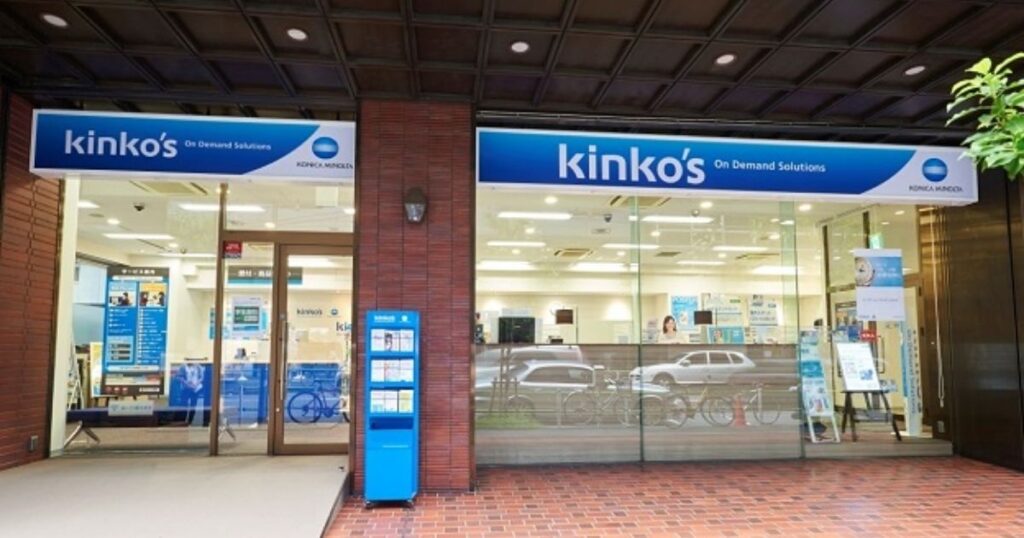
「コンビニの用紙制限を超えて、どうしても手持ちの頑丈なパッケージ用紙や、オリジナルの特殊な厚紙にしっかり印刷したい!」という時は、街のビジネスコンビニ「キンコーズ(Kinko’s)」などの実店舗に駆け込むのが一番の近道です。
キンコーズの店頭にはプロ仕様の産業用オンデマンド印刷機が置いてあるので、厚さ0.3mm以上の極厚紙や特殊な紙のプリントにも幅広く対応してくれます。
ただし、プロの現場だからこそ、紙を持ち込んで印刷してもらうためのルールはかなり厳格に決められています。
まず、使いたい紙を店舗に持って行って、スタッフの方に「この紙は機械に通せそうか」を事前に触ってチェックしてもらう義務があります。
あまりにも毛羽立ちが激しい和紙や、すでに折り目(スジ入れ)や箔押しなどの加工がしてある紙、インクジェット専用紙などは、機械を傷つけるため断られてしまうことがあります。
また、産業用プリンターは非常にハイスピードで紙を送るため、プロがやっても稀に中で紙がクシャッと詰まってしまうトラブルが起こります。その際にキンコーズ側で紙の弁償はしてくれないので、必ず多めの「予備の用紙」を一緒に持参する必要があります。
さらに大きな注意点として、紙を持ち込んで印刷をお願いする場合、実際の印刷代とは別に「持込加工手数料」として1回あたり一律2,640円(税込)が必ず発生します。
たった1枚や2枚を刷るためにマイお気に入りの紙を持ち込むと、お財布へのダメージがかなり大きくなってしまうので、ある程度まとまった枚数を刷る時以外は、キンコーズの店頭で用意されている最厚紙(A4サイズ1枚22円など)を選んでセルフコピー機を使うほうが、コストを賢く抑えられておすすめかなと思います。
ネット印刷でパッケージを作る罫割れ対策
出典:キンコーズ
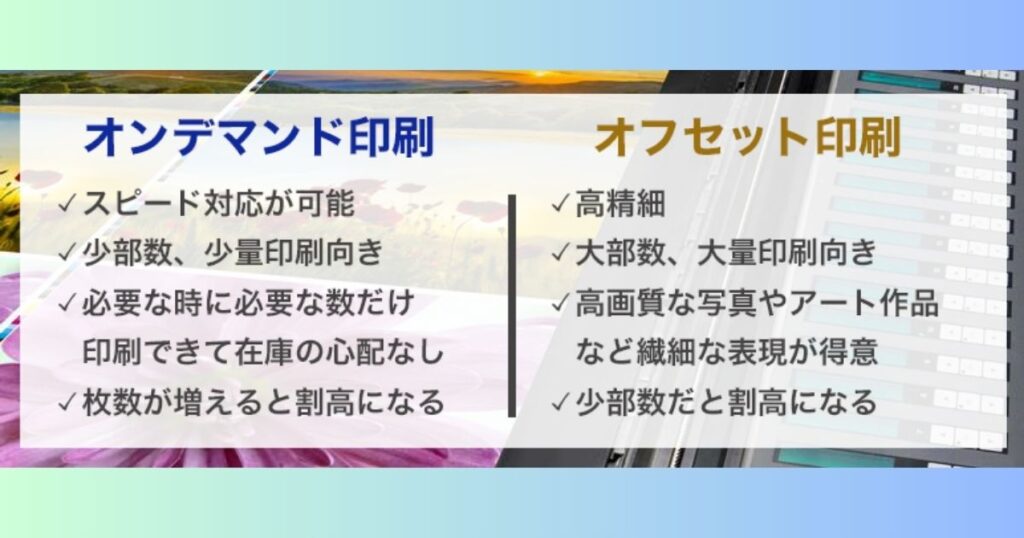
もっと枚数が多くて、なおかつ最高のクオリティでコストを低く抑えたいなら、「グラフィック」や「アクセア」といった、ネットからデータを送って注文する「ネット印刷(オンデマンド・オフセット印刷)」を利用するのが間違いなくベストな選択肢です。
ネット印刷なら、表面がしっとり落ち着いたマットコート紙や、お店の商品タグに使われるようなポストカード用の頑丈なアートポスト紙など、プロ品質の厚紙をたくさんの種類から選び放題になります。
完全なPDFデータを作ってアップロードするだけで、レイアウトがずれることもなく完璧な製品が手元に届きます。
ただし、こうした厚さ0.33mmを超えるような本格的な極厚紙を使って、商品のラッピング箱やメール便用のしっかりした封筒などを自分で組み立てる時には、工学的な落とし穴に気をつける必要があります。
それが「罫割れ(けいわれ)」という現象です。
ぶ厚い紙をそのまま力を込めてカチッと直角に折り曲げると、紙の繊維や表面にのっているインクの膜がパリパリッと裂けてしまい、中から下地の白い色が線のように見えてしまうことがあるんです。
これを防ぐために、専門の印刷会社に注文するときは、オプションで「罫入れ(スジ押し)加工」というものを必ず追加するようにしましょう。
あらかじめ折る場所に機械でうっすらと綺麗なへこみ線を最初に入れてもらうことで、繊維が破断するのを防ぎ、折り目を美しく保ったまま綺麗な箱やカードに仕上げることができます。
まとめ:コンビニの印刷で厚紙が使えない時・・
ここまで、コンビニのマルチコピー機における厚みの制限や、様々な代替案について詳しくお話ししてきました。
おさらいをすると、コンビニのマルチコピー機に手持ちの厚紙や画用紙を直接持ち込んで給紙トレイにセットすることは、故障や紙詰まりのリスクがあるため一律で禁止されています。
少し厚みのあるものを作りたいときは、ローソンやファミマの「A4光沢紙」を活用するか、セブン-イレブンで公式ルールを守りながら「通常はがき」を正しくセットして印刷するのが確実な方法です。
工作や名刺でどうしてもそれ以上の厚みが欲しい場合は、コンビニの「シール紙」に一度プリントしてから頑丈な台紙に貼り合わせる裏ワザを使ったり、キンコーズなどの専門店や小ロットに対応したネット印刷サービスへ発注を切り替えたりするのが、仕上がりも一番綺麗でトラブルのないスマートな進め方かなと思います。
なお今回ご紹介した各チェーンの用紙仕様や印刷料金、持込手数料などの数値データはあくまで一般的な目安となります。マルチコピー機の仕様や店舗の運用ルールは予告なく変更されることがあるため、正確な最新情報は必ず各コンビニや専門店の公式サイトをご確認の上、最終的なご判断をしてくださいね。
それぞれの目的に合った一番安心な方法を選んで、ぜひ素敵な作品を完成させてみてください。
コメント