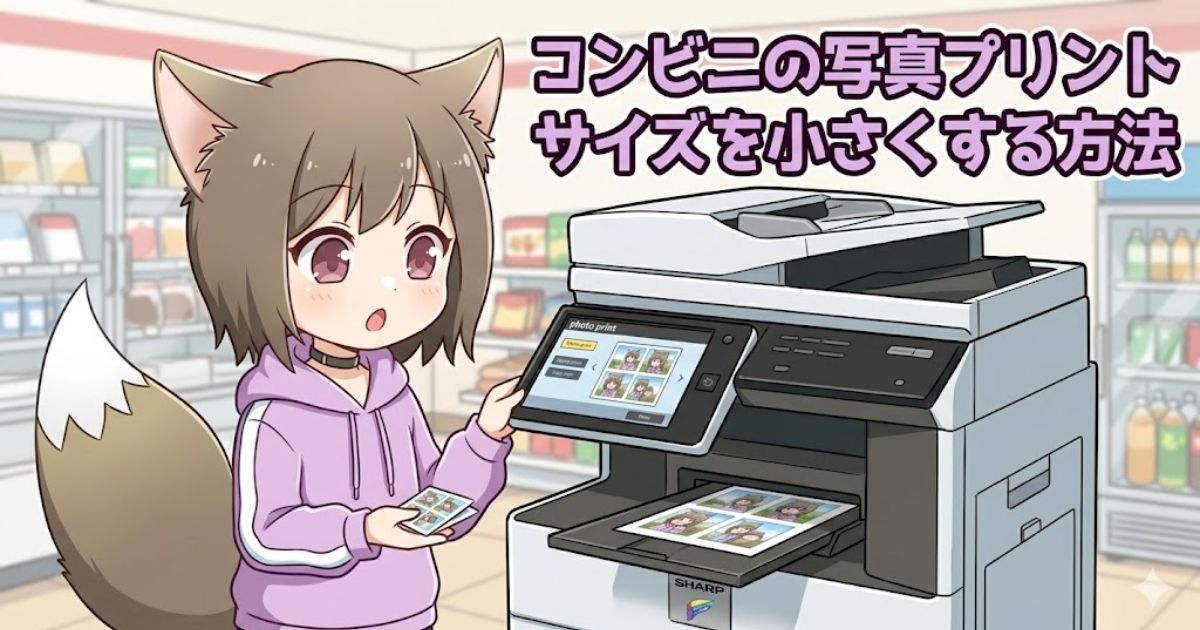
こんにちは、コンビニ365運営者の「MAYUMI」です。
スマホで撮ったお気に入りの写真を、手帳に貼ったりグッズにしたりして、いつでも持ち歩きたいと思うことはありませんか。
普通に印刷すると少し大きいと感じることも多く、もっとミニサイズで出力できたら嬉しいですよね。
ネットで検索してみると、コンビニの写真プリントサイズを小さくしたいと考えている方がたくさんいるみたいです。
今回は、そんな皆さんのために各コンビニのマルチコピー機で使える便利な機能や、スマホアプリを組み合わせた裏ワザをまとめてみました。
この記事を読めば、セブンやファミマ、ローソンで理想のミニサイズ写真を作る具体的な手順がばっちり分かりますよ。
【記事のポイント】
- 主要コンビニの分割印刷やインデックス機能の違い
- 手帳に貼るための用紙の選び方とコストの比較
- ミリ単位でサイズを指定できる写真加工アプリの活用法
- 画像の歪みや見切れを防ぐための事前対策と調整
それでは早速本文にいってみましょう
コンビニで写真プリントサイズを小さくする目的と背景
まずは、私たちがなぜ写真を小さくして印刷したいのか、その具体的な使い道について整理してみましょう。
普段持ち歩くアイテムをもっと素敵に彩るための、楽しいアイデアがたくさんあります。
手帳やノートにライフログを貼りたい
コンビニ365
日記帳やシステム手帳、ほぼ日手帳などを愛用している方の間で、日々の出来事を写真付きで記録するライフログがとても人気です。
しかし、標準的なL判サイズ(縦89mm × 横127mm)の写真をそのまま貼ろうとすると、スペースを大きく占領してしまいます。
何枚も貼ると文字を書く場所がなくなってしまったり、ページがすぐに埋まってしまったりするのが悩みどころですよね。
そこで、写真を意図的にスケールダウンして、小さなサイズに加工してから印刷するニーズが高まっています。
複数の思い出を1ページにコンパクトに凝縮させることで、見返したときにもギュッと詰まった可愛いレイアウトが完成します。
また、用紙を工夫して薄いものを選ぶことで、手帳自体が写真の厚みでブタのように膨らんでしまうのを防ぐという、物理的なメリットもあるんですよ。
推し活グッズやミニフォトカードの自作
アニメのキャラクターやアイドルの応援を楽しむ「オタ活・推し活」の現場でも、ミニサイズの写真は大活躍します。
お気に入りの画像を小さく並べて印刷し、自分だけのオリジナルグッズをDIYする人が急増しているのをご存じでしょうか。
例えば、市販のクリアスマホケースの背面に挟むためのミニフォトカードや、韓国風の縦長プリクラ(フォトストリップ)などが簡単に作れます。
他にも、交通系ICカードの表面をデコレーションする推しSuica風カードや、オリジナルのデコステッカーなどを自作するのも楽しいですね。
自分の好きなサイズに調整できるからこそ、既製品にはないシンデレラフィットの推しグッズを形にすることができます。
大量のデータを一覧化するインデックス
スマホやデジタルカメラの中にある膨大な画像データを、整理するために小さく印刷したいという実用的な目的もあります。
一度にたくさんの写真を1枚の用紙に高密度で並べる「インデックスプリント」は、写真整理の目次として非常に優秀です。
アルバムの巻頭に挟んでおけば、どこに何の写真を保管したかが一目でわかりますし、手早く内容を確認するためのコンタクトシートとしても役立ちます。
ミニマリズム的な視点で見ても、紙の無駄を省きながら大切な思い出を綺麗にアーカイブできるスマートな手法と言えるでしょう。
さらに、ミリ単位の細かいサイズ指定が求められる、各種申請用やライセンス用の証明写真を低コストで内製化したいときにも、この縮小テクニックが応用されています。
ぴたプリアプリを使ったミリ単位の実寸指定
コンビニのマルチコピー機に備わっている標準メニューだけでは、自分が求めている細かなサイズぴったりに調整するのが難しいこともあります。
そんなときに、ユーザーの間で評価が高い迂回策が、サードパーティ製の特化型スマートフォンアプリを活用する方法です。
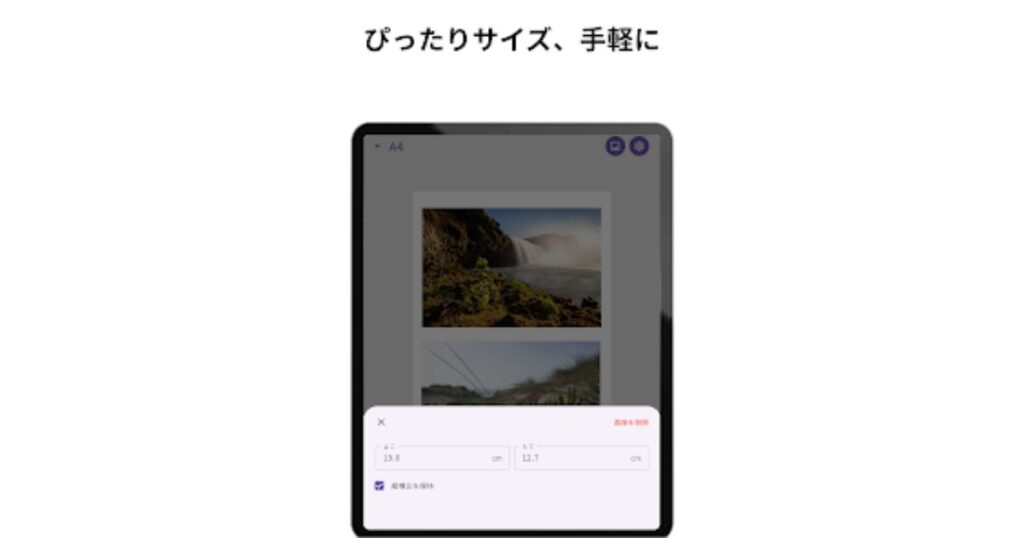
ペーパーDIYに特化した無料のレイアウト作成アプリ「ぴたプリ」(iOS/Android対応)を使えば、出力後の実際の寸法をcm単位で自在に指定できます。
使い方はとてもシンプルで、まずはアプリを立ち上げてベースとなる用紙サイズ(A4やL判など)を選択します。
次に印刷したい写真をインポートし、作成したい仕上がり寸法を入力すると、比率を崩さずに自動で縮小してくれます。
画面上でドラッグ&ドロップしながら、余白のスペースに複数の画像を効率よく敷き詰めたら、高解像度のコラージュ画像としてスマホに保存します。
これを各コンビニの公式印刷アプリを使って予約し、店頭で印刷する流れになります。
ポイントとして、店頭のマルチコピー機で操作する際は「小さめに印刷」などの余計な拡大縮小オプションは選ばず、「原寸大(拡大縮小しない/実寸印刷)」にチェックを入れてください。これで、アプリ側で設計した通りのmm単位の縮小写真が正確に出現します。
コンビニシール倶楽部でオリジナルステッカー
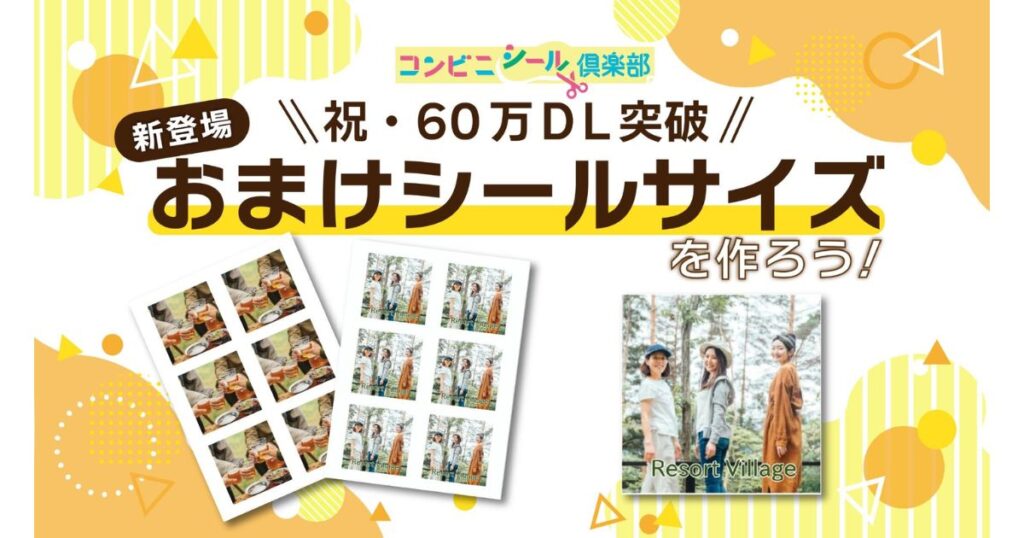
写真をただ小さくするだけでなく、そのまま貼れるシールにしたい場合は「コンビニシール倶楽部」というアプリが最適です。
このアプリを使えば、丸型やスクエア型、ハート型といった多様なマスク形状に写真を型抜きした、可愛いミニデコシールが作れます。
アプリを起動して「シール素材作成」から画像を読み込み、お好みの形に切り抜いたら、必要に応じてフチの色を変えたり文字を装飾したりして保存します。
その後「印刷シート作成」に進み、台紙となるサイズを選択して、作成したシール素材をシート上に自由に縮小配置していきます。
同じ画像をびっしりと焼き増しのように並べることも、異なる型抜き画像をたくさん散りばめることも可能です。
保存後に発行される予約番号やQRコードを使って店頭でシール紙に出力し、ハサミなどで丁寧に切り離せば、光沢感のある美しいオリジナルステッカーの完成です。
さくっとプリントでファミマやローソン連携
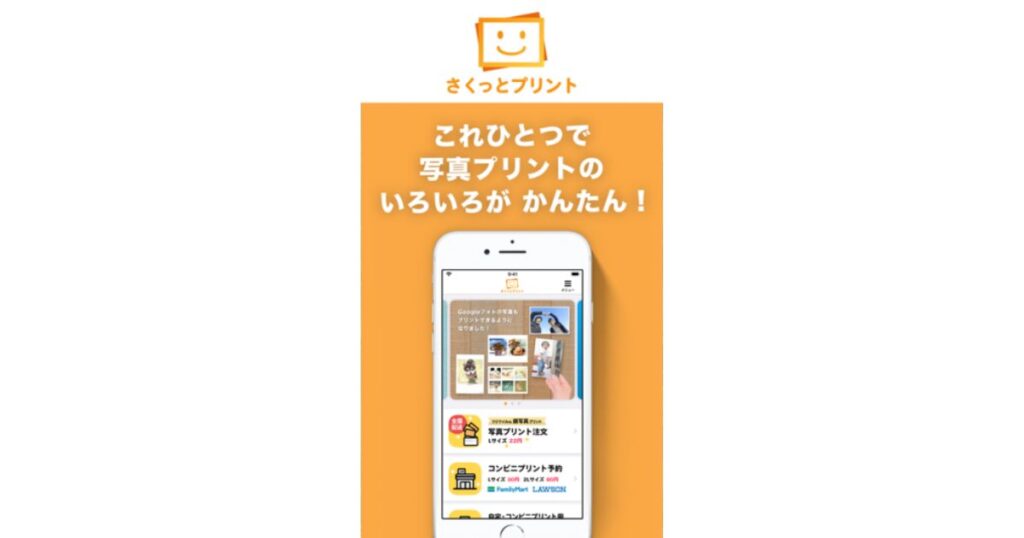
iPhoneをお使いの方であれば、「さくっとプリント」という写真特化型アプリも非常に便利でおすすめです。
連写した写真などのベストショットを時系列順にサッと並べて、1枚のL判サイズに「節約分割プリント機能」で簡単にグリッド配置できます。
このアプリの大きな特色は、シャープのネットワークプリントサービスとシステムが公式に連携している点にあります。
そのため、アプリ内で写真の縮小レイアウトを組み立てたら、他のアプリを介さずにボタン一つでそのままダイレクトにファミリーマートやローソンのコピー機へ転送予約が完結します。
データ転送の手間やアプリを行き来する煩わしさを極限まで減らせるので、忙しいときでもサクサク作業を進められますよ。
コンビニで写真プリントサイズを小さくする実践テクニック
ここからは、実際にコンビニの店頭で写真を小さく印刷するための具体的なマシンスペックや、失敗しないための幾何学的な調整のコツを詳しく見ていきましょう。
セブン-イレブンと、ファミリーマート・ローソン連合では、使われているマルチコピー機のメーカーが異なるため、できることに違いがあります。
セブンイレブンのマルチコピー機はシール紙非対応
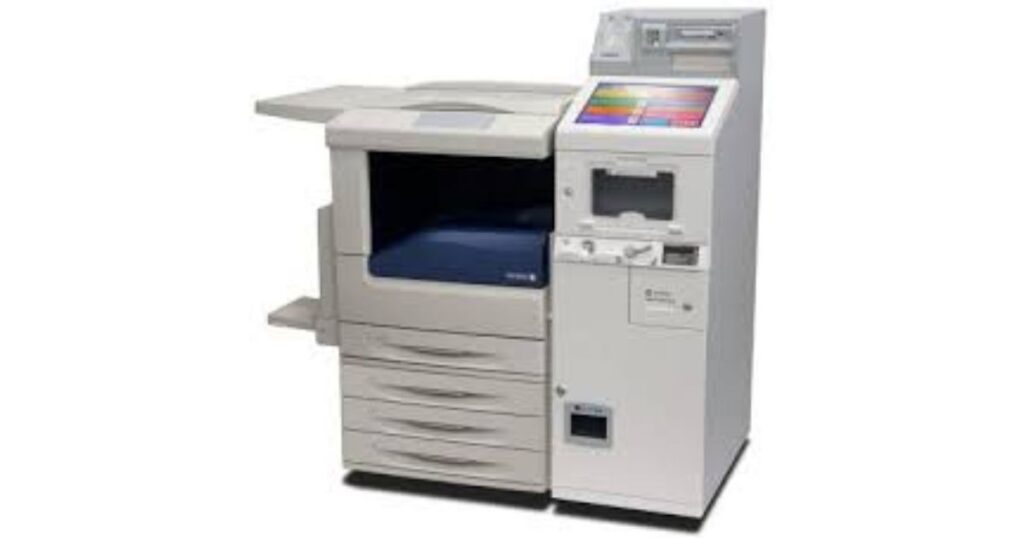
セブン-イレブンに設置されている富士フイルム製のマルチコピー機は、銀塩写真に近い重厚な光沢感を持つ「フォト用紙」の美しさに定評があります。
ここで写真を小さく並べて印刷したいときは、「分割プリント」や「インデックスプリント」というメニューを使用します。
分割プリントはフォト用紙専用のメニューで、普通紙への出力は選べません。L判か2L判の用紙を選び、2分割から最大24分割まで均等に並べることができます。
| レイアウト種別 | 分割数 | L判の1コマ寸法 | 2L判の1コマ寸法 | 料金目安 |
|---|---|---|---|---|
| 長方形分割 | 2 / 4 / 6 / 8 / 12 | 70×49mm〜25×18mm | 100×70mm〜37×26mm | L判:40円 2L判:100円 |
| ましかく分割 | 2 / 6 / 12 / 24 | 60×60mm〜19×19mm | 84×84mm〜27×27mm |
ここで1点、とても重要な注意点があります。セブン-イレブンのマルチコピー機は「シール紙」への印刷に一切対応していません。
「だったらお店に市販のシールラベル用紙を持ち込んで手差しトレイから印刷すればいいのでは」と考える方もいるかもしれませんが、これは絶対に禁止されています。
業務用複合機はトナーを紙に焼き付ける際に強烈な熱を加えるため、非対応のシール紙を入れると粘着剤が溶け出して内部のドラムやローラーに癒着し、機械を完全に破壊してしまう恐れがあるからです。
もし故障させてしまった場合、店舗から高額な修理費用の損害賠償を請求されるといった深刻なトラブルになりかねませんので、持ち込みは絶対にやめましょう。
どうしてもセブンでシール風にしたい場合は、普通紙に多分割印刷した上から100円ショップの「セルフラミネートシート」を重ね、裏面に両面テープを貼って切り抜く工夫がおすすめです。
セブンイレブンのネットプリントで縮小する仕様
「ネットプリント(netprint)のアプリで写真を登録して、店頭の操作で縮小しながらL判に印刷することはできるのかな」という疑問を抱く方も多いようです。
結論から言うと、セブンの写真プリントメニューには、店頭の画面で「任意の縮小倍率(例:80%)を指定して真ん中に小さく配置する」というような機能はありません。
写真プリントを選ぶと、画像データは常に選択した用紙の境界いっぱいに自動で拡大フィットされる仕様になっています。
もしセブンで写真を小さく印刷したいなら、公式の「セブン-イレブン マルチコピー」アプリの機能を使って、その場で複数写真を1/2〜1/24スケールに並び替えて店舗のWi-Fiで転送するか、あらかじめスマホ側で十分な余白を作った画像をアップロードするしかありません。
一方で、PDFなどの文書を普通紙に刷る「普通紙プリント(文書プリント)」メニューであれば、店頭で「ちょっと小さめ(約97%)」にしたり、「25%〜400%」の間で1%刻みの細かな縮小ズーム調整を行ったりすることが可能です。
写真プリントと文書プリントでは、コピー機側の変倍の挙動が全く異なるので注意してくださいね。
コピー機への特殊な用紙の持ち込み適合ルール
お気に入りのクラフトペーパーや手帳のリフィル、お洒落な特殊紙などを持ち込んで、そこに直接スマホの写真を小さく印刷できたら素敵ですよね。
しかし原則として、セブン、ファミマ、ローソンを含むすべての主要コンビニにおいて、店舗に備え付けられている以外の普通紙や写真用紙、シール紙などの持ち込みセット印刷は固くお断り・禁止されています。
こちらも機材の詰まりや故障を防ぐための厳しいルールであり、ユーザーが勝手に対象外の用紙を手差しトレイにセットすることは認められていません。
ただし、唯一の例外として、日本郵便規格の「郵便はがき(私製はがき含む)」に限っては、公式に持ち込み印刷がサポートされています。
セブン-イレブンのネットプリントなどで用紙設定を「持ち込みはがき」にして、画面のガイダンスに従って静電気マットに触れてから指定のトレイにセットすれば、はがきサイズにコラージュした縮小写真を印刷できます。
ただし、インクジェット専用はがきはレーザープリンターの熱でコーティングが溶けてローラーにへばりついてしまうため「持ち込み不可」です。必ず裏面がざらっとした「普通紙(レーザープリンター用)はがき」を用意して持参してくださいね。
縦横アスペクト比のズレによる見切れの対策
スマホの画面上では綺麗に並べたはずなのに、いざコンビニのL判で印刷してみたら「上下の文字が消えちゃった」「左右にいた人物が見切れてる」という失敗談をよく耳にします。
これはスマホの写真データが持つ比率(主に3:4や9:16)と、物理的なL判用紙の比率(89mm:127mm = 約3:4.28)が一致していないために起こる幾何学的な問題です。
用紙いっぱいに「フチなし」で拡大印刷しようとすると、短い辺に合わせて自動的に約7.7%ほど余計に引き伸ばされてしまうため、はみ出た部分がカットされてしまうのですね。
この見切れを完全に駆逐するための対策は3つあります。
1つ目は、スマホの編集機能であらかじめ画像を「5:7(1:1.4)」の比率にトリミングしておくことです。この比率はL判の比率に非常に近いため、自動変倍によるカットを最小限に抑え込めます。
2つ目は、デジタル編集をする際に画像の最外周に約2.5mm〜3.0mmの「切り取られてもいい余白(塗り足しマージン)」を意図的に作っておく方法です。
3つ目は、ファミリーマートやローソンのシャープ製コピー機を使う場合、画面のプレビュー調整で印刷領域の設定を「外接フィット(枠いっぱいに拡大)」から「内接フィット(全体を縮小して枠内に収める)」に変更することです。
内接フィットにすると、画像全体が欠けることなく100%紙面に焼き付けられます。その代わり周囲に不要な白いフチが出ますが、印刷した後にハサミやカッターで自分で物理的にカットすれば、歪みも欠けもない完璧な縮小写真が完成します。
コンビニで写真プリントサイズを小さくするコツについてまとめ
ここまで、コンビニで写真プリントサイズを小さくするための様々なテクニックを紹介してきました。
最後に、ファミリーマートやローソン、ミニストップに設置されているシャープ製マルチコピー機の豊富な機能についても触れておきますね。
シャープ機は「ネットワークプリントサービス」を介して事前登録する際、オンライン上で2・4・8分割のレイアウトを自由に組むことができます。
背景色を変えたり、文字を入れたりする編集機能もどんどん進化していますし、何より公式に「シール紙(L判200円〜 / 2L判300円〜)」に対応しているのが最大の強みです。
さらにUSBメモリやスマホアプリ「PrintSmash」を使って店頭で直接読み込ませる「並べて/焼き増しプリント」機能を使えば、A4光沢紙やA3普通紙といった大きな用紙に「小さめサイズ(縦38mm × 横50mm)」の画像を限界まで敷き詰めて出力することも可能です。
なお、各マルチコピー機の詳しい仕様や最新の料金プラン、対応する画像フォーマットなどは、変更される場合があります。失敗して悲しい思いをしないためにも、正確な情報は必ず各コンビニやネットワークプリントの公式サイトをご確認くださいね。
コストパフォーマンスを最優先にして手帳に薄くたくさん貼りたいならファミマやローソンの普通紙高密度配置、シールの手軽さを求めるならシール紙、銀塩写真のような圧倒的高画質でミニサイズにしたいならセブンのフォト用紙多分割、というように目的に合わせて上手に使い分けてみてください。
コメント