こんにちは、コンビニ365運営者の「MAYUMI」です。
急に書類を郵送することになったけれど、手元にプリンターがなくて困った経験はありませんか。
宛名を手書きするのは面倒だし、できれば綺麗に仕上げたいなと思いますよね。
そんなとき、街中の便利なコンビニで封筒印刷ができたら本当に助かります。
ですが、実は大手のコンビニに置いてあるマルチコピー機では、封筒に文字や住所を直接プリントすることが仕組み上できないようになっています。
そこで今回は、なぜコンビニで封筒への直接印刷が禁止されているのかという理由を優しく紐解いていきます。
同時にコンビニの便利な機能を上手に使って、封筒に綺麗に宛名をつけるための具体的な代替アイデアについても分かりやすくお伝えしますね。
【記事のポイント】
- 封筒に直接印刷できない技術的な理由
- ローソンやファミマのシール紙活用法
- セブンイレブンで安く切り貼りする手順
- 自宅での宛名ズレを防ぐプリンター設定
それでは早速本文にいってみましょう
コンビニでの封筒印刷はなぜ直接できないのか
お店のマルチコピー機はとっても高性能なので、写真やはがきが刷れるなら封筒もいけるのでは、と考えてしまいますよね。
私自身も気になって色々と調べてみたのですが、そこには安全に機械を動かすための厳格なルールが存在していました。
持ち込み用紙や封筒が不可とされる理由
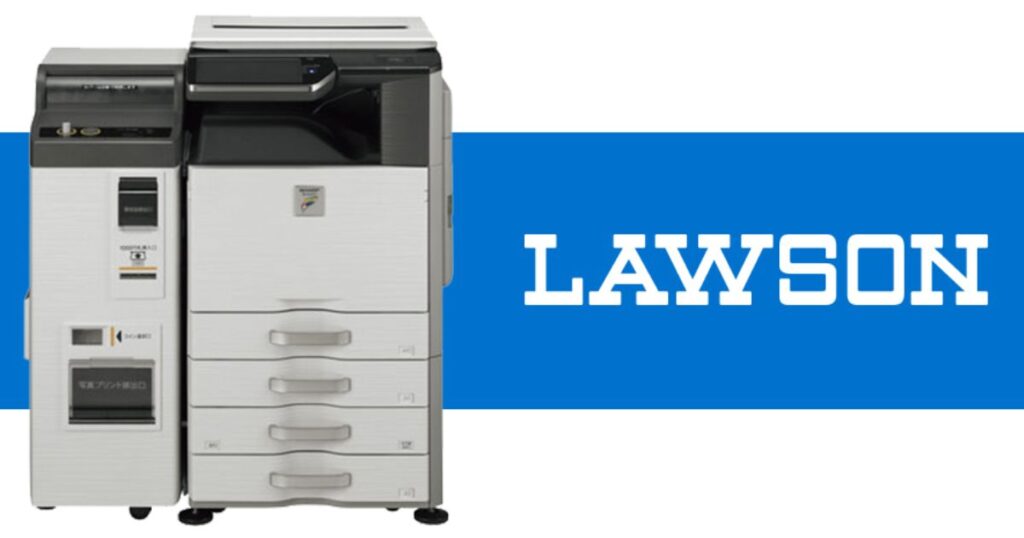
コンビニの店頭にあるマルチコピー機では、自分で持ち込んだ紙や封筒をセットして印刷することは一律で禁止されています。
これは、お店に備え付けられている均一な専用紙に合わせて、機械がとても速いスピードで紙を運ぶように調整されているからです。
指定外のものを入れてしまうと、思わぬトラブルに繋がることがあるのですね。
万が一、持ち込み用紙が原因でコピー機を壊してしまうと、大きなトラブルに発展する可能性もあるので絶対にやめましょう。
正確な利用規約や対応状況については、必ず各コンビニの公式サイトをご確認ください。
紙詰まりを誘発する封筒の構造
コンビニ365
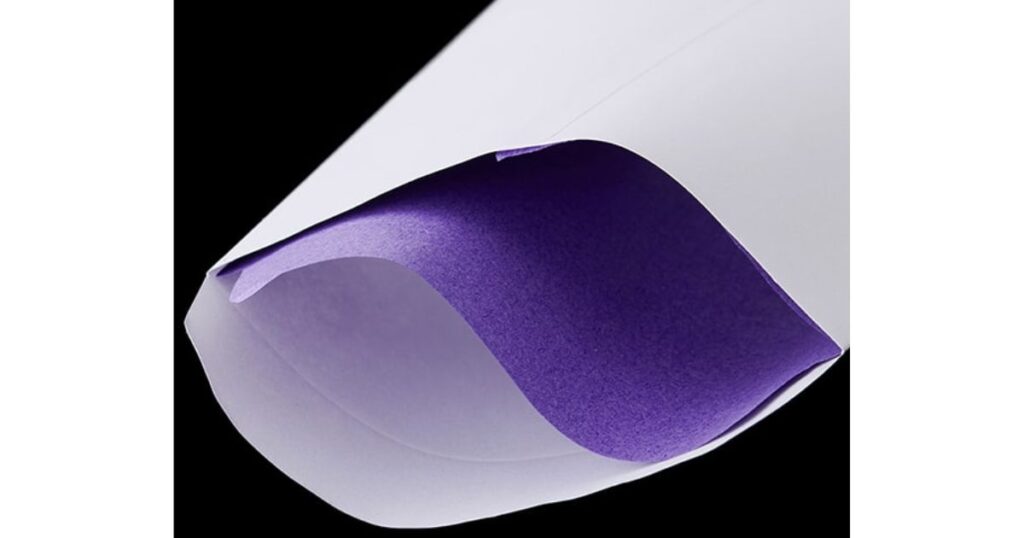
封筒をよく観察してみると、紙が重なって「二重構造」になっていたり、フタをするための折り返し部分があったりしますよね。
この段差や厚みの変化が、高速で紙を運ぶマルチコピー機のローラーにとっては大きな負担になります。
途中で引っかかってしまい、高確率で内部での紙詰まりを引き起こす原因になってしまうのです。
一度詰まってしまうと、他のお客さんが使えなくなってお店にも迷惑がかかってしまいます。
定着器の熱による融解や破損のリスク
コピー機の内部では、トナーという粉を紙にしっかりくっつけるために、熱と圧力をかける装置が働いています。
その温度は、一般的な目安としてなんと150℃から200℃というかなりの高温になるそうです。
もし封筒にのりや両面テープ、あるいは中身が見えるセロファンの窓がついていると、この熱で溶け出してしまいます。
溶けた素材が機械の心臓部にベッタリ固着すると、修理に莫大な費用がかかるリスクもあるので本当に危険なのですね。
デバイスドライバーの仕様による制限
コンビニ365
技術的な仕組みだけでなく、コピー機をコントロールするシステム側にも理由があります。
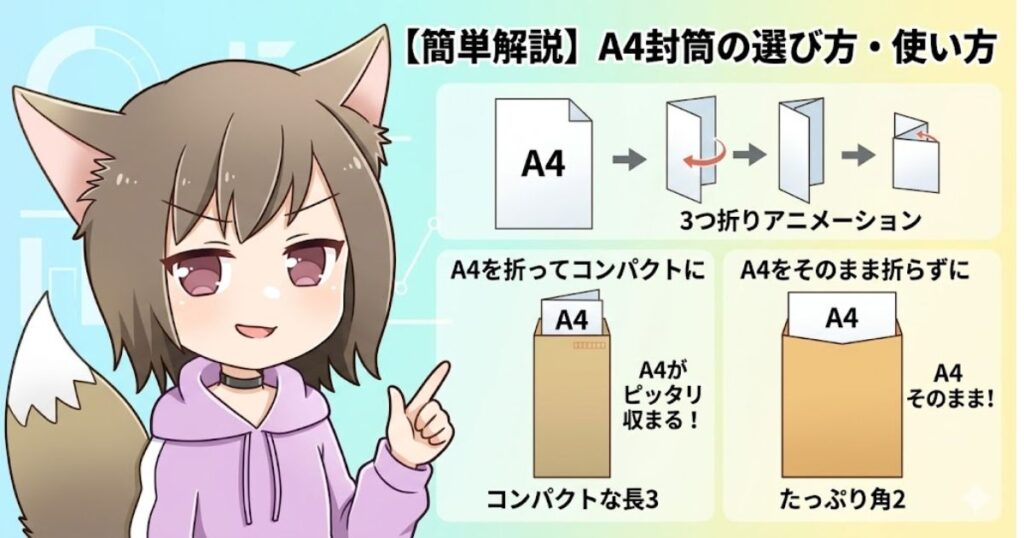
コンビニのコピー機には、長形3号や角形2号といった封筒特有のサイズが最初から登録されていません。
そのため、もし無理にセットできたとしても、機械がサイズのエラーを検知して動きを止めてしまう設定になっています。
やはり、お店のマルチコピー機で直接印刷するのは諦めるしかなさそうです。
コンビニで封筒の印刷をしたい時の代替案と設定
直接プリントするのが無理だとしても、手書きを回避する方法はちゃんと用意されています。
ここからは、身近なコンビニを賢く頼って、綺麗な封筒を完成させるための具体的なアイデアをチェックしていきましょう。
ローソンやファミリーマートのシール紙活用
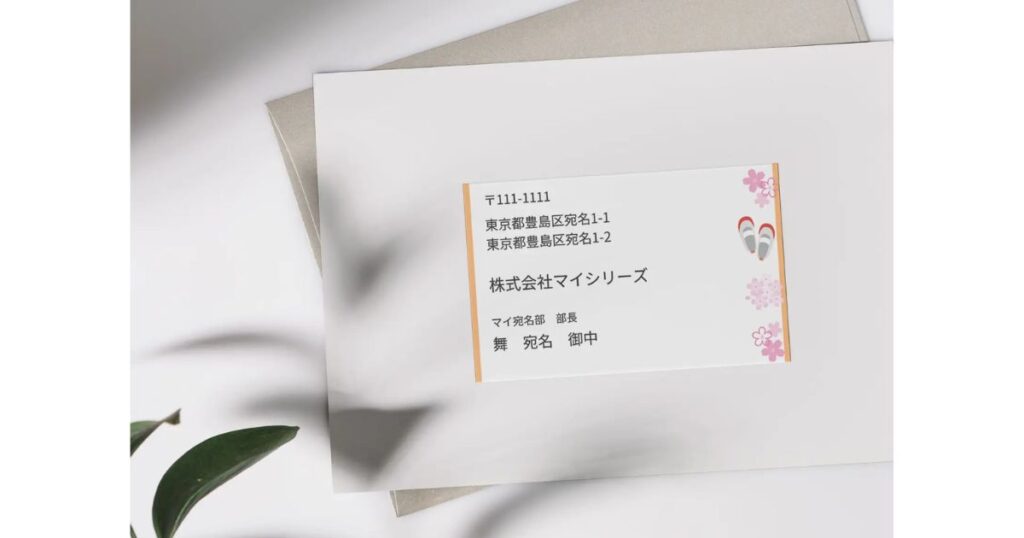
ローソンやファミリーマート、ミニストップには、シャープ製のマルチコピー機が設置されています。
これらの店舗では、備え付けの写真用シール紙にデータをプリントする機能が使えるのをご存知でしょうか。
スマホやパソコンから宛先のデータを作ってシール紙に出力すれば、あとはハサミで切って封筒にペタッと貼るだけで宛名ラベルが完成します。
アプリをわざわざ入れなくても、ウェブブラウザから手軽に使えるサービスがあるので初めてでも安心かなと思います。
マイ宛名シールや宛名の神様の料金
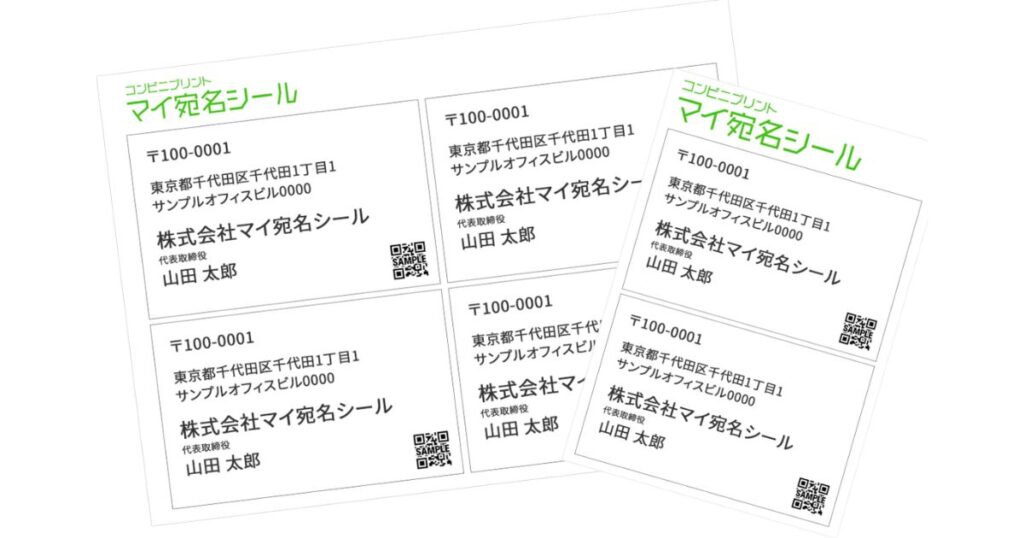
シール紙を使った宛名作成でよく使われているのが、「マイ宛名シール」や「宛名の神様」というサービスです。
どちらもスマホ1台あれば、その場でQRコードを作ってお店でサクッと印刷が完了します。
気になる料金や仕様について、一般的な目安を簡単な表にまとめてみました。
| サービス名 | 対応サイズ | 料金目安(税込) | 特徴 |
|---|---|---|---|
| マイ宛名シール | L判 / 2L判 | L判:300円 2L判:500円 |
デザインやテンプレートが豊富 |
| 宛名の神様 | L判 / 2L判 | L判:300円 2L判:500円 |
シンプル設計で住所保存も可能 |
印刷されたシールは強粘着でとても丈夫なので、途中で剥がれる心配が少ないのも嬉しいポイントですね。
セブンイレブンでのA4普通紙切り貼り手順
セブンイレブンの場合は富士フイルムビジネスイノベーション製の機械が導入されており、自分で作った宛名をそのまま専用のシール紙に印刷するサービスが標準では用意されていません。
そこでおすすめしたい最安の代替アプローチが、「A4普通紙へのプリントと切り貼り」です。
まずは無料のラベル作成サイトなどを利用して、A4の枠内に複数の宛先が並んだPDFデータを作成します。
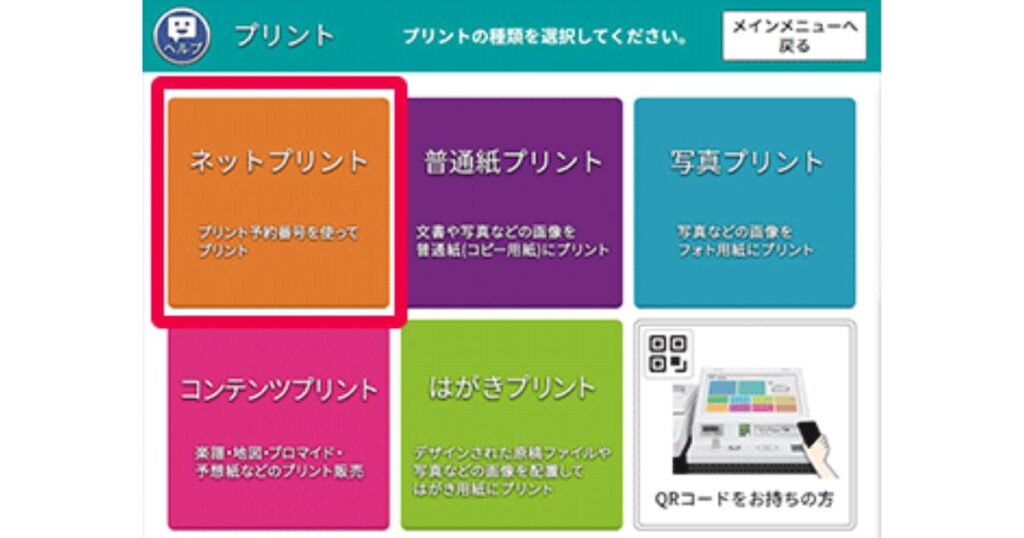
それをセブンイレブンのネットプリントに登録し、LINEの公式アカウントなどを経由して予約番号をゲットしましょう。
お店のコピー機に番号を入れれば、白黒1枚あたり20円という安さで印刷できます。
あとはお家に持ち帰って、ハサミで綺麗にカットしてのりや両面テープで封筒に貼ればバッチリです。
自宅のワードやエクセルで行う差し込み印刷
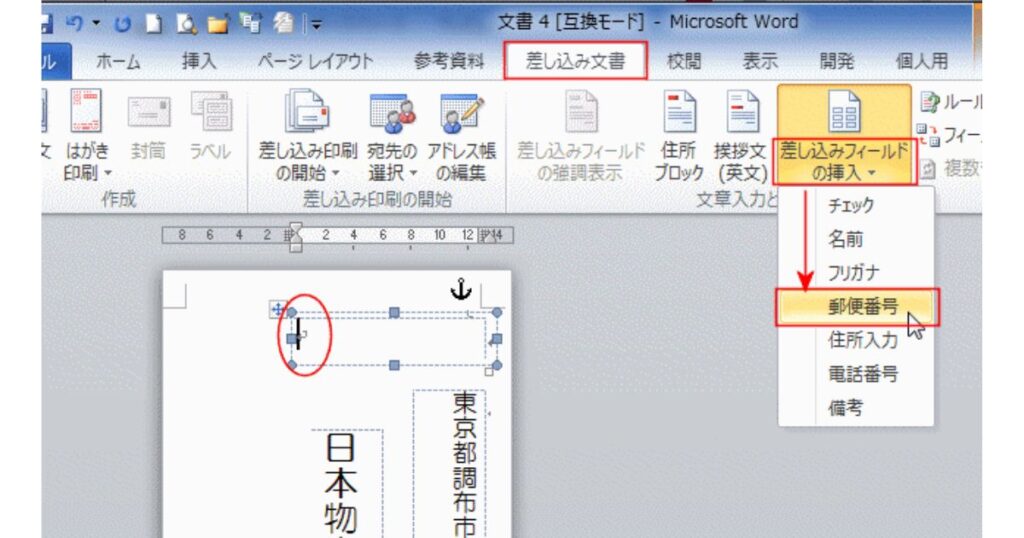
もしも自宅やオフィスにプリンターがあるなら、MicrosoftのWordやExcelを使って直接封筒に印刷するのが一番綺麗に仕上がります。
数枚だけなら、Wordの「差し込み文書」タブにある「封筒」機能を使って、住所を打ち込むだけでレイアウトが作れます。
送りたい相手がたくさんいる場合は、Excelで住所録のデータベースを作っておくのがおすすめです。
WordのテンプレートとExcelの住所録を連動させる「差し込み印刷」を使えば、何十枚もの封筒宛名を一瞬で用意することができますよ。
ビジネスで好まれるフォントと配置
ビジネスで使う場合は、カッチリとした信頼感を与える「明朝体」や、パッと見で見やすい「ゴシック体」を選ぶのが無難かも知れません。
Wordのページ設定で、あらかじめ余白の項目を「狭い」にしておくと、文字の位置を自由に調整しやすくなるので試してみてくださいね。
封筒の宛名ズレを防ぐプリンターの給紙設定
お家での直接印刷でよくあるトラブルが、「印刷の位置が上下逆にずれてしまった」という失敗です。
これは、お使いのプリンターがどちら側から封筒を吸い込むかによって設定を変えることで解決できます。
封筒のフタ(フラップ)側から給紙されるタイプの場合は、フタの長さの分(約15mm〜20mm)だけ全体の印字が下にズレてしまいがちです。
その場合は、印刷設定の画面にある「位置補正」を開いて、上下の余白にフタの長さの実寸をしっかり入力して調整してあげましょう。
コストを抑える外部の封筒印刷専門サービス
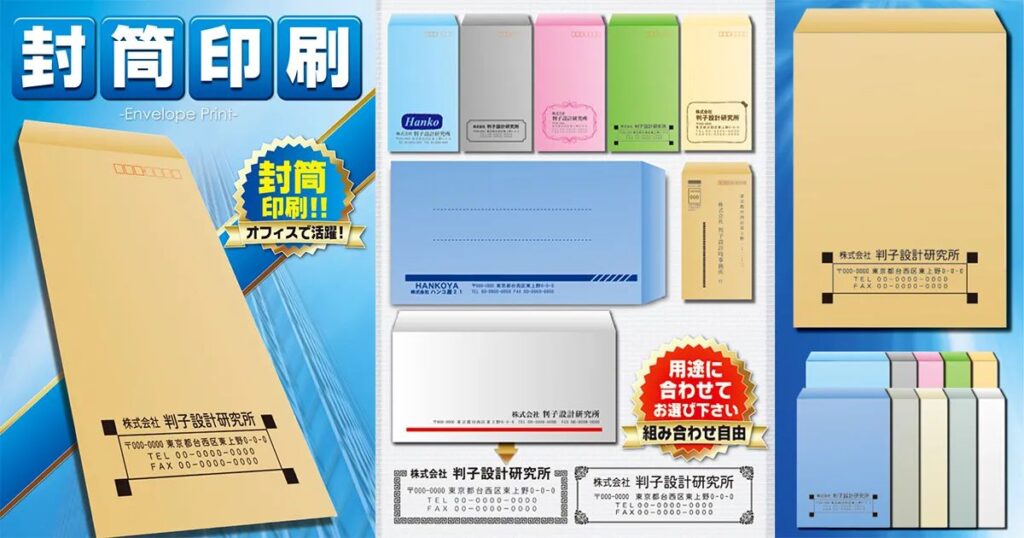
送る枚数が毎月100枚を超えてくるような場合は、コンビニのシールや自社のインク代だとコストがかさみ、作業の手間も大変になってしまいます。
そんな時は、ネットの封筒印刷専門の通販サービスに外注してしまうのが一番賢い選択肢かもしれません。
小ロットでも1枚あたりの単価をかなり安く抑えられますし、会社のロゴを入れた本格的な封筒が手に入ります。
手書きや切り貼りの苦労から完全に解放されるので、業務の効率もアップしそうですね。
コンビニでの封筒印刷の代替法についてまとめ
ここまでご紹介してきたように、コンビニのマルチコピー機で封筒への直接印刷をすることは、機械の仕組みやルールの関係でどうしても行うことができません。
ですが数枚だけの緊急事態であれば、ローソンやファミリーマートで宛名シールを作ったり、セブンイレブンで普通紙に刷って切り貼りしたりすることで十分にカバーできます。
枚数が多くなってきたら、お家のプリンターでワードを活用するか、専門のネット印刷にお任せするのがお財布にも優しくておすすめです。
あなたの発送作業が少しでもラクに、そして綺麗に仕上がることを応援しています。
コメント