こんにちは、コンビニ365運営者の「MAYUMI」です。
自宅にファクスがなくて、急に大事な書類を受け取らなきゃいけなくなったときって本当に焦りますよね。
街中で一番身近なコンビニでFAX受信ができたらすごく便利なのに、やり方が分からなくて困っている方も多いのではないでしょうか。
実はコンビニのマルチコピー機はちょっとしたコツや仕組みを知っておくだけで、誰でも簡単に大切な書類を受け取ることができる心強い味方になります。
この記事では、コンビニでのファクス受取に関するお悩みをすっきり解決するために、具体的な使い方や各チェーンごとの違いを分かりやすくお話ししていきますね。
【記事のポイント】
- コンビニでのファクス受取に必要な中継サービスの仕組み
- セブン-イレブンと他チェーンにおける対応状況の決定的な違い
- マルチコピー機を操作する具体的な手順と知っておくべき料金体系
- スマホアプリやインターネットFAXを活用した賢い代替テクニック
それでは早速本文にいってみましょう
コンビニでFAX受信する方法と主要チェーンの対応
まずは、街のコンビニでファクスを受け取るための基本的な仕組みや、お店ごとの対応状況について詳しく見ていきましょう。
どこのチェーンでも同じように使えるわけではないので、お出かけ前にしっかりチェックしておくのがおすすめですよ。
ファミマやローソンで受け取るクロネコFAXの仕組み
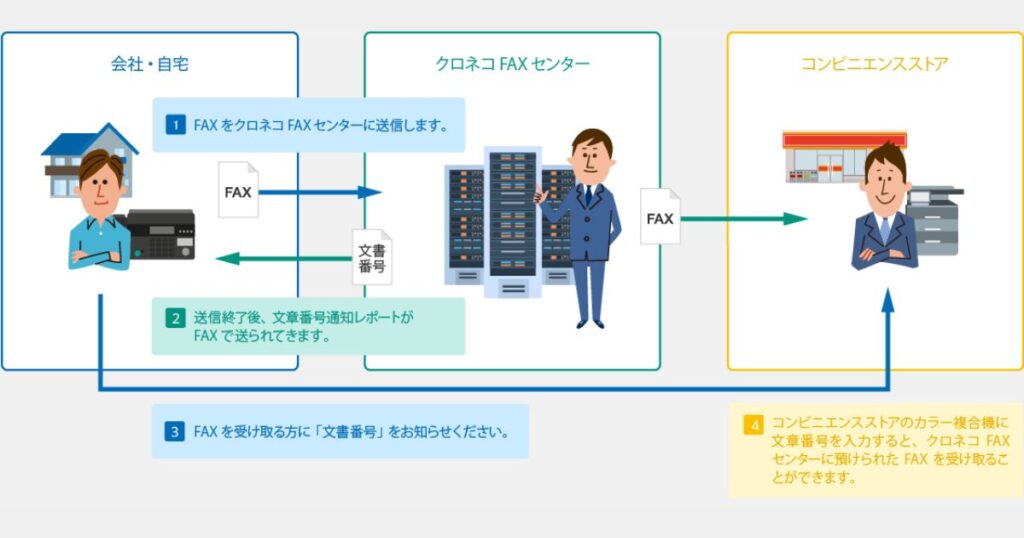
コンビニの店頭にあるマルチコピー機には、個別のファクス番号が割り当てられていません。
そのため、お店の機械に直接ダイヤルして書類を送りつけることは構造上できないようになっています。
そこで活躍するのが、ヤマトシステム開発が提供している「クロネコFAX」という便利な中継サービスです。
相手がクロネコFAXの専用センターに向けて書類を送信すると、データがクラウド上のサーバーに一時的に保管されます。
送信が完了したときに発行される10桁の「文書番号」が、そのデータを開くための暗号キーになります。
この番号を相手から教えてもらい、ファミリーマートやローソンのマルチコピー機に入力することで、初めて紙として印刷できる仕組みになっています。
旅行のときに必要な航空引換書を旅行会社からこの方法で送ってもらい、出発前にコンビニで受け取るという便利な使い方もよくされていますね。
セブンイレブンはコンビニでFAX受信ができない理由
ここで一番気をつけたいのが、業界最大手のセブン-イレブンではクロネコFAXを使ったファクス受取が一切できないという点です。
セブン-イレブンに置いてある富士フイルムビジネスイノベーション製のマルチコピー機には、外部からのファクスデータを受け出すメニュー自体が存在しません。
ちなみに、セブン-イレブンからの「ファクス送信」は利用できますが、こちらも1回につき10枚までという上限があります。
さらに、海外への送信はできませんし、両面原稿を自動で一括スキャンする機能や、複数の宛先へ同時に送る一斉同報送信にも対応していません。
USBメモリなどのデータから直接ファクスを送ることもできないため、一度普通紙にプリントアウトしてからスキャンし直す必要があります。
このように、セブン-イレブンは送信機能のみに特化しているため、ファクスを受け取りたいときはローソンやファミリーマート、ミニストップ、ポプラ、セイコーマートなどを選ぶ必要があります。
文書番号の通知レポートを確実に受け取るための対策
コンビニ365
クロネコFAXで書類を預けてもらうときは、送信側の設定や操作にも少し注意が必要です。
送信側のファクス機が「発信者番号非通知」に設定されていると、センターのシステムが受付を拒否して通信が切れてしまいます。
必ず番号を通知する設定になっているか、事前に確認してもらうようにしてくださいね。
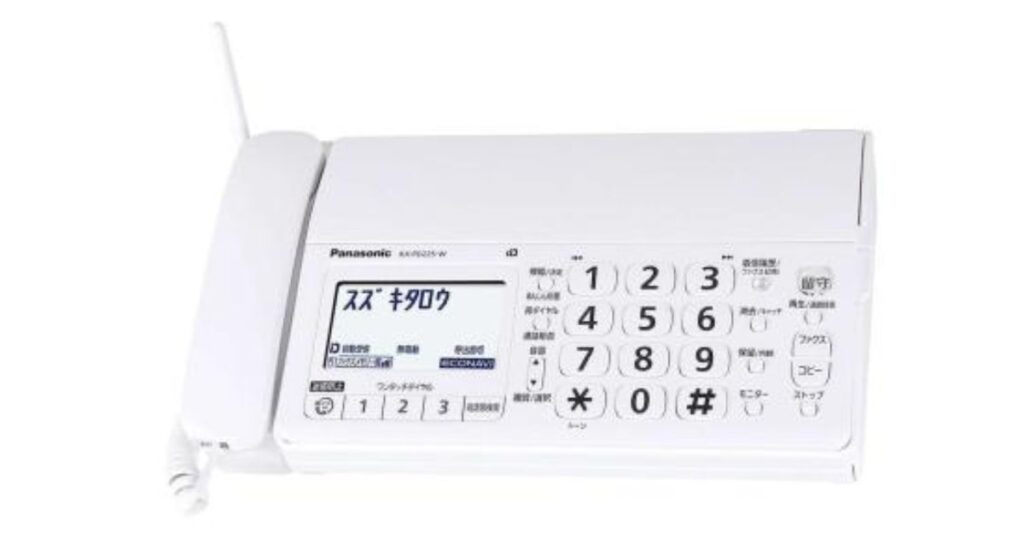
また、送信完了から数分以内に、センターから送信元のファクス機へ10桁の文書番号が書かれた「文書番号通知レポート」が自動で返信プリントされます。
このとき、送信側の機械が自動受信モードになっていなかったり、送信直後に受話器を上げてしまったりすると、レポートが印刷されず番号が分からなくなってしまいます。
トラブルを防ぐためにも、相手には「送信後はレポートが届くまで機械に触らず待ってほしい」と伝えておくと安心ですよ。
保管期限を過ぎるとデータが自動消去される注意点
出典:ヤマトシステム開発
無事にクロネコFAXセンターにデータが預けられた場合でも、のんびりはしていられません。
アップロードされた大切なデータには、システム上の保管期限が決められています。
具体的には、「データが送信された日の翌日24時(翌々日の午前0時)」までとなっています。
この期限を1秒でも過ぎてしまうと、サーバー内のデータはセキュリティの観点から自動的に完全消去されてしまいます。
消去されてしまったデータはサポートセンターでも復元できないため、番号を教えてもらったらできるだけ早めにコンビニへ向かうスケジュールを立てましょう。
マルチコピー機での印刷手順と料金の支払い方法
コンビニ365
10桁の文書番号を手に入れたら、対応しているコンビニのマルチコピー機へ向かいましょう。
操作の流れはどのチェーンでも大体同じなので、焦らず画面の案内通りに進めていけば大丈夫です。
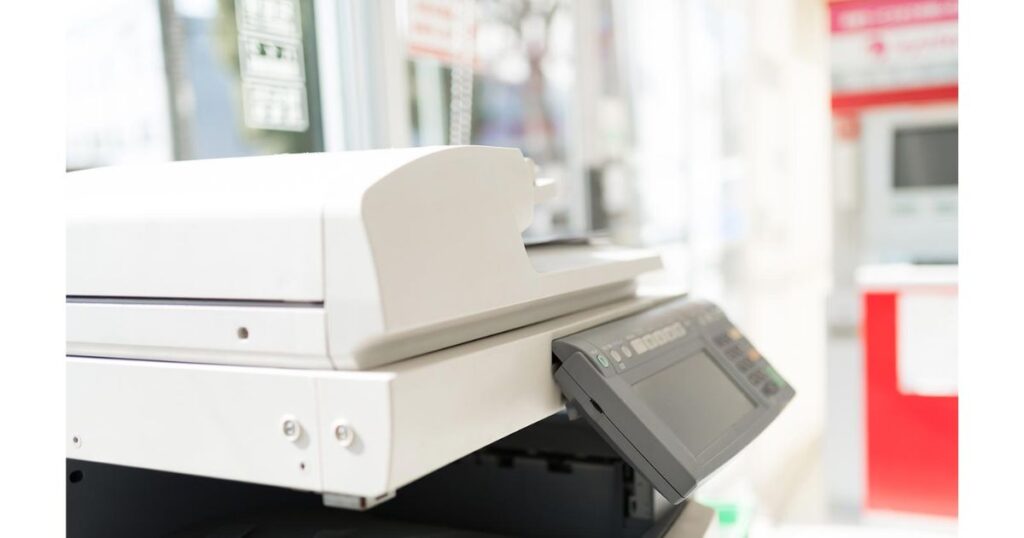
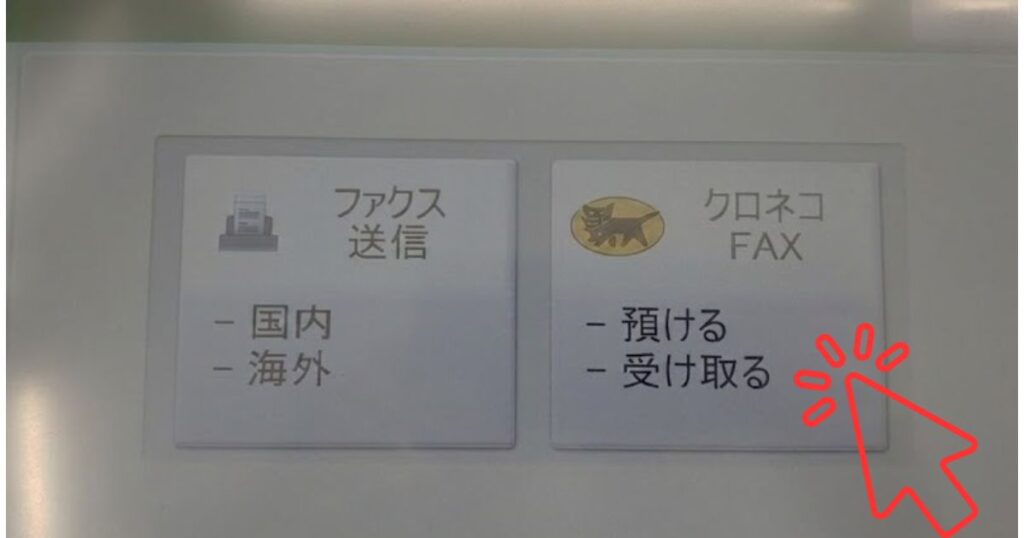
まずは液晶画面のメニューから「ファクス」を選び、次に「クロネコサービス」や「クロネコFAX」をタップして「受け取る」へ進みます。
利用同意の画面を確認して「同意する」を押したら、教えてもらった10桁の文書番号をタッチパネルで間違えないように入力します。
画面に印刷枚数と必要な料金が表示されるので、横にあるコインベンダー(小銭受付機)にお金を投入しましょう。
受信時の支払いは「現金のみ」となっているお店がほとんどなので、あらかじめ10円玉や100円玉を用意しておくのがベストです。
最後に「スタート」を押せば印刷が始まり、A4サイズなら1枚あたり30秒ほどで書類が出てきます。
送信元に高額なナビダイヤル通話料がかかる問題
コンビニでのファクス受取は、受け取る側が1枚50円の印刷代を支払うので、送る側には負担がないように思えますよね。
でも実は、送信者がデータを預けるときの「通信回線コスト」がかなり高くつくという隠れたデメリットがあります。
クロネコFAXの受付番号である「0570-05-1000」は、NTTコミュニケーションズの「ナビダイヤル」回線が使われています。
このナビダイヤルは、スマホの「かけ放題プラン」や定額通話オプションの対象外になってしまうんです。
ファクスを送っている間は秒単位で従量制の通話料が発生し続けるため、送る側に予想以上の金銭的負担をかけている可能性があります。
携帯電話からの発信は将来的に値上げされるリスク
さらに気をつけたいのが、このナビダイヤルの通話料金が近々大きく改定されるというニュースです。
公式の発表によると、2026年10月からは携帯電話やスマートフォンからナビダイヤルへ発信する場合の料金が値上げされることになっています。
現在の「11円/20秒」から、改定後は「22円/30秒」となり、実質的に約30%の大幅な負担増となります。
| 発信元の回線・デバイス | 基本の通話料金単位 | 現行:10分送信時の料金 | 2026年10月以降の想定料金 |
|---|---|---|---|
| 固定一般回線 / IP電話 | 9.35円 / 180秒 | 約38円 | 約38円(改定なし) |
| 携帯電話・スマホ | 11円/20秒(改定後22円/30秒) | 約330円 | 約440円(約30%値上げ) |
| 公衆電話 | 10円 / 40秒 | 約330円 | 約330円(改定なし) |
もし不慣れな回線環境から何枚もの書類をじっくりファクス送信しようとすると、送信側の電話代だけで400円以上になってしまうこともあります。
日常的に何度も使うにはコストパフォーマンスが悪いので、あくまで緊急時の避難手段として考えておくのが良さそうですね。
コンビニでFAX受信を賢く行う代替案とサービスの比較
「どうしてもセブン-イレブンで書類を受け取りたい」「もっと安くて安全な方法はないの?」という方のために、ここからは応用テクニックをご紹介します。
スマホやインターネットを上手に組み合わせることで、コンビニでのファクスライフがぐっと快適になりますよ。
セブンイレブンでネットプリントアプリを使う裏ワザ
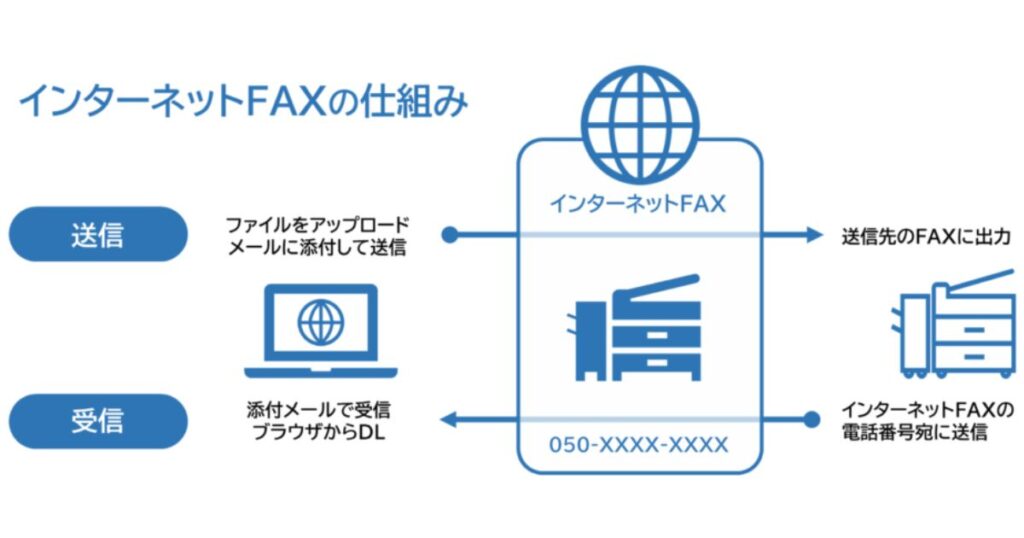
セブン-イレブンのマルチコピー機はクロネコFAXに非対応ですが、ある裏ワザを使えば間接的にファクス書類を印刷することができます。
その方法とは、「インターネットFAXサービス」で自分のスマホ宛てにファクスをデータ(PDF)として受信し、それをセブン-イレブンのプリントアプリに転送して店頭で印刷するというやり方です。
これなら、ファクス機を持っていない人でも、自分専用のファクス番号(050など)を持って書類をスマホで受け取ることができます。
あとはお店に行って、アプリからマルチコピー機にデータをWi-Fiやクラウド経由で送るだけで、綺麗なレーザー印刷の書類が手に入ります。
どうしても近くにセブン-イレブンしかないときや、高画質な仕上がりで受け取りたいときには非常に有効なアプローチですね。
スマホ連携アプリかんたんnetprintの特長
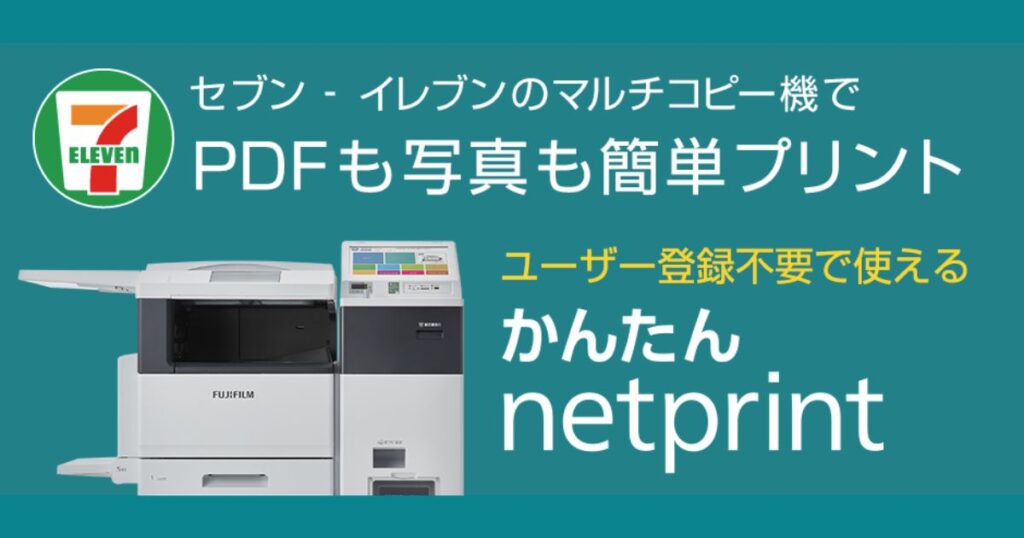
セブン-イレブンでデータを印刷するときに使えるアプリにはいくつか種類がありますが、一番手軽なのが「かんたんnetprint」です。
このアプリの最大のメリットは、面倒な会員登録やユーザー事前登録が一切不要で、ダウンロードしたらすぐに使える点にあります。
スマホに届いたPDFデータやWord、Excelなどのビジネス書類をアプリに登録するだけで、その場ですぐに印刷用の予約番号が発行されます。
データの有効期限は「アップロードした日の翌日まで」と少し短めですが、急いでいるときにはこの手軽さが何より嬉しいですよね。
白黒ならA4サイズ1枚20円から印刷できるので、クロネコFAXの受信料(1枚50円)と比べても実はお財布に優しかったりします。
利用枚数に応じたネットFAXの損益分岐点
では、コンビニのファクス受取とインターネットFAXサービス、どちらを使うのが一番お得なのでしょうか。
その答えは、ずばり「月に何枚のファクスをやり取りするか」というボリュームによって決まります。
コンビニ受信は初期費用も月額の基本料金も完全に0円なので、利用するのが「年に数回、数枚だけ」という方は間違いなくコンビニが一番経済的です。
しかし、送受信の枚数が月に10枚から30枚を超えてくるようであれば、定額プランのあるインターネットFAXを契約した方が安くなります。
例えば「eFax」のような大手のサービスなら、月額1,000円台からの基本料金で、毎月150枚までの送受信が無料枠として含まれているプランもあります。
ご自身の毎月のやり取りの量を一度ざっくり計算してみて、どちらがコストパフォーマンスが良いか見極めてみるのがおすすめです。
まとめ:スポット利用と定額プランのコンビニでFAX受信を!
ここまで、コンビニでFAXを受け取るさまざまな方法や注意点について詳しく解説してきました。
街中のローソンやファミリーマートといった頼もしいインフラを使えば、急なトラブルや出張先でもサッと書類を回収できるのは大きな強みです。
ただし送信側に高額なナビダイヤル通話料がかかってしまう点や、お店での置き忘れといったセキュリティ面のリスク、枚数が増えたときのコスト急増など、知っておくべき弱点もありましたね。
FAXを使うのが本当にたまにだけであれば、ルールやマナーを守ってコンビニを活用するのがベストです。
逆に、ビジネスなどで毎月のように書類が届く場合は、スマホで安全に一元管理できるインターネットFAXの導入へ舵を切るのが賢い選択と言えるでしょう。
なお、各サービスの最新の料金改定や詳しい仕様につきましては、必ずそれぞれの公式サイトの最新情報を確認するようにしてくださいね。
みなさんの状況やお仕事のスタイルに合わせて、一番ストレスのない便利な方法を上手に見つけてみてください。

コメント