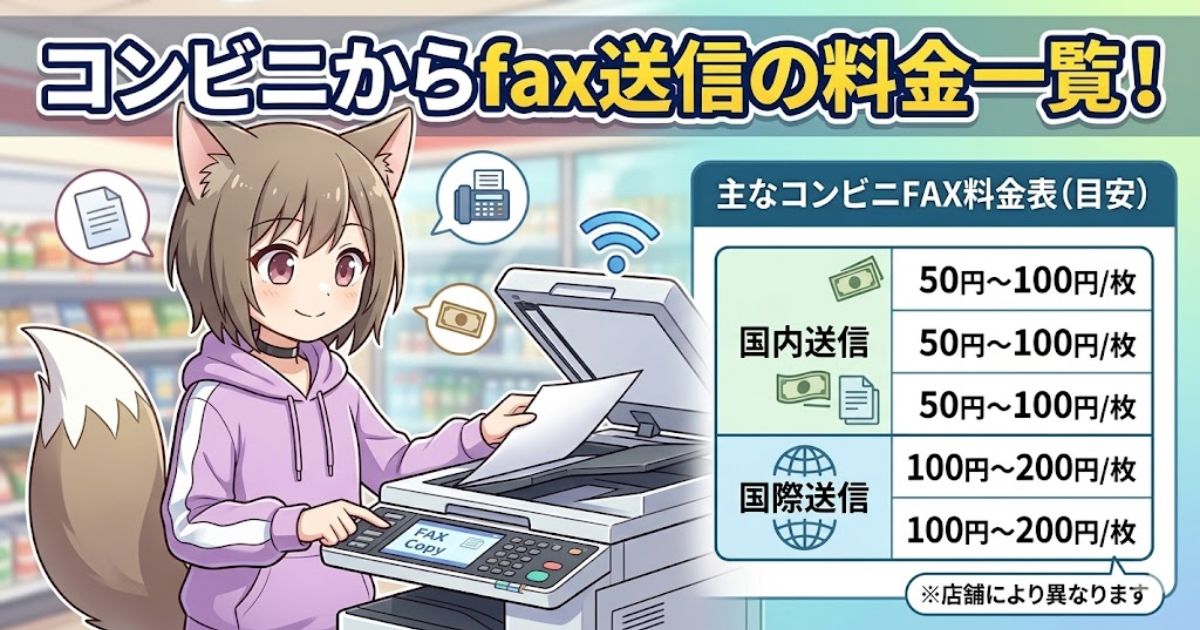
こんにちは、コンビニ365運営者の「MAYUMI」です。
急に書類をFAXで送らなければいけなくなったとき、家に固定電話やFAX機がないと本当に焦ってしまいますよね。
そんなときに頼りになるのが身近なコンビニですが、いざ使おうと思うと店舗ごとの詳しい料金や決済方法が分からなくて不安になる方も多いのではないでしょうか。
ネットで調べてみても、セブンイレブンやファミマ、ローソンで料金に違いがあるのか、小銭が絶対に数枚必要なのか、あるいはスマホのPDFデータをそのまま送れるのかなど、細かい実務のギモンは尽きないです。
この記事では、みなさんが抱えがちな不安をスッキリ解消できるように、各主要チェーンの最新料金や詳しい送り方、スマホ連携のコツまで分かりやすく丁寧に解説していきますね。
【記事のポイント】
- 主要コンビニのFAX送信料金と決済手段の比較
- スマホやUSBからPDFデータを直接送る手順
- クロネコFAXを使った書類の受け取り方法
- ネットFAXとの比較によるコスト最適化の目安
それでは早速本文にいってみましょう
コンビニからfax送信料金|主要チェーン比較
まずは、私たちが日常的に利用している大手のコンビニチェーンごとに、FAX送信にかかる料金やサービス内容がどうなっているのかをじっくり見ていきましょう。
「どこのコンビニでも料金は全部一緒でしょ?」と思われがちですが、画質の設定やフリーダイヤル宛ての料金、そして決済方法に意外な違いが隠されているんです。
セブンイレブンのfax料金と決済手段
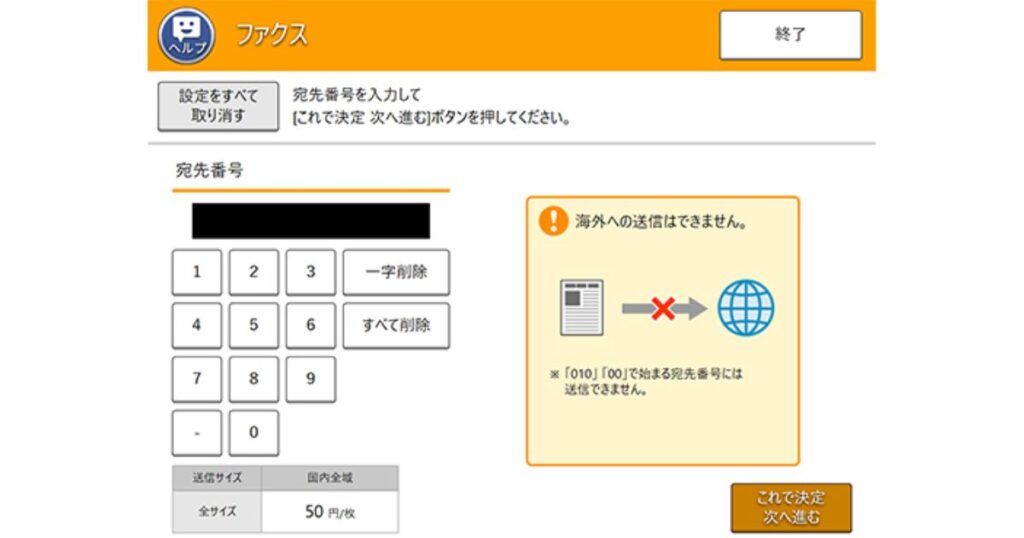
セブン-イレブンでFAXを送信する場合、国内への送信料金は通常画質・高画質どちらを選んでも1枚あたり一律50円(税込)となっています。
用紙のサイズがA4でもB4でもA3でも、料金がまったく変わらないのは嬉しいポイントですよね。
フリーダイヤル(0120宛て)への送信についても、公式な無料表記はなく一律で50円(税込)の料金がかかります。
決済手段については、セブン-イレブンならではの大きなおすすめメリットがあります。
マルチコピー機の横にあるリーダーを使うことで、現金のほかに電子マネーの「nanaco(ナナコ)」で支払いを済ませることができるんです。
スマホに入っているモバイルnanacoでも決済ができるため、完全に財布を忘れてしまったときでも、スマホひとつでFAX送信を終わらせられますよ。
ただし、セブン-イレブンのマルチコピー機は、今回ご紹介するチェーンの中で唯一海外への国際FAX送信に非対応となっています。
また、後ほど詳しくご紹介する「クロネコFAX」によるデータ受信サービスも利用できませんので、その点だけはしっかりと頭に入れておいてくださいね。
ファミマやローソンのfax料金と仕様
ファミリーマートとローソンについては、どちらもシャープ製のマルチコピー機が導入されているため、基本的なFAXの料金設定や仕様は共通しています。
国内への送信料金は1枚あたり50円(税込)で、用紙サイズによる金額の変動はありません。
注意しておきたい点として、ファミリーマートとローソンの場合は高画質モードへの切り替え設定がなく、一律で通常画質での送信となる仕様です。
フリーダイヤル宛ての通信についても、他と同様に1枚50円(税込)が必要となります。
セブン-イレブンとは異なり、こちらは国際FAXに対応しているのが大きな強みですね。
アメリカやカナダといった国番号「1」のエリアである「海外1」地域への送信は1枚100円(税込)で、それ以外のヨーロッパやアジアなどの「海外2」地域へは1枚150円(税込)で送ることができます。
ただ、お財布事情の面で気をつけたいのが支払い方法です。
マルチコピー機でのFAX送信は、レジでの買い物とは完全に別システムになっているため、現金(10円・50円・100円の硬貨のみ)しか受け付けてくれません。
お札やクレジットカード、お馴染みの電子マネーやQRコード決済は一切使えませんので、事前にしっかりと小銭を準備して向かいましょう。
ミニストップのfax料金と独自の特徴
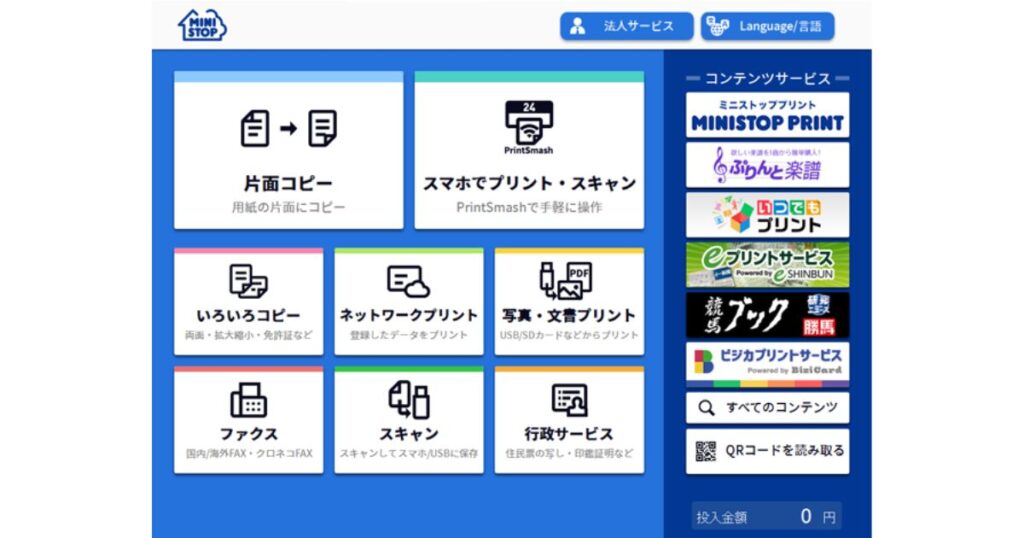
ミニストップのFAX送信サービスには、他の主要チェーンにはない独自の嬉しい特徴がいくつか存在しています。
国内への通常画質での送信は他と同じく1枚50円(税込)ですが、文字をより鮮明に送りたいときのための「高画質設定」を選ぶことができ、その場合は1枚60円(税込)となります。
そして、ミニストップの最大の注目ポイントは、フリーダイヤル(0120宛て)への送信料金が1枚30円(税込)と安く設定されている点です。
企業のカスタマーサポートや行政の特設窓口など、フリーダイヤル宛てに大量の書類を送る必要があるときは、ミニストップを選ぶのが一番の節約になりますね。
海外への国際FAXにもバッチリ対応しており、通常画質なら海外1地域へは100円、海外2地域へは150円となっていますし、高画質で海外へ送ることも可能です。
決済方法については、ファミリーマートやローソンと同様に、マルチコピー機に直結したコインベンダーへ硬貨のみで支払う形式になっています。
1,000円札などの紙幣やキャッシュレス決済は使えませんので、事前にレジで両替をしてもらうなどして、小銭を十分に握りしめてからブースに向かってくださいね。
| コンビニ名称 | 国内通常料金 | 高画質料金 | フリーダイヤル | 海外送信 | 主な決済手段 |
|---|---|---|---|---|---|
| セブン-イレブン | 50円/枚 | 50円/枚 | 50円/枚 | 不可 | 現金、nanaco |
| ファミリーマート | 50円/枚 | 設定なし | 50円/枚 | 可(100円〜) | 現金(硬貨のみ) |
| ローソン | 50円/枚 | 設定なし | 50円/枚 | 可(100円〜) | 現金(硬貨のみ) |
| ミニストップ | 50円/枚 | 60円/枚 | 30円/枚 | 可(100円〜) | 現金(硬貨のみ) |
上記の数値データや仕様はあくまで一般的な目安となります。
店舗の設置機種のバージョンなどによって一部異なる場合がありますので、正確な情報は各コンビニチェーンの公式サイトを必ずご確認ください。
コンビニfaxの送り方と操作手順
実際に手元にある紙の原稿をコンビニから送信するときは、基本的な流れを頭に入れておくとスムーズに作業できますよ。
どのコンビニでも細かな画面のデザインは違いますが、大まかなプロセス設計は共通しています。
まずはマルチコピー機の大きなタッチパネル画面から「ファクス」のメニューを選び、画面に表示される利用同意事項を読んで「同意して進む」をタッチしましょう。
次に、送信先が「国内」か「海外」かを選択し、相手のFAX番号を市外局番から正確に入力していきます。
番号を入れたら、用紙サイズや画質、送信濃度の設定画面に進みますが、ここで忘れてほしくないのが「送信結果レポート(送信票)」の印刷オプションです。
このレポートはFAXが相手に無事に届いたかを証明する大切な控えで、印刷料金は無料(送信代金に含まれる)なので、実務上の履歴管理のためにも必ず「プリントする」を選択しておくのがおすすめです。
一度原稿のスキャンを始めてしまうと、後からレポートの有無を変更することはできないので気をつけてくださいね。
設定が終わったら、スキャナーのガラス面左上にある矢印マークの基準点に原稿の左上角を合わせ、印刷面を下向きにしてセットします。
原稿台のカバーをしっかり閉めてから「原稿読み込み」を開始しましょう。
ここで知っておきたいのは、コンビニの複合機にはオフィスの機械のような自動原稿送り機能(ADF)がついていないということです。
そのため、複数枚や両面の原稿を送りたい場合は、1枚ずつ手動で入れ替えてスキャンを繰り返す必要があります。
一度の手続きで連続してスキャンできるのは最大10枚までという制限があり、複数の異なる宛先に一度に送る「同報送信」もできません。
何箇所もの宛先に送りたいときは、1件ずつ最初から同じ操作を繰り返すことになるので注意してくださいね。
すべてのページのスキャンが終わったら、画面でプレビューを確認し、必要な料金を投入して「送信スタート」をタッチすれば無事に送信プロセスが実行されます。
コンビニでのfax受信とクロネコfax
「コンビニのFAXを使って、自宅や取引先から送られてくる書類を受け取りたい」と考える方も多いですよね。
しかし、コンビニのマルチコピー機には個別の電話番号が割り当てられていないため、お店に直接電話をかけて書類を着信させることはシステム上不可能です。
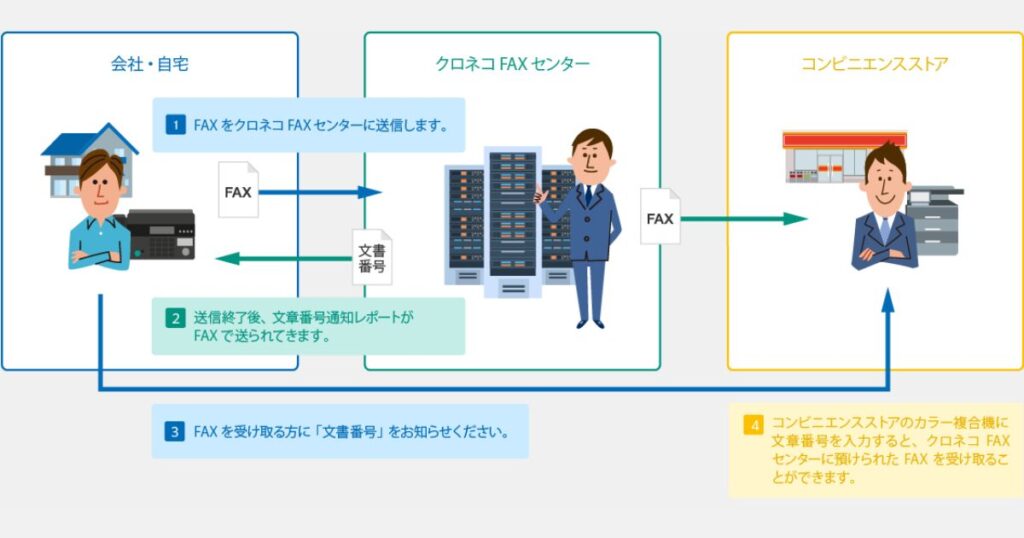
そこで大活躍するのが、セブン-イレブンを除く主要チェーンに導入されているヤマトシステム開発の「クロネコFAX」という受信中継サービスです。
このサービスは、送信側が一度センターのサーバーへデータを預け、それを私たちがコンビニの店頭で引き出すという画期的な仕組みになっています。
まず送信側は、一般のFAX機から専用ダイヤル「0570-05-1000」へ書類を送信します。
このとき、送信元の回線が非通知設定になっていると受け付けてもらえないため、あらかじめ通知設定にするか、頭に「186」をつけて発信してもらうよう相手に伝えておきましょう。
光電話やIP電話などで繋がらない場合は、迂回用の番号「03-5633-5620」を利用すれば大丈夫です。
送信が正常に完了すると、およそ5分以内に送信側のFAX機へ、10桁の「文書番号」が書かれたレポートが自動で返信されます。
受信側(コンビニにいるあなた)は、この10桁の文書番号を電話やメールなどで相手から教えてもらう必要があります。
番号が分かったら、ファミリーマートやローソンなどの対応店舗に行き、タッチパネルの「クロネコサービス」や「コピー/プリント」メニューから「クロネコFAXから受け取る」を選択してください。
受け取りの際も、受信料金として1枚あたり50円(税込)の自己負担が必要になりますので、硬貨をチャージしてから画面に文書番号を入力しましょう。
番号が一致すれば画面に枚数と金額が出ますので、確認してスタートを押せば綺麗に印刷されて出てきます。
サーバーに預けられたデータの保存期間は「送信が完了した翌日の24時まで」となっていて、時間を過ぎるとセキュリティのため自動で消去され、再出力は一切できなくなります。
また、応用編として、自分が近くのコンビニから「クロネコFAXへ預ける」メニューで書類を送り、発行された文書番号を遠くの知人に伝えて、別の地域のコンビニで受け取ってもらうという「コンビニ間通信」のような使い方もできるので、覚えておくと非常に便利ですよ。
コンビニからfax送信料金を最適化する活用法
ここからは、ただ紙をそのまま送るだけでなく、デジタルデータを上手に連携させて作業の無駄やコストを徹底的に削ぎ落とす、一歩進んだコンビニFAXの活用テクニックについて詳しくご紹介していきます。
手元に紙の書類がなくても、スマホやUSBメモリの中にPDFデータがあれば、やり方次第でとてもスマートに送信業務を進めることができるんですよ。
コンビニでfaxをpdfやusbから送る
コンビニ365
「パソコンで作ったPDF形式の契約書や申請書のデータを、わざわざ紙に印刷することなく、そのままダイレクトにFAXで送信したい」と思う場面はよくありますよね。
このペーパーレス送信ができるかどうかについては、コンビニが採用しているマルチコピー機のメーカー仕様によって、対応が大きく分かれる形になります。
ローソンやファミリーマートに導入されているシャープ製のマルチコピー機は、こうしたデジタルデータとの統合機能が非常に優れています。
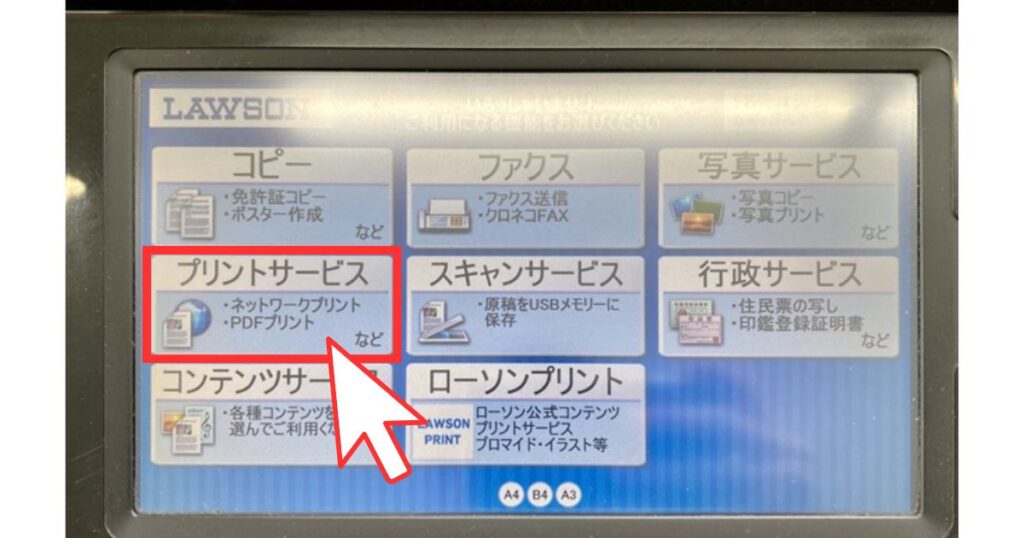
データを保存したUSBメモリやSDカードなどの記憶メディアを、マルチコピー機の横にある専用のメディアスロットに直接差し込んでみましょう。
画面のメニューから「プリント」の中にある「メディアから選択」へと進み、目的のPDFファイルを指定します。
そこから通常の印刷ではなく、画面の案内に従って「FAX送信」のプロセスへと移行させることで、紙として一度もプリントアウトすることなく、データをそのまま直接FAXとして送信することができるんです。
余計な印刷の手間も省けますし、機密性の高い書類を店内で物理的に持ち歩く必要もなくなるので、実務上とてもスマートで安心な方法ですね。
スマホからデータを直接送るコンビニfax
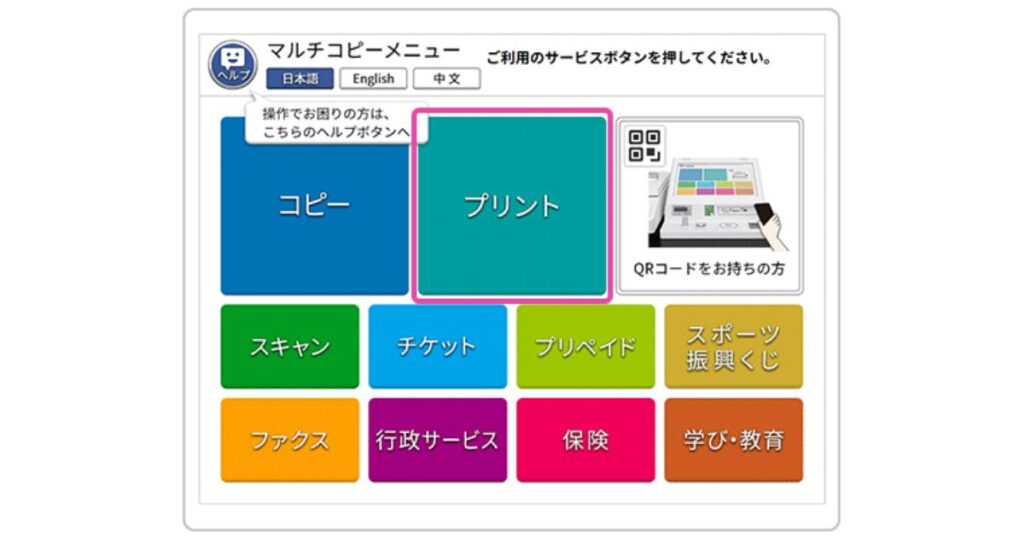
メディアを持ち歩かなくても、手元のスマートフォンの中に保存されているPDFデータを活用して、ファミリーマートやローソンから直接FAXを送る技もあります。
これには、事前に提供されている「ネットワークプリント」という無料の公式WEBサイトや専用のスマホアプリをフル活用します。
自宅や外出先から、送りたいPDFファイルをクラウド上のサーバーへあらかじめアップロードして登録を済ませておくと、自分専用の「ユーザー番号」や「予約番号」が発行されます。
あとはコンビニの店頭に行き、マルチコピー機の画面にその番号を打ち込むだけで、スマホ内のデータを紙に刷ることなくダイレクトにFAX送信のラインへと乗せることができる仕組みです。
一方、対照的なのがセブン-イレブンのマルチコピー機です。
セブン-イレブンのシステムでは、USBメモリ内のデータやスマホアプリから直接FAX送信機能を立ち上げることがサポートされていません。
そのため、セブン-イレブンでPDFデータをFAX送信したいときは、以下のような少し回り道をする「迂回プロセス」が必要になってしまいます。
- 「ネットプリント」アプリ等でサーバーに上げたPDFデータを呼び出す
- 「普通紙プリント」機能を使い、一度白黒などで紙に印刷する(A4で1枚20円などのプリント費用が別途発生)
- 出力された物理的な紙を、改めてスキャナーガラス面にセットし直す
- 通常のFAX送信手順を実行する(1枚50円の送信費用が発生)
結果として、セブン-イレブンからのデータ送信は手順が多くて面倒なだけでなく、1枚送るのに「プリント代(20円)+送信代(50円)」の合計70円がかかってしまい、コストパフォーマンスが著しく低下するという構造的な弱点があることは覚えておきましょう。
データからの直接送信をメインに考えているなら、ローソンやファミリーマートを選ぶのが作業効率的にもお財布的にも圧倒的におすすめです。
インターネットfaxとコンビニのコスト比較
コンビニ365
たまにしかFAXを使わないという個人利用のレベルであれば、初期費用も月額の維持費も完全にタダで、使った分だけ「1枚50円」を払えばいいコンビニFAXは非常に経済的でありがたい存在です。
しかし、ビジネスの規模が少しずつ大きくなったり、毎月の送受信の枚数がまとまった数になってきたりすると、この都度払いのシステムが思わぬコストの圧迫源に変わってしまうケースがあるんです。
ここでは、業界最大手の定額制インターネットFAXサービスである「eFax」のプラン(年払い契約時で実質月額2,154円(税込)、毎月150枚までの送受信料金が基本料金の中に最初から含まれているプラン)をモデルケースにして、どちらが本当にお得なのか、金銭面と時間面の手間から損益分岐点を検証してみましょう。
| 月間送受信枚数 | コンビニFAX支払額 | ネットFAX(eFax) | コスト効率の比較と特徴 |
|---|---|---|---|
| 5枚 | 250円 | 2,154円 | コンビニが圧倒的に安く、維持費も不要 |
| 10枚 | 500円 | 2,154円 | コンビニ側が優勢だが、お店に行く手間あり |
| 30枚 | 1,500円 | 2,154円 | 金額の差額が654円まで徐々に縮小 |
| 44枚 | 2,200円 | 2,154円 | コスト効率が完全に逆転する損益分岐点 |
| 50枚 | 2,500円 | 2,154円 | 定額制が346円割安になり、移動も不要 |
| 100枚 | 5,000円 | 2,154円 | 定額制が2,846円も割安になり、業務効率化 |
| 150枚 | 7,500円 | 2,154円 | 定額制が5,346円も安くなり、経費を大幅削減 |
ご覧の通り、月間の送受信枚数が「44枚(およそ1週間に11枚以上)」に達した段階で、定額制のインターネットFAXに加入した方がコスト面で完全に有利になるという境界線が見えてきますね。
さらに、お金の面だけでなく、実務上の構造的なデメリットやリスクについても真剣に目を向ける必要があります。
コンビニから送信されたFAXは、相手に届いた書類の最上部ヘッダー領域に「送信日時」や「利用したコンビニの店舗番号情報」が自動的かつ消せない形で強制印字されてしまいます。
これによって、取引先に対して「自社オフィスを構えずにコンビニから書類のやり取りをしていること」が丸わかりになってしまい、オフィシャルなビジネスシーンにおいて企業の信頼性やイメージ構築に少しマイナスの影響を与えるリスクがあるのです。
また、コンビニの回線は発信者番号が非通知だったり特殊な専用番号だったりするため、相手先のFAX機が「非通知拒否設定」を行っていると、通信が強制切断されて不達エラーになってしまうこともあります。
オフィス向けのような自動給紙装置(ADF)もないので、何枚もある資料をスキャンするためにずっと複合機の前に張り付き、1枚ずつ裏表を手作業で入れ替え続けるという膨大な労働工数と移動時間のリスクが発生します。
朝や夕方の混雑する時間帯に他のお客さんの後ろで待たされる時間なども含めると、従業員の人件費や機会損失の観点からも無視できない非効率を招くことになりますね。
月間の送受信が44枚を下回るようなレアケースを除き、定期的なビジネスの通信基盤としてFAXを使い続けるのであれば、時間・機密保持・費用のすべての面において、自分のパソコンやスマホからデジタル通信ができるインターネットFAXへ切り替えるのが最も合理的な判断と言えるかもしれません。
まとめ:コンビニからfax送信料金を抑えるには?
ここまで、主要なコンビニチェーンごとの細かなサービス仕様の違いから、実務の操作手順、そしてデジタルデータを駆使したコスト最適化のノウハウまでたっぷりとお届けしてきました。
最後に、おさらいとしてコンビニからfax送信料金を賢く抑えつつ、上手に使いこなすための大切なポイントをシンプルに整理しておきますね。
国内向けの標準送信であれば、基本的にはどのコンビニでも1枚50円(税込)という料金が業界の標準的なベースとなっています。
しかし、もしフリーダイヤル(0120宛て)への送信が中心になるのであれば、1枚30円(税込)という独自の安値を提示しているミニストップを狙って利用するのが一番の節約ルートになります。
また、手元に小銭の持ち合わせがない時や、財布を出さずにスマホだけでスピーディーに決済を完了させたい場合は、唯一電子マネー「nanaco」での支払いに対応しているセブン-イレブンを選ぶのがベストな実務的アプローチです。
ただし、セブン-イレブンは海外への国際FAXやクロネコFAXによるデータ受信には対応していませんので、用途に合わせた店舗選びが何よりも重要になってきます。
さらに、パソコンで作ったPDFなどの電子データが手元にある場合は、ファミリーマートやローソンに導入されているシャープ製のマルチコピー機を活用すれば、USBメモリやスマホアプリ(ネットワークプリント)を介して、紙に印刷することなくそのままダイレクトにFAXを送信できます。
なお、各店舗の設置機種の状況や最新の正確な規約情報につきましては、必ず事前に各コンビニチェーンの公式サイトをご確認いただきますようお願いいたします。
みなさんも、自分の利用頻度や送りたいデータの形式に合わせて、一番お得でノンストレスなコンビニFAXの活用方法を見つけてみてくださいね。

コメント