こんにちは、コンビニ365運営者の「MAYUMI」です。
皆さんは手元にある公共料金や税金の振込用紙を見つめながら、これをスマホでサクッと支払えたらいいのに、と考えたことはありませんか?
特に日常的に使っているお財布アプリ(PayPayなど)で解決できたら、わざわざ現金を下ろしに行く手間も省けて本当に助かりますよね。
店頭に持って行けばレジで画面をピッとするだけで払えると思っている方もいれば、いざ試そうとしてエラー画面が出てしまい困り果てている方もいるかもしれません。
実はこれ、仕組みや仕様を正しく理解していないと、チャージしたお金が使えなくなったり、損をしてしまったりする落とし穴がたくさん隠されているんです。
そこで今回は、毎日コンビニに通う私が、皆さんのモヤモヤをスッキリ解消するための具体的な手順や、最新ルールについて分かりやすくお話ししようと思います。
この記事を読めば、エラーに怯えることなく、一番おトクでスマートな支払いルートが自分で選べるようになりますよ。
【記事のポイント】
- コンビニ店頭レジでのPayPay画面提示による払込票決済は不可
- 自宅等で払込票のバーコードをスマホで読み取る請求書払いが必須
- 最新仕様による直接のポイント還元廃止と間接還元の仕組み
- 税金支払いに必要な残高種別とチャージ前の本人確認という絶対条件
それでは早速本文にいってみましょう
コンビニの振込用紙をPayPayで支払う正しい方法
手元にある用紙を使ってスマートにお買い物を済ませる感覚で手続きをしたいところですが、そこにはちょっとしたルールの違いがあります。
まずは私たちが勘違いしやすいポイントと、本当に自宅で完結する正しい操作の流れについて詳しく見ていきましょう。
店頭のレジでは決済できない理由
コンビニ365
多くの人が最初にやってしまいがちなのが、紙の振込用紙をそのままお店のレジに持って行って、「PayPayでお願いします」とスマホの画面を差し出すことです。
実は、コンビニの店頭レジでは、原則として振込用紙の支払いにPayPayをはじめとする各種コード決済を使うことはシステム上一切できません。
お店のレジで受け付けられるのは、基本的には現金か、あるいはそのコンビニチェーンが特別に指定している一部の電子マネーなどに限られているのが現実です。
なぜかというと、払込票の裏面に大きくコンビニの名前が書いてあるため、「お店に行けば何でも使える」という先入観を持ってしまうからですね。
お店のスタッフさんに「PayPayは使えません」と断られてパニックにならないよう、まずは店頭レジでのスマホ決済は不可という基本をしっかりと覚えておきましょう。
自宅で完結する請求書払いの手順
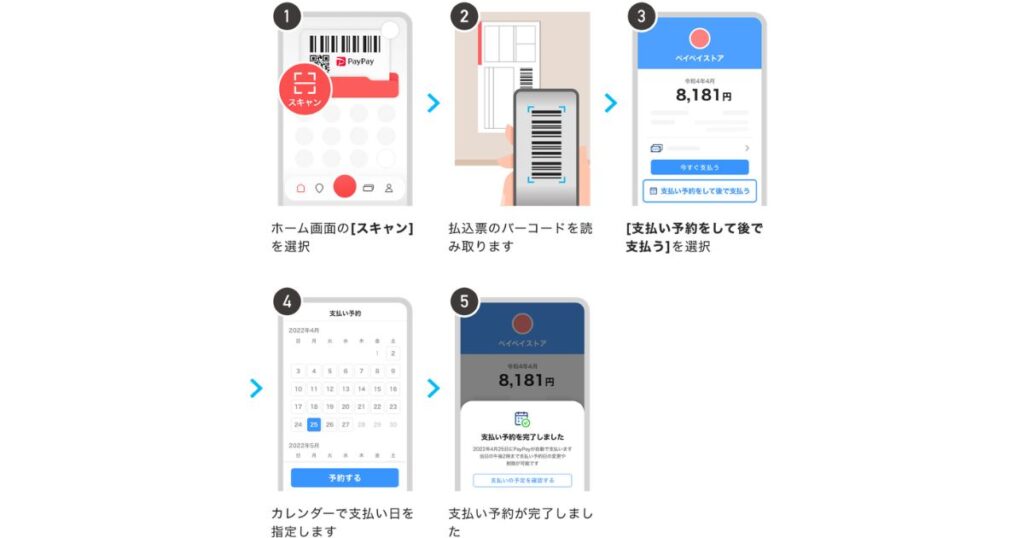
では、どうすれば手元の用紙を処理できるのかというと、お店に一歩も出かけることなく、自分の家や職場でアプリを使って完結させる方法を選びます。
これが「PayPay請求書払い」と呼ばれる仕組みで、手数料もかからず、夜中でも天気が悪い日でもいつでも処理できるので本当に便利です。
具体的な手順としては、まずアプリのホーム画面にある「スキャン」または「請求書/税金」のアイコンをタップしてカメラを起動します。
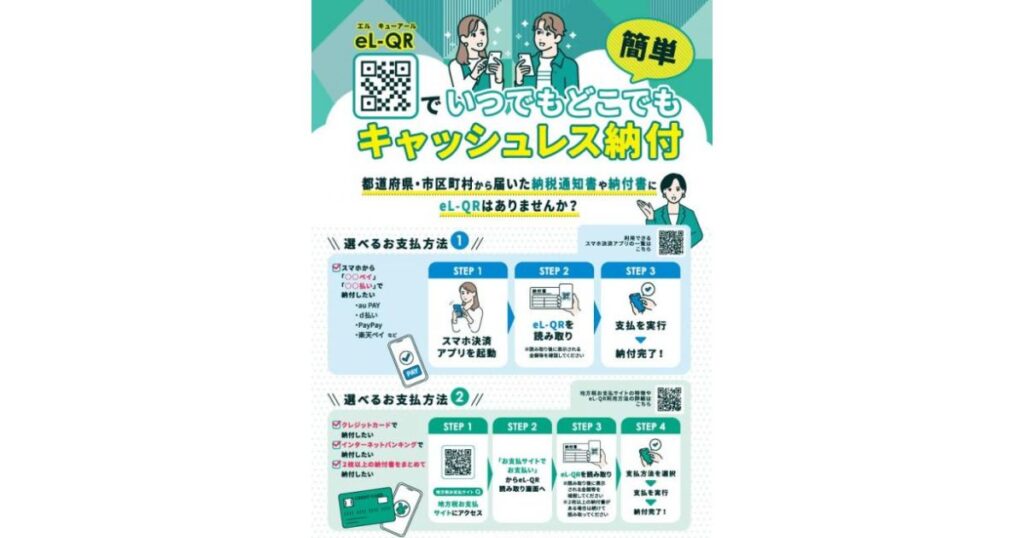
そして、用紙に印刷されているバーコードや、地方税の統一規格である「eL-QR」にカメラをかざして、自動で読み取らせるだけです。
スキャンが成功すると、画面にパッと支払先の事業者名や金額、利用可能な支払い方法が表示されるので、内容に間違いがないか確認してボタンを押せば完了します。
さらに計画的に管理したい人のために、事前に読み取っておいた支払いをカレンダー上で指定した日に自動で処理してくれる「支払い予約決済システム」もあります。
納期の範囲内であれば当日14時まで何度でも変更や取消ができますし、あらかじめ申請すれば紙の用紙を無くしてデジタルで請求書を届けてもらうオンラインシステムまで稼働しているんですよ。
税金の支払いに残高が使えない罠
「ちゃんとお金をチャージしたのに、住民税や自動車税の支払い画面で残高が選べない!」というトラブルに直面する人が後を絶ちません。
これは、自分が保有している残高の「種類」が、手続きしようとしている対象と一致していないために起こる致命的な罠なんです。
地方税の「eL-QR」を含む公租公課や自治体への支払いは、法律やマネーロンダリング防止の厳しいルールに基づき、出金が可能な「PayPayマネー」に限定されています。
これを知らずに、お買い物でもらえる特典の「PayPayポイント」や、特定の規約前にチャージされた「PayPayマネーライト」をどれだけ集めても、税金の支払いには1円も使えません。
決済ボタンがグレーアウトして先に進めないときは、まず自分が持っている残高の内訳がどの種類になっているかをアプリの「残高詳細」から確認する習慣をつけましょう。
事前の本人確認とチャージの注意点
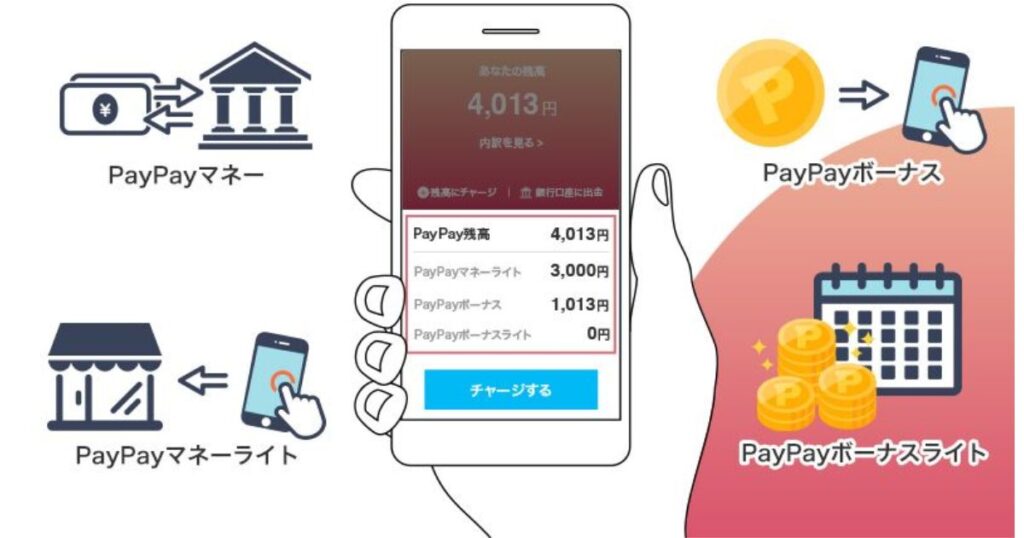
ここで絶対に知っておかなければならないのが、残高の性質が決まるタイミングに関する「不遡及(ふそきゅう)」というシステムの仕組みです。
アカウントの本人確認(eKYC)の手続きが完了していない状態で、銀行口座やセブン銀行・ローソン銀行のATMから現金を入金した場合、その資金はすべて自動的に「PayPayマネーライト」になります。
最悪なのは、この入金をした直後に慌ててマイナンバーカードなどを提出して本人確認を完了させたとしても、すでにチャージされてしまった既存のマネーライトがマネーに変わることは絶対にないという点です。
つまり、順番が逆になってしまうと、税金を払うために入金した数万円がそのままお買い物専用の残高としてロックされてしまうことになります。
これを防ぐための唯一の回避策は、必ずチャージのボタンを押す前に、自分のプロフィール画面に「本人確認済み」のバッジが表示されている状態にしておくことです。
認証には運転免許証やマイナンバーカードを使った顔写真撮影などが必要で、不備がなければ数時間から数日で審査が終わるため、支払期日に余裕を持って進めておきたいですね。
ちなみに、本人確認が終わった後であっても、クレジットカードからのチャージや「ソフトバンク・ワイモバイルまとめて支払い」を使った入金は、一律で税金に使えない「PayPayマネーライト」になるので、必ず銀行口座などからの直接入金を利用してください。
上限30万円の壁とエラーの対処法
アカウントの状態が完璧でも、用紙そのものの金額やセキュリティーの働きによってエラーコードが表示されるケースが存在します。
一番分かりやすい物理的な限界として、払込票1枚あたりの合計金額が30万円を超えるものは、どのような決済手段を選んでもアプリで処理できない「30万円の壁」があります。
また、セキュリティーの観点から、短時間の間に同じ金額の入金を繰り返したり、まったく同じ用紙を連続で何度もスキャンしようとしたりすると、不正利用を疑われて「現在ご利用を制限しています」とロックがかかることもあります。
その他に「加盟店様の月額上限を超えております」という珍しいメッセージが出る場合は、用紙を発行した事業者側が決済会社と結んでいる枠がパンクしている状態なので、こちらではどうすることもできません。
こうしたシステム上のエラーや限界にぶつかってしまった場合は、無理にアプリで何度も試さず、速やかに次でお話しするお店での物理的なルートに頭を切り替えるのが安全です。
コンビニで振込用紙をPayPay以外の手段で支払う手順
もしアプリでの読み取りができなかったり、30万円の制限に引っかかってしまったりした場合は、潔く最寄りの店舗のレジへ向かいましょう。
各チェーンごとに用意されている専用の端末や、現金を使った確実な手続きの流れについて詳しく解説していきます。
セブンイレブンでインターネット代金を支払う
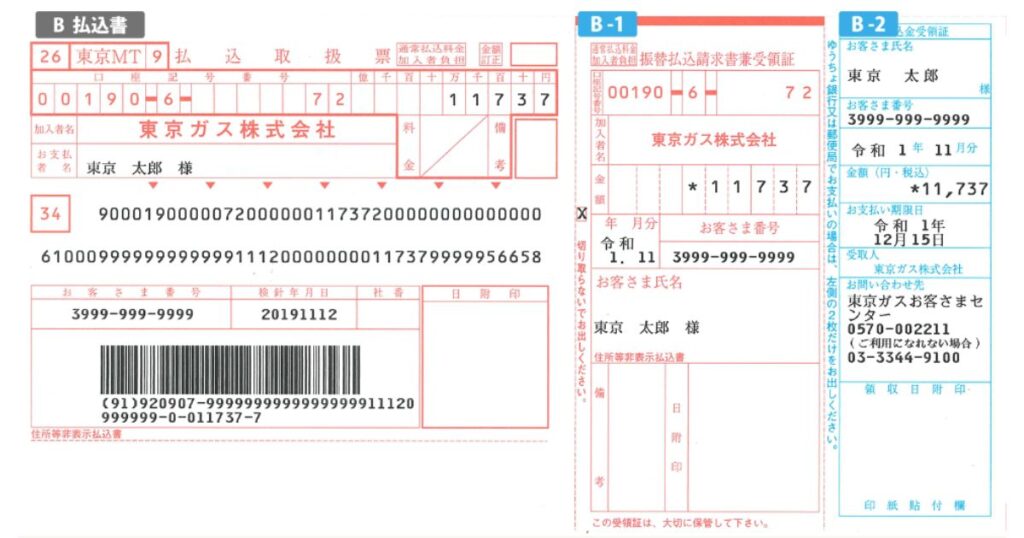
セブン-イレブンの店頭レジに払込票を持ち込んで支払う場合、基本となるお取り扱い決済は原則として「現金のみ」となります。
ネット通販の代金などを支払うときは、あらかじめ購入サイトから案内された13桁の「払込票番号」を紙にメモするか、スマホの画面にバーコードを表示して準備しておきます。
レジに並んだら、スタッフさんに向かって「インターネット代金の支払いをお願いします」とはっきりと伝えて番号を提示しましょう。
スタッフさんが入力を終えると、レジの前に設置されている客面タッチパネルに金額や内容が表示されるので、自分で確認して「確定」ボタンを押します。
その後、現金でレシート分の金額を支払い、清算後に渡される物理的な「インターネットショッピング払込領収書(お客様控)」を必ず受け取って大切に保管してください。
このお客様控えは、万が一支払いの有無でトラブルになった際にあなたがちゃんとお金を払ったことを証明する唯一の強力な証拠になりますので、絶対にその場で捨てたり無くしたりしないでくださいね。
ファミリーマートのマルチコピー機操作方法
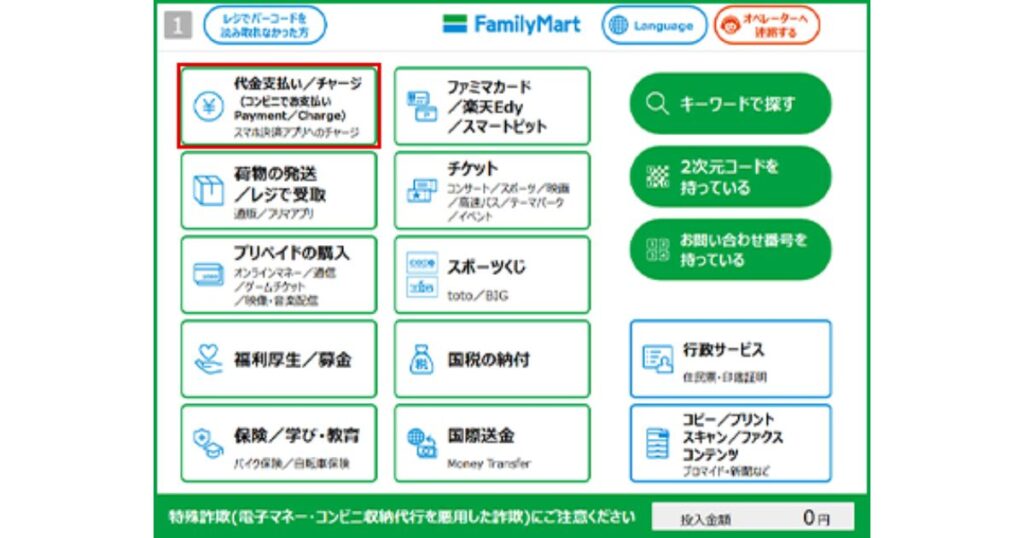
ファミリーマートでは、紙の用紙の代わりに番号を使って手続きをする場合、店内に設置されている緑色の「マルチコピー機」を自分で操作する必要があります。
まずトップメニューの画面内にある「代金支払い/チャージ(コンビニでお支払い)」という項目を直接指でタッチして進みます。
画面の指示に従って進むと番号の入力画面になりますので、最初にサイトから送られてきた「企業コード(20020など)」を入力してOKを押してください。
次に、個人の注文番号や予約番号にあたる「第2番号」を間違いのないように正確にテンキー画面から打ち込んでいきます。
画面に自分の名前や申し込み内容、最終的な金額が表示されたら、内容をしっかりとチェックして同意の確認ボタンを押します。
すると、機械の下にある発券口から長い「Mコピーサービス申込券」が出力されますので、それを持って30分以内にレジへ向かってください。
ファミペイやクレジットカードを使う決済
出典:ファミリーマート
ファミリーマートのレジでの嬉しい特徴として、現金以外にも独自のお財布決済である「FamiPay(ファミペイ)」や、一部のクレジットカードでの支払いが認められている点が挙げられます。
先ほどのマルチコピー機から出した申込券や、メールのURLから表示した「ファミリーマート電子バーコード」をレジでスキャンしてもらい、持っているファミペイで支払うことが可能です。
ただし、手元にあるその用紙が本当にファミペイに対応しているかどうかは、事前にお持ちのアプリ内にある「店舗・アプリでの請求書支払い確認」機能からバーコードを先読みして確認しておく必要があります。
対応していればそのままスマホでスマートに決済できますし、もし対象外であれば大人しく現金を用意して支払うスタイルになりますね。
なお、支払期限が過ぎてしまった古い用紙を持ち込むと、お店の規定により期日後支払手数料として330円が上乗せされる場合があるので、期限チェックは徹底しましょう。
ローソンのロッピーを用いた手続き
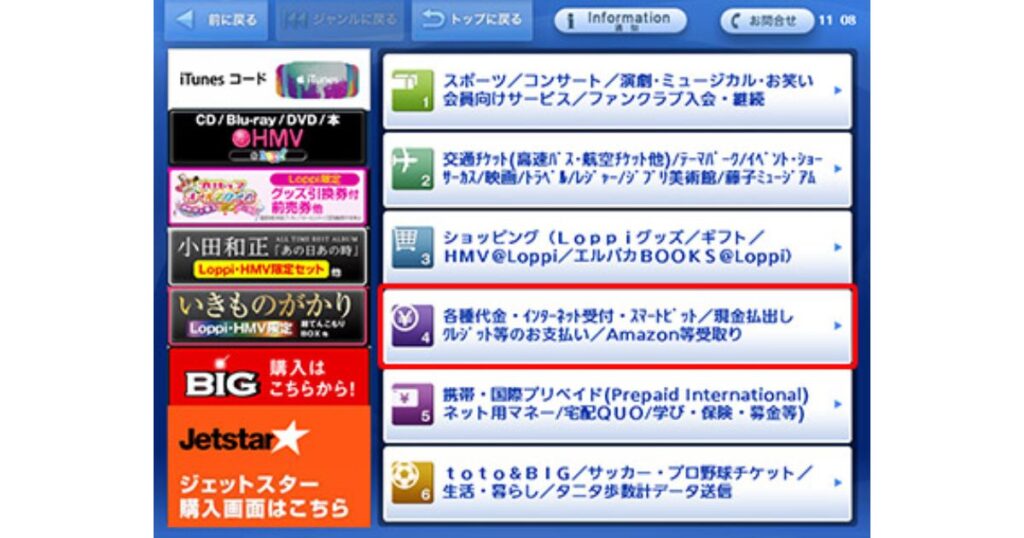
ローソンやミニストップの店舗で番号を使って代金を清算する際は、赤いボディでおなじみのマルチメディア端末「Loppi(ロッピー)」を使います。
よく間違えやすいのですが、トップ画面にある「各種サービスメニュー」ではなく、画面中央に大きく表示されている「各種番号をお持ちの方」というボタンをタッチするのが正解です。
次の画面で、ECサイトなどから送られてきた11桁の「お客様番号」を、ハイフンを入れずにそのままキーボード画面から入力します。
次に「確認番号(0077など)」の入力を求められますので、こちらも正確に打ち込んで「次へ」のボタンへと進んでいきましょう。
最後に名義や金額の最終確認画面が出ますので、間違いがなければ同意して進めると、端末の下から「Loppi申込券」がプリントアウトされます。
この紙も発券されてから30分を過ぎると無効になってしまうので、印刷されたらすぐにレジに持って行き、スタッフさんに渡して現金で清算を行ってください。
| コンビニチェーン | 使用する店内端末 | 店頭レジでの決済手段 | 支払上限金額 |
|---|---|---|---|
| セブン-イレブン | なし(直接レジ) | 現金のみ | 30万円まで |
| ファミリーマート | マルチコピー機 | 現金 / FamiPay / 各種カード | 各種規約による |
| ローソン / ミニストップ | Loppi(ロッピー) | 現金のみ | 30万円まで |
お買い物の途中で端末の操作がどうしても分からなくなってしまったときは、無理に進めずにお店のスタッフさんに「オンライン決済の番号入力をしたいのですが」と声をかけてアドバイスをもらうのが一番確実ですよ。
コンビニの振込用紙をPayPayで支払う際についてまとめ
ここまで、お財布アプリを使った便利な家での手続き方法や、お店のレジでの仕様の違いについてたくさんお話ししてきました。
最後に大切なルールをもう一度おさらいすると、紙の振込用紙をお店のレジへ持って行ってPayPayで支払うことはシステム上絶対にできません。
必ず自分のスマホのカメラを使って、お家などの落ち着いた環境でバーコードをスキャンする「請求書払い」を活用してくださいね。
また最新仕様では税金や公共料金を支払った際のお買い物ポイントの直接還元(0%)への変更など、大きな規約の改定が行われています。
これからは単に支払うだけでなく、事前にしっかり本人確認(eKYC)を終わらせて「PayPayステップ」の月間利用額にカウントさせるような、条件を厳格に把握した工夫が求められる時代になりました。
他にも他社決済サービスである「d払い」のキャンペーンや、「PayB」を使った抽選企画、ファミリーマートの「ファミマTカード」の限定特典など、おトクなルートは常に変化しています。
皆さんがこれからのキャッシュレス生活を、より安心でおトクに、そしてスマートに楽しんでいけることを心から応援しています。


コメント