こんにちは、コンビニ365運営者の「MAYUMI」です。
ネットショッピングの王道であるAmazonですが、クレジットカードを使いたくないときや、手元にある現金でサクッと支払いたいときってありますよね。
そんなときに便利なのがコンビニ決済なのですが、いざ使おうとすると画面に選択肢が出てこなかったり、お支払い番号のメールが届かなかったりして焦ってしまう人も多いみたいです。
私自身もコンビニが大好きで毎日のように通っていますが、店舗によって端末の操作方法やバーコードの出し方が違っていて、最初は少し戸惑うこともありました。
この記事ではAmazonにおけるコンビニ払いのやり方や、よくあるエラーの具体的な対策、さらには返品時の返金プロセスまで、知っておきたい情報を分かりやすく整理して解説しますね。
この手順をマスターすれば、もうレジの前でオロオロすることもなくなり、スムーズに買い物を完了できるようになりますよ。
【記事のポイント】
- Amazonコンビニ決済の基本仕様と利用条件
- 大手コンビニ5社における具体的な支払い手順
- お支払い番号メールが届かないときの対処法
- 返金手続きやコンビニからの返品返送フロー
それでは早速本文にいってみましょう
Amazonでコンビニ払いをするやり方の基本
Amazonでコンビニ決済を上手に活用するためには、まずシステム全体の基本的なルールや条件を正しく知っておくことが大切です。
手数料の有無や支払い期限、さらには購入できない商品など、あらかじめ仕様を把握しておくことで、スムーズに手続きを進めることができますよ。
手数料無料と支払い期限の制限
Amazonのコンビニ払いは、銀行振込などとは違って決済手数料が一切かかりません。
何度利用しても追加で0円(無料)なのは、お財布にも優しくて本当に嬉しいポイントですよね。
ただし、支払いには厳格な期限が設けられているので注意が必要です。
具体的には、お支払い番号が発行された日から3日後の23:59までに店舗で支払いを済ませる必要があります。
この期限を1分でも過ぎてしまうと、注文はシステムによって自動的にキャンセルされてしまいます。
せっかく確保した商品が売り切れになってしまう可能性もあるので、番号が届いたら早めにコンビニへ向かうのがおすすめですよ。
注文金額の上限は一回30万円
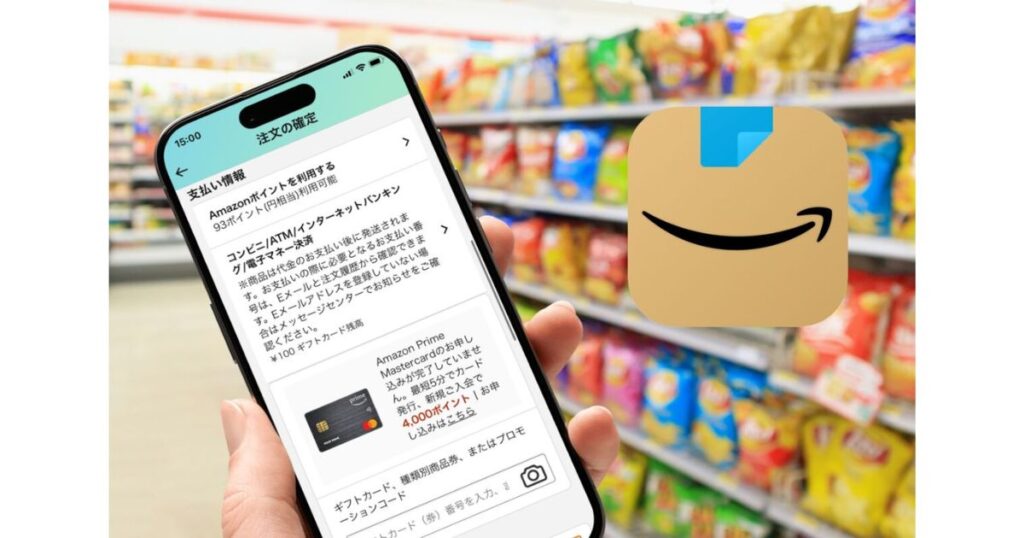
コンビニ決済を利用する場合、1回の注文につき設定されている上限金額にもルールがあります。
Amazonのシステムにおいて、コンビニ払いができるのは合計金額が30万円未満(29万9,999円まで)の注文に限られます。
これはコンビニ側が収納代行として1回に受け付けられる法律上の上限とも関係しているんですね。
そのため、高額なパソコンやブランド品などをまとめて購入する際には、30万円を超えないようにカートを分けるなどの工夫が必要になるかもしれません。
なお、出品者側の規約により、注文完了から最大6日間は商品が保留ステータスとしてキープされますが、やはり早めの決済が安心です。
支払いできない対象外の商品
「レジに進んでもコンビニ払いが選択肢に出てこない」というトラブルの多くは、購入しようとしている商品が対象外であることが原因です。
実は、Amazonのすべての商品やサービスでコンビニ決済が使えるわけではないんですよね。
以下のようなデジタルコンテンツや特殊なサービスは、コンビニ払いの対象外となっています。
- Kindle本、デジタルミュージック、Androidアプリなどのデジタルコンテンツ全般
- Amazonプライム・ビデオのレンタルや購入、アプリ内課金アイテム
- Amazon定期おトク便や、Amazonフレッシュでの注文
- Eメールタイプや印刷タイプのAmazonギフト券、Amazonコイン
- 合計金額が50万1円以上の注文や、腕時計ストアの一部高額商品
- 登録住所に送付される「ほしい物リスト」内の商品
これらのアイテムが1点でもカートに入っていると、支払い方法を選ぶ画面でコンビニ決済がグレーアウトして選べなくなってしまいます。
配送オプションが通常配送に固定
コンビニ払いを選ぶ際の盲点となりやすいのが、配送スケジュールのオプション設定です。
Amazonでは、コンビニ決済を指定すると配送方法が「通常配送」に強制的に固定されます。
つまり、お急ぎ便やお届け日時指定便といった、スピーディーな配送オプションを組み合わせて利用することはできません。
もし画面上で「お急ぎ便」にチェックが入ったままだと、やはりコンビニ払いの選択肢が消えてしまう原因になります。
急ぎで手元に欲しい商品があるときは、別の決済手段を検討するか、通常配送の到着日数で問題がないか事前にスケジュールを確認しておきましょう。
注文手続きの手順と設定方法
実際にAmazonのサイトやアプリから、コンビニ払いを選択して注文を確定させるまでの具体的な流れを解説しますね。
大まかなステップは、PCのブラウザ版でもスマホの公式アプリでも基本的には同じフローになります。
- 欲しい商品をカートに入れ、「レジに進む」を選択します。
- 支払い方法のセクションを確認し、すでにクレジットカードなどがデフォルトで登録されている場合は「変更」をタップします。
- 表示されるオプション一覧から「コンビニ・ATM・ネットバンキング・電子マネー払い」にチェックを入れ、「このお支払い方法を使う」を進めます。
- 発送詳細の画面で、配送オプションが「通常配送」になっていることを必ず確認します。
- 最後に「注文を確定する」ボタンをクリックして手続きを完了させます。
ここで重要なのは、注文を確定した時点ではまだ商品の発送準備はスタートしないということです。
コンビニで実際に代金を支払ったタイミングで初めて決済が確認され、出荷プロセスへと移行する仕組みになっています。
セブンイレブンでのレジ決済方法
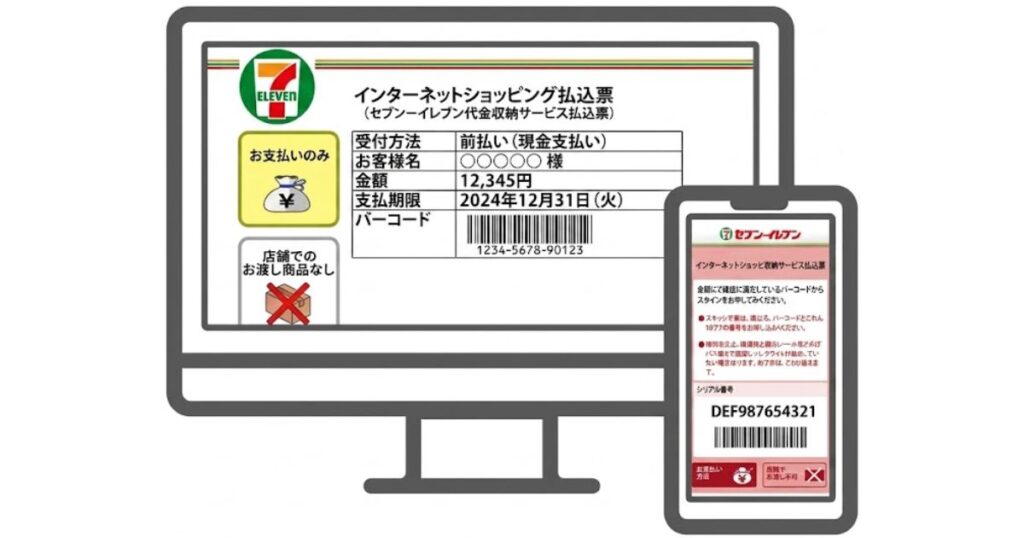
ここからは各コンビニチェーンでの具体的な支払い手順を見ていきましょう。
まずは全国に店舗が多いセブン-イレブンですが、ここは店内のマルチメディア端末を操作する必要がないため、最も簡単な手順で支払いができます。
Amazonから届く「お支払い番号のお知らせ」メール、またはアカウントの注文履歴から「お支払い方法別の手順」のページを開きます。
画面にセブン-イレブン用の「インターネットショッピング払込票」(13桁のバーコード)を表示させましょう。
あとはその画面をそのままレジの店員さんに提示して、スキャナーで読み取ってもらうだけでOKです。
もしスマホの画面が割れていてスキャンできない場合は、バーコードの上にある13桁の「払込票番号」を口頭で伝えても対応してもらえます。
| 決済手段 | 現金、電子マネーnanaco |
| ポイント付与 | Amazon代金に対してはnanacoポイントは付きません |
間接的にクレジットカードのポイントを貯めたい場合は、事前にクレカからチャージしたnanacoで支払うという裏ワザが使えますね。
ファミリーマートでの支払い方法
ファミリーマートでは、スマホの画面に直接バーコードを出してレジで支払う方法と、店内のマルチコピー機を操作する方法の2通りが選べます。
スマホが手元にあるなら、断然バーコード表示が早くて便利なのでおすすめですよ。
スマホでバーコードを表示して支払う手順
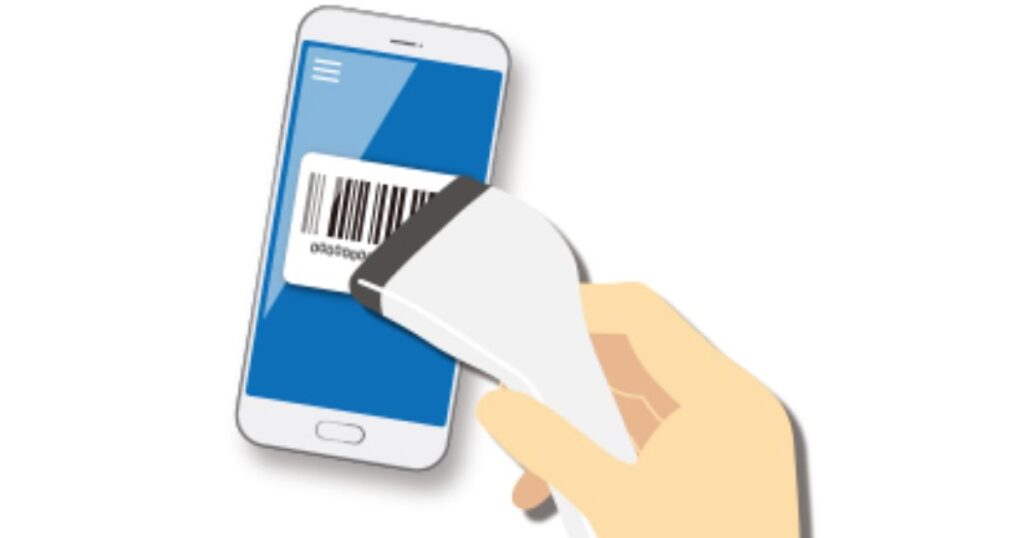
注文履歴やお支払い案内ページからファミリーマートの項目を選び、「バーコードを表示する」をタップします。
表示されたバーコードをレジで提示し、店員さんに読み取ってもらって代金を支払います。
店内のマルチコピー機を使用する手順
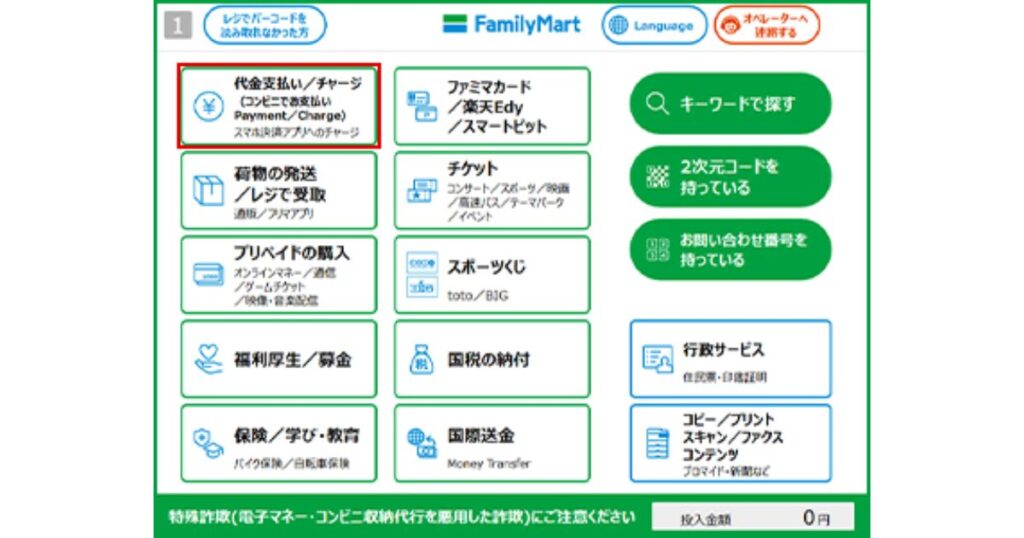
出典:ファミリーマート
スマホの通信状態が悪いときなどは、11桁の「お客様番号」と確認番号「8888」をメモして店内のマルチコピー機へ向かいます。
トップ画面から「代金支払い/チャージ」をタッチし、「番号入力」に進んで画面の指示通りに番号を入力します。
内容を確認して同意すると「申込券」が印刷されて出てくるので、それを持って30分以内にレジで支払いを完了させてください。
ファミリーマートでは、現金のほかに自社決済サービスのFamiPay(ファミペイ)を使って支払うことも可能です。
ローソンとミニストップの操作
ローソンとミニストップは、共通のマルチメディア端末である「Loppi(ロッピー)」を操作して申込券を発行するシステムになっています。
こちらもスマホでQRコードを表示させるやり方が一番スムーズです。
お支払い案内ページから「QRコードを表示する」を選択し、Loppiの画面にある「Loppi専用コードをお持ちの方」というボタンをタッチします。
端末の下部にある読み取り口にスマホのQRコードをかざすと、自動的に注文内容が表示されるので、「はい」を押して申込券を発券します。
もし手動で入力する場合は、「各種番号をお持ちの方」を選び、11桁のお支払い番号と、共通の確認番号である「8888」を画面に入力してください。
出てきた申込券を30分以内にレジへ持ち込み、代金を支払えば完了です。
【重要なお知らせ】
ミニストップ店頭での電子マネー「WAON」による収納代行・サービス決済は、公式発表の通り全面的に終了しています。
過去の古いブログ記事などで「ミニストップならWAONで払える」と書かれていても、現在は一切利用できませんので、必ず現金を持ってお店に行ってくださいね。
Amazonのコンビニ払いのやり方とエラーの対策
コンビニ払いの仕組み自体はとてもシンプルですが、いざ使ってみると「お支払い番号のメールが飛んでこない」「期限を切らしてしまった」といったトラブルに直面することも少なくありません。
ここでは、そんな万が一のときでも焦らずにその場でスパッと自己解決できる、実践的なエラー対処法と役立つ知識を詳しくまとめて紹介しますね。
お支払い番号メールが届かない原因
注文を確定させたのに、お店で必要な「お支払い番号のお知らせメール」がいつまで経っても届かないというのは、実はとてもよくあるトラブルです。
この問題が発生したとき、慌てて再送を待つ前に、まずは原因がどこにあるのかを突き止めるのが解決への近道ですよ。
メールが届かない主なボトルネックとしては、以下の4つの要因が考えられます。
- 出荷準備の遅延:Amazon以外のマーケットプレイス出品者が販売している商品や、在庫の確保に時間がかかっている場合、システムが番号を発行するのを一時的に保留することがあります。
- 決済設定の誤り:コンビニ払いを選んだつもりでも、最終確認画面の押し間違いなどで、デフォルトのクレジットカードやAmazonギフトカード決済で注文が確定してしまっているパターンです。
- 迷惑メールフィルタ:ドコモやau、ソフトバンクなどのキャリアメールを使っている場合、セキュリティ設定でURL付きメールがブロックされたり、Gmailでも「プロモーション」や「迷惑メール」フォルダに勝手に振り分けられたりしているケースが後を絶ちません。
- 深夜・早朝の時間帯制限:Amazonの仕様上、午前1時から午前7時までの時間帯は、携帯電話のキャリアメールアドレス宛にお支払い番号のメールが送信されない仕組みになっています。
これらの原因を把握しておくだけでも、「あ、今は深夜だから届かないんだな」などと冷静に対応できるようになりますね。
注文履歴から番号を確認する手順
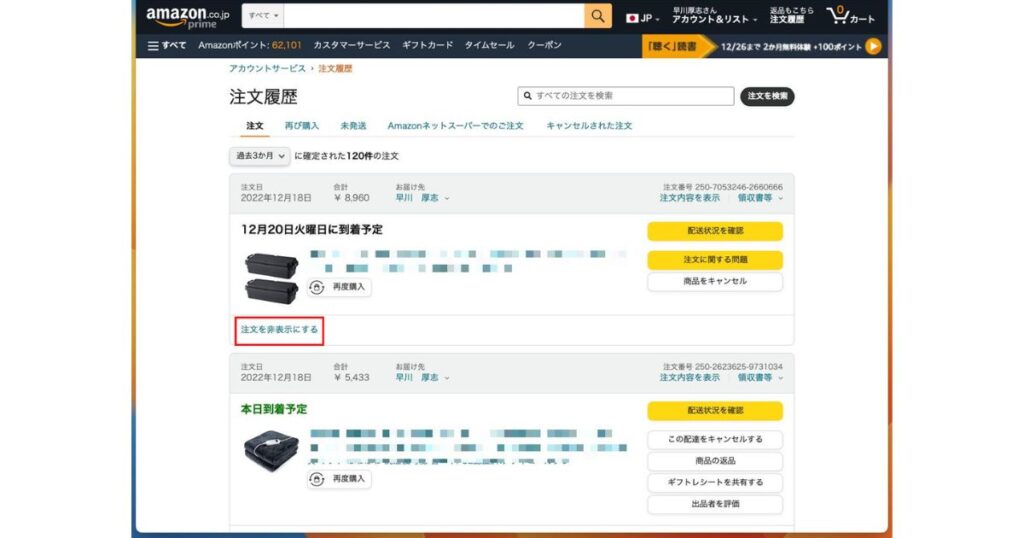
メールが届かなくて困っているとき、メールの受信フォルダを何度も更新するよりも、Amazonのシステム内部に直接アクセスして番号を引っ張ってくる方が圧倒的に早いです。
お支払い番号は、わざわざメールを開かなくても、Amazonのサイトやアプリの「注文履歴」からいつでも即座に確認・再取得することができますよ。
- Amazonにサインインし、メニューから「注文履歴」を開きます。
- 該当する注文を見つけたら、「注文詳細」または「支払い情報」のリンクをタップします。
- 画面内に表示されている「お支払いに関するご案内」や「お支払いガイド」というテキストリンクをクリックします。
- 利用したいコンビニ(セブン-イレブンやファミリーマートなど)を選択すると、店頭での決済に必要な11桁や13桁の番号、あるいはバーコードが画面上に表示されます。
また、アカウントサービス内にある「メッセージセンター」を覗いてみるのも手です。
ここにはAmazonからあなた宛てに送信されたすべての公式メールがログとして保存されているため、メールソフトが不達を起こしていても、全く同じ文面やURLリンクを確認することができます。
注意点として、注文確認メールに大きく書かれている17桁の「注文番号(例:123-4567890-1234567)」は、コンビニのレジや端末に入力してもエラーになって使えません。
必ず上記の手順で取得した「お支払い番号(お客様番号や払込票番号)」を使用するようにしてくださいね。
※なお、午前1時から午前7時までの深夜メンテナンス時間帯は、注文履歴画面からもお支払い番号が確認できなくなるシステム仕様があるため、その場合は午前7時を過ぎるまで待つ必要があります。
期限切れによる自動キャンセル
前述の通り、Amazonのコンビニ決済は「お支払い番号発行日から3日後の23:59まで」という非常にタイトな期限が設定されています。
この期限の運用は驚くほど厳格で、システムによる自動処理が行われるため、いかなる理由があっても時間の延長や、一度無効になった注文の復旧をしてもらうことはできません。
うっかり期限を切らしてしまった場合は、大人しく諦めて、もう一度最初から同じ商品をカートに入れて注文手続きをやり直す必要があります。
一方で、この仕組みを上手く逆手に取る方法もあります。
購入した後に「やっぱりこの商品、買うのをやめたいな…」と思った場合、注文キャンセルリクエストのボタンが消えてしまっていても、代金を支払わずにそのまま放置しておくだけで大丈夫です。
期限が来れば自動的にキャンセル扱いになり、手数料や違約金などのペナルティが発生することもありません。
ただし、短期間に未払いによる自動キャンセルを何度も何度も繰り返すのは絶対に避けてください。
Amazonのシステムに「いたずら注文」や「在庫の悪質な囲い込み」と判定されてしまうと、アカウントの永久閉鎖や、今後コンビニ決済自体が選べなくなるような重いペナルティが科されるリスクがあります。
キャンセルは本当に必要なときだけにとどめ、計画的なお買い物を心がけましょうね。
返金方法と現金で受け取る手順
コンビニ365
コンビニ払いで代金を支払った後に、注文をキャンセルしたり商品を返品したりした場合、どのようにして支払ったお金が戻ってくるのか気になりますよね。
クレジットカードのように「請求取り消し」ができないため、Amazonでは独自の返金ルートが用意されています。
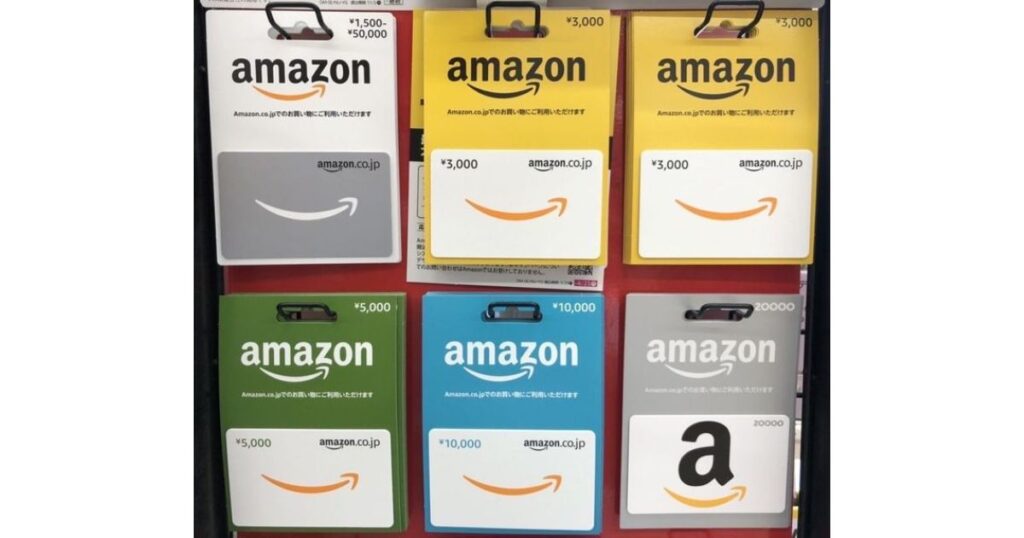
まず、特別な指定をしない場合のデフォルトの返金先は「Amazonギフトカード」になります。
返品した商品がAmazonの倉庫に到着し、受領されてから通常1〜3日程度で、あなたのアカウントのギフトカード残高に自動でチャージされます。
もし「ギフトカードじゃなくて、どうしても現金で戻してほしい!」という場合は、事前に自身のアカウントに銀行口座情報を登録して、振込申請を行う必要があります。
口座登録から振込を申し込むルートには、以下の2通りがあります。
ルートA:返品受付センターからWebで登録する
注文履歴の「商品の返品・交換」から手続きを進め、返金方法の指定画面で「銀行振込」を選択します。
画面のフォームに従って、銀行名、支店名、口座番号、口座名義(カタカナも必須)を正確に入力して登録します。
ルートB:カスタマーサービスへ電話して口頭で伝える
Amazonのヘルプページから「カスタマーサービスに連絡」に進み、連絡手段として「電話」を選択して「今すぐ電話がほしい」をクリックします。
すぐにAmazonから自動で電話がかかってくるので、オペレーターの方に「コンビニ決済の返金を銀行振込で対応してほしい」と伝えて、口座情報を口頭で伝えればその場で登録と返金処理をセットで行ってくれます。
ここで知っておくべきポイントは、手続きが完了してから実際に口座にお金が着金するまでに「1〜3週間」ほどの日数がかかるということです。
ギフトカードなら数日で反映されるので、普段からAmazonをよく使う人であれば、無理に現金振込にせずギフトカードでの返金を選んだ方がスケジュール的には圧倒的に早くて楽チンですよ。
Amazonのコンビニ払いのやり方のまとめ
今回は、Amazonにおけるコンビニ払いのやり方から、各チェーン別の詳しい操作手順、トラブル時のエラー対処法まで丸ごと解説してきました。
手数料が無料で誰でも気軽に使えるコンビニ決済ですが、3日以内という短い支払い期限があったり、一部のデジタルコンテンツや高額商品には使えなかったりと、いくつかの細かなルールがありましたね。
万が一、お支払い番号の通知メールが届かないときでも、焦らずにAmazonのアプリやサイトの「注文履歴」をチェックすれば、その場ですぐに番号やバーコードを再取得して支払うことができます。
また支払った後の返品フローも、デフォルトのAmazonギフトカード返金なら非常にスピーディーに処理されるので安心です。
クレジットカードを持っていなくても、現金派の人でも、この一連の仕組みとコツさえ覚えておけば、Amazonでの買い物がもっと快適で安心なものになりますよ。
ぜひ今回のガイドを参考にして、お近くのセブン-イレブンやファミリーマート、ローソンなどのレジでスムーズな決済を試してみてくださいね。
コメント