こんにちは、コンビニ365運営者の「MAYUMI」です。
急にはがきが必要になったときや、自宅のプリンターが急に動かなくなって困った経験はありませんか?
そんなときに頼りになるのが、街中にあるコンビニのマルチコピー機ですよね。
でも、「コンビニにはがき印刷で持ち込みはできるのかな?」と疑問に思って検索される方がとても多いんです。
自分で用意した年賀はがきや通常はがきをそのまま使えるのか、お店ごとにどんな違いがあるのか、事前に知っておかないと店頭で慌ててしまうかもしれません。
そこで今回は、コンビニでの情報にアンテナを張っている私が、各チェーンの詳しい仕様や失敗しないためのポイントについて分かりやすくお話ししていこうと思います。
この記事を読めば、どこのお店に行けばいいのか、どんな点に注意すればマシントラブルを起こさずに綺麗に仕上げられるのかがすっきり分かりますよ。
【記事のポイント】
- 主要コンビニごとの持ち込み印刷の可否と対応状況
- マルチコピー機に持ち込める用紙の厳格な物理ルール
- 接続方法による料金の違いとお得な印刷テクニック
- 店頭での正確なセット手順と宛名印刷の代替アプローチ
それでは早速本文にいってみましょう
セブンは可能?コンビニ(ファミマetc)のはがき印刷と持ち込みの対応
まずは一番気になる、どこのコンビニなら自分のはがきを持ち込んで印刷できるのかという点について見ていきましょう。
実はコンビニならどこでも同じというわけではなく、お店に置いてあるマシンのメーカーや仕組みによって、対応が180度違っているんです。
ローソンやファミマの持ち込み対応と専用私製はがき
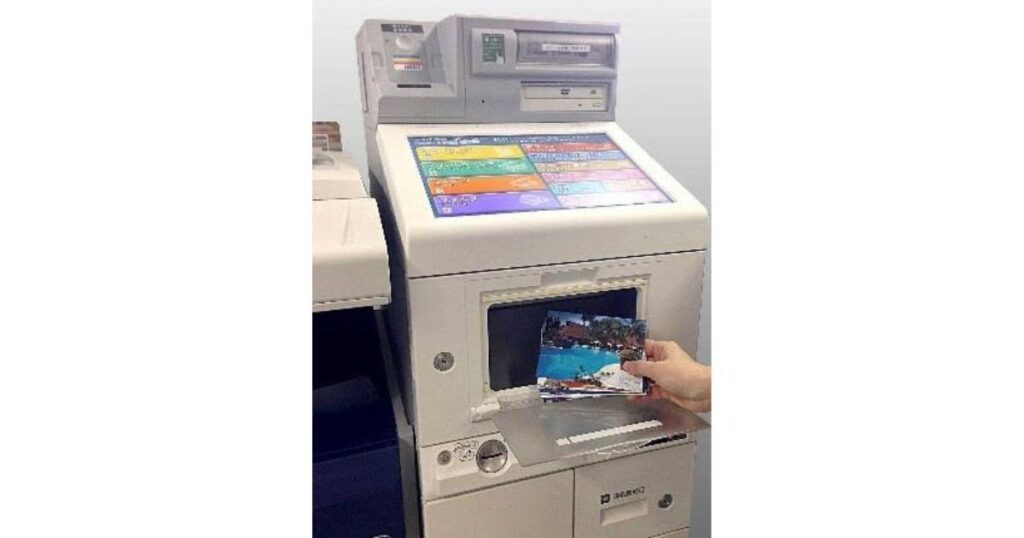
結論からお伝えすると、自分で用意した郵便はがきや年賀はがきを店舗に持ち込んで、コピー機に直接セットして印刷できるのは、大手コンビニの中ではセブン-イレブンだけなんです。
ローソンやファミリーマート、ミニストップ、セイコーマート、デイリーヤマザキといった他の主要チェーンでは、私たちが持参したはがきを機械に入れることは一律で禁止されています。
これらの店舗では、あらかじめマルチコピー機の内部にセットされている、お店専用の「私製はがき用紙」にデータを印刷する仕組みになっているんですね。
そのため、裏面(通信面)のデザインを印刷した後に、自分で別途切手(2026年現在の正規料金)を購入して貼り付ける必要があります。
なぜセブン以外は持ち込みがダメなのかというと、セルフサービスという環境の中で、お客さんが違うサイズの紙や適合しない紙を入れてしまうことによる紙詰まり(ジャム)を防ぐためです。
また、機械が高熱で動いているため、不適合な用紙による破損トラブルを防止し、お店のコピー機がいつでもスムーズに動くように運用ルールが決められているからなんですね。
| コンビニ | 持ち込み | 使用できる用紙 | 印刷面 | メーカー |
|---|---|---|---|---|
| セブン-イレブン | 可能 | 通常・年賀(インクジェット可) | 裏面のみ | 富士フイルムBI |
| ファミリーマート | 不可 | 備え付けの私製はがき | 裏面のみ | シャープ |
| ローソン | 不可 | 備え付けの私製はがき | 裏面のみ | シャープ |
| ミニストップ | 不可 | 備え付けの私製はがき | 裏面のみ | シャープ |
| デイリーヤマザキ | 不可 | 備え付けの専用用紙 | 裏面のみ | 京セラDS |
| セイコーマート | 不可 | 備え付けの専用用紙 | 裏面のみ | 京セラDS |
インクジェット紙と写真用はがきの決定的な違い
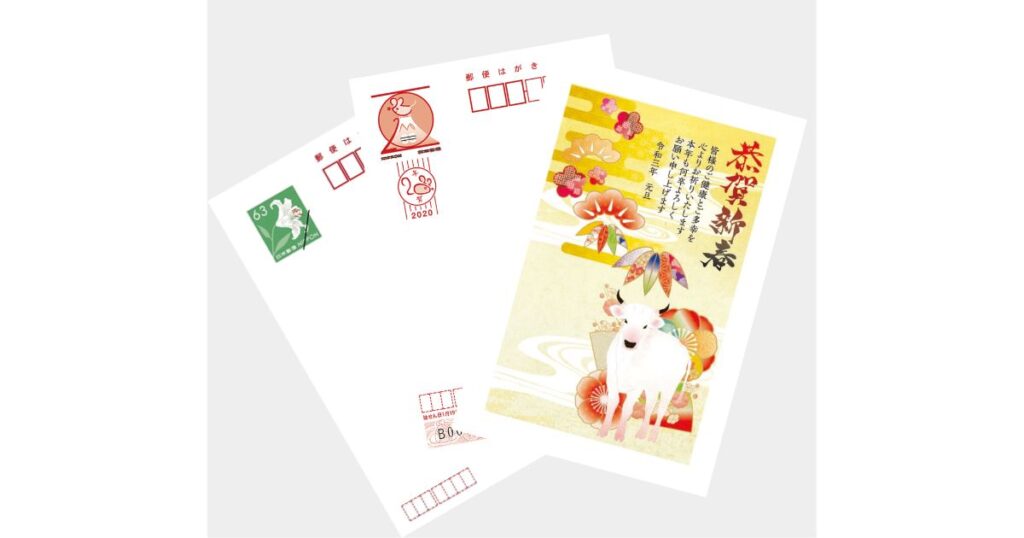
持ち込みができるセブン-イレブンですが、日本郵便が発行しているはがきなら何でも入れていいというわけではありません。
ここが一番間違いやすいポイントなのですが、郵便局や文具店で売られているはがきにはいくつか種類がありますよね。
セブン-イレブンのマルチコピー機で使えるのは、「通常はがき」「通常はがき(インクジェット紙)」「年賀はがき(無地)」「年賀はがき(インクジェット紙)」の4種類だけです。
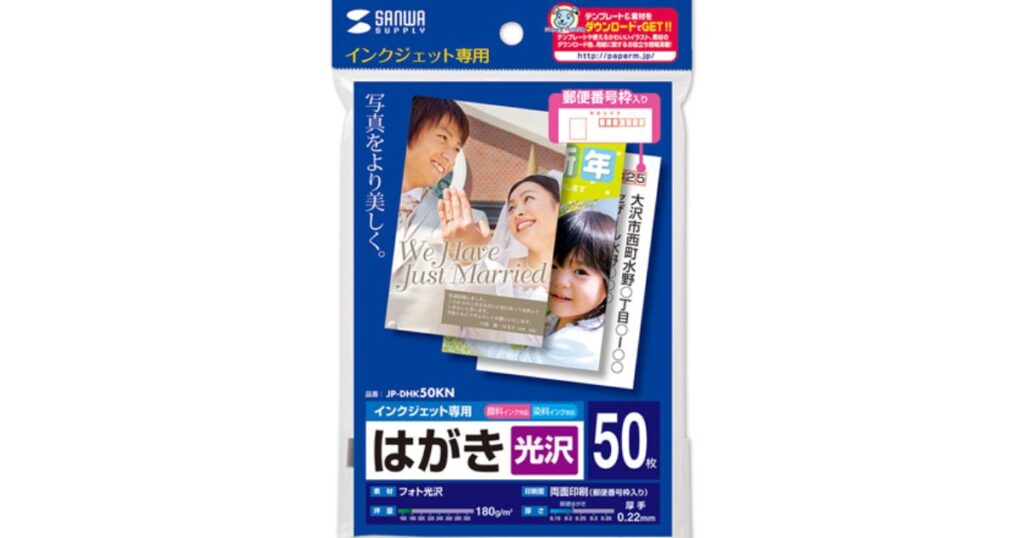
ここで特に気をつけたいのが、インクジェット写真用はがきは絶対に持ち込んではいけないというルールです。
「インクジェット紙」は大丈夫なのですが、名前に「写真用」とついているものは紙の表面の加工が全く異なっています。
お店のポップや画面の注意事項にも小さく書かれていることが多いので、お家にあるはがきを持っていく前に、裏面のパッケージや端の表記をしっかりチェックしてくださいね。
高熱のレーザー方式で写真用はがきが故障する理由
コンビニ365
なぜ「インクジェット写真用」のはがきがダメなのか、その理由はお店のマルチコピー機の印刷の仕組みにあります。
家庭用のプリンターは液体インクを紙に吹き付けるタイプが多いですが、コンビニのマルチコピー機は「レーザー方式(電子写真方式)」という全く違うシステムを使っています。
これは、粉末状のトナーを静電気で紙にくっつけた後、100度〜200度というかなりの高熱ローラーで圧力をかけて、トナーを溶かして紙に定着させる方法です。
一方、インクジェット写真用のはがきは、お家で綺麗に写真が印刷できるように、表面に熱で溶けやすいプラスチック(ポリマー)層や特殊な光沢コーティングが施されています。
この写真用はがきをコンビニの高温ローラーに通してしまうと、表面のコーティングが熱で一瞬にしてドロドロに溶けてしまうんです。
溶けた樹脂が機械のローラーやドラムにべったりとくっついてしまうと、その後に印刷する別の人の書類が汚れてしまったり、白く抜けてしまったりする原因になります。
紙詰まりや機器破損による高額な損害賠償リスク
熱で溶けたはがきは、やわらかくなって機械の内部でローラーに巻き付いてしまい、激しい紙詰まり(ジャム)を引き起こします。
セルフサービスだからといって、詰まったはがきを無理やり引っ張って抜こうとすると、機械の大切な部品が傷ついて致命的な故障につながることがあります。
万が一、禁止されている写真用はがきを無理に入れてコピー機を物理的に壊してしまった場合、大変な事態になりかねません。
お店側から数十万円にのぼる高額な部品交換費用や修理代の負担(損害賠償)を請求されるリスクが発生します。
さらに修理が終わるまでの数日間、そのお店のコピー機が完全に使えなくなってしまうので、店舗や他のお客さんにも大迷惑がかかってしまいますよね。
「これくらい大丈夫かな」という軽い気持ちで入れてしまうと、本当に大きなトラブルを招くことになるので、用紙の確認だけは徹底しましょう。
料金が変わる直接印刷とネット経由プリントの差
コンビニのはがき印刷にかかる費用は、実はデータをどうやってコピー機に送るかによって少し変わってきます。
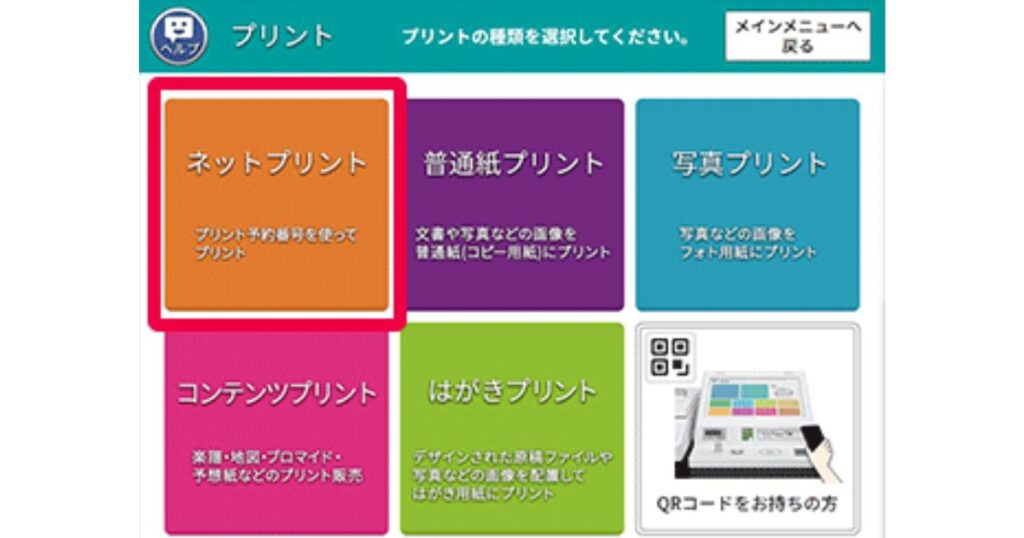
セブン-イレブンの場合は、USBメモリやSDカードなどの物理メディアを持ち込んだり、店内のWi-Fiを使ってアプリから直接送る「ローカル接続」でも、ネット上にデータを上げておく「ネットプリント」でも、料金は一律で「白黒1枚20円/カラー1枚60円」に設定されています。
ですが、ファミリーマートやローソンなどでシャープの「ネットワークプリントサービス」を使う場合は、少し仕組みが違います。
アプリ(PrintSmash)を使ってお店のWi-Fiで直接データを送る場合は「白黒20円/カラー60円」ですが、インターネット経由で一度サーバーにアップロードするクラウド形式にすると、システム維持費のような形で1枚あたり10円高くなり、「白黒30円/カラー70円」になります。
ファミリーマートやローソンでは、この料金の中に「備え付けの私製はがき代」が元々含まれているので、切手代は別にかかりますが、用紙代としては少しお得感があるシステムになっていますね。
コストや手順から学ぶコンビニ(ファミマetc)のはがき印刷と持ち込み
ここからは、実際にセブン-イレブンに行って、自分のはがきを持ち込んで印刷するときの実践的なお話をしていきます。
セルフサービスだからこそ、ちょっとした確認や手順の順番を間違えないことが、トラブルなく綺麗に仕上げるための一番の近道になります。
失敗を防ぐための1枚からのテストプリントの重要性
出典:セブンイレブン
お店のマルチコピー機は最低1枚から印刷できるようになっているので、いきなり持ってきた20枚や30枚のはがきを全部まとめてセットして、一気に印刷ボタンを押すのはやめておきましょう。
まずは準備運動のつもりで、必ず「1枚だけ」テスト印刷をすることを強くおすすめします。
その理由は、はがきのセットする向きや裏表をうっかり勘違いして逆にしてしまうミスが本当に多いからです。
もし間違えていたら、宛名が書いてある面に裏面のイラストが重なって印刷されてしまったり、上下が逆さまになってしまったりして、せっかく用意した大切なおはがきが全滅してしまいます。
また、コンビニのコピー機は構造の都合上、紙の端っこまで全部印刷する「フチなし全面印刷」ができません。
上下左右の周囲に約5mmずつの白い余白がどうしてもできてしまうので、自分で作った文字や大事なデザインの端が切れてしまっていないかを、1枚目のテスト印刷で目で見て確認するのがとても大切なんです。
セブンイレブンのマルチコピー機への用紙セット手順
セブン-イレブンで持ち込みはがきをセットするときは、液晶画面の指示をしっかり見ながら進めるのがコツです。
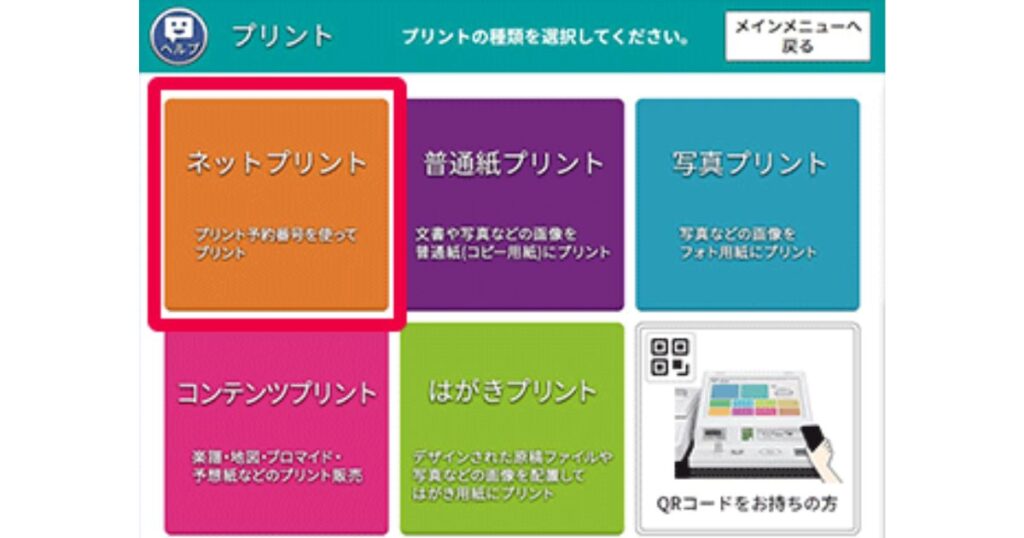
大まかな流れとしては、まずタッチパネルのメニューから「プリント」を選び、「はがきプリント」または「ネットプリント」へと進みます。
画面に用紙の選択肢が出るので、ここで必ず「持ち込みはがき」という項目をタッチして、注意事項を確認したら同意ボタンを押してください。
画面に「はがきをセットしてください」と案内が出てから、マルチコピー機の一番上の段にある「トレイ1」を手前に引き出します。
トレイが開いたら、中に最初から入っているお店の「備え付けはがき」を一度全部取り出して、トレイのすぐ横にある一時置きスペースに避難させてトレイの中を空っぽにします。
そこへ自分のはがきを入れるのですが、このときの向きが一番重要です。
「印刷したい面(裏面やデザイン面)」を上に向けて、さらに「郵便番号の枠がある側」をトレイの奥側(機械の奥)に向けてセットしてください。
入れ終わったら、左右の用紙ガイドレバーをハガキの横幅(100mm)にぴったりと隙間がないように合わせ、トレイをカチッとなるまで静かに閉めます。
あとは画面の「セット完了」を押して、現金かnanacoで料金を支払ってスタートを押せば、テスト用の1枚が印刷されて出てきます。
ー機の画面ではがきサイズを選んで宛名印刷をすることはできないようになっているんですね。
A4普通紙と無料サービスを活用した宛名ラベル印刷
それでも「手書きは大変だから、どうしてもコンビニを使って宛名印刷を綺麗に済ませたい!」というときのための、実用的な代替案があります。
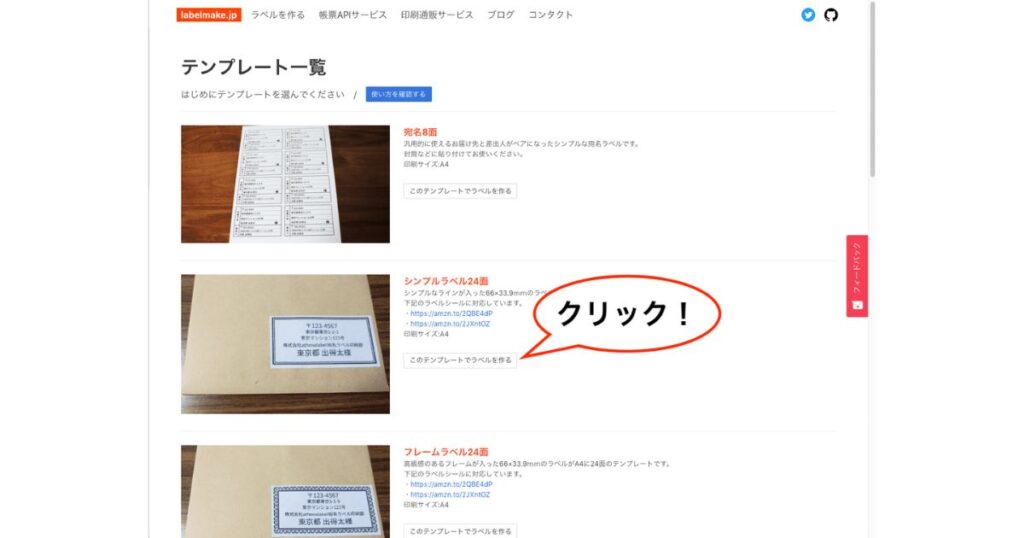
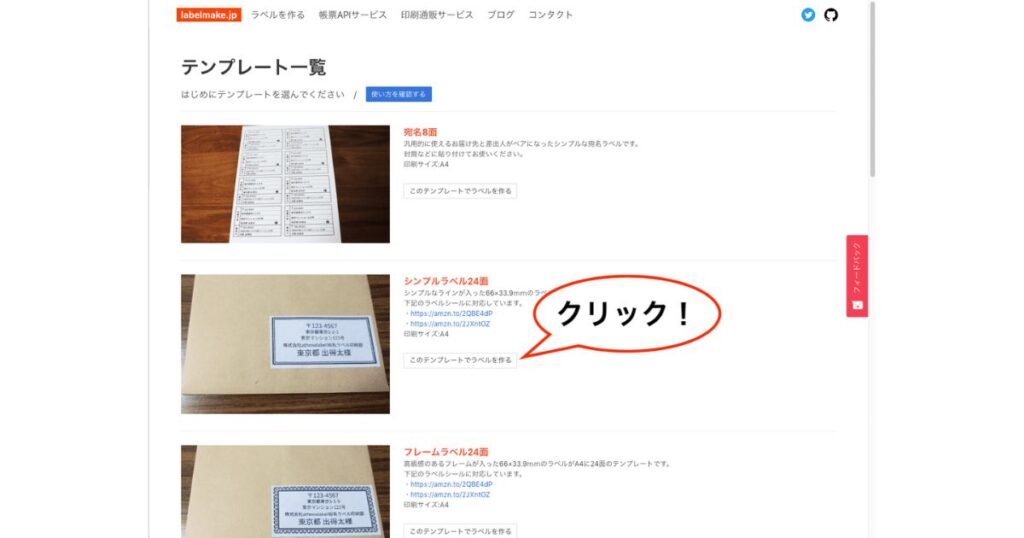
それは、お家のパソコンやスマホから「labelmake.jp」などの無料のオンライン宛名ラベル作成サービスを使って、宛先リストをA4サイズに並べたPDFデータを作る方法です。
そのデータをコンビニに持って行き、はがきではなく「A4の普通紙・白黒」で印刷します。
これなら1枚あたりわずか10円の印刷代で済みますし、機械に負担をかけることもありません。
印刷されたA4用紙のそれぞれの枠をハサミやペーパーカッターで綺麗に切り取って、市販のはがきの宛名面にのりや両面テープで手動で貼り付ければ、とても見やすくて綺麗な宛名面が完成します。
このとき、100円ショップなどで買った「手差し用の宛名シール用紙(ラベルシート)」を店内のコピー機に無理やり持ち込んで印刷するのは絶対にやめてください。
シールの裏にある接着剤がコピー機の強烈な熱で溶け出して、機械の内部を汚してしまい、大きな故障の原因になりますので、必ずお店に備え付けられている普通のA4普通紙を使ってくださいね。
受託型のハガキ印刷代行と未使用はがきの交換割引
「切って貼る作業はちょっと面倒」「やっぱり直接プロのような品質ではがきに宛名まで印刷してほしい」という場合は、店内のコピー機を使うセルフサービスではなく、各コンビニがネット上で受け付けている「オンラインハガキ印刷代行サービス(おまかせ印刷)」を頼むのがおすすめです。
セブン-イレブン(富士フイルム提携)やファミリーマート、ローソン(マイプリント社提携)では、毎年秋頃になると特設の年賀状特設サイトが開設されます。
何百種類もあるテンプレートから好きなデザインを選び、スマホやパソコンから住所録のCSVデータをアップロードすれば、宛名の印刷まで専門の工場で一括で綺麗に仕上げてお家に届けてくれたり、店頭で受け取れたりします。
この受託型サービスを利用する場合、お家で余らせてしまった未使用の年賀はがきや通常はがきを、注文枚数と同じ数までなら店頭で引き取って、その分のお値段を合計金額から差し引いてくれる(減額相殺)という嬉しいルールがあるんです。
これは印刷会社がまとめて郵便局の窓口で新しい用紙と交換しているためですが、汚れや折れがひどいもの、すでに試し刷りをしてしまっているはがきは交換ができないので対象外になります。
クリーンな状態で保管されていたはがきであれば、無駄にせずにお得にプロの印刷に回すことができるので、こういった公式の代行サービスを上手に活用するのも賢い選択肢だと思います。
なお、これらの費用や仕様はあくまで一般的な目安となりますので、正確な最新情報は各コンビニの公式サイトをご確認のうえ、最終的なご判断をお願いいたします。
コンビニ(ファミマetc)のはがき印刷と持ち込みに関してまとめ
ここまで、コンビニにおける「はがき印刷・持ち込み」について、色々な角度から詳しくお話ししてきました。
おさらいをすると、自分で用意したはがきを持ち込んで直接印刷できるのは、現時点ではセブン-イレブンだけでしたね。
インクジェット写真用はがきのような不適合な用紙を入れてしまうと、機械を壊して思わぬトラブルになるリスクもあるので、事前の用紙チェックと、店頭での1枚ずつのテストプリントがとても大切になります。
宛先面の印刷は制限がありますが、A4用紙を使った宛名ラベルの作成や、各チェーンが用意しているネットの印刷代行サービスを上手く組み合わせることで、お家にプリンターがなくても十分に素敵な挨拶状を作ることができますよ。
みなさんもぜひ、今回のポイントを参考にしながら、スムーズで綺麗なおはがき作成を試してみてくださいね。
コメント