こんにちは、コンビニ365運営者の「MAYUMI」です。
急に仕事の書類や提出物が必要になって、手元にあるMicrosoft Wordのデータを近くの店舗で今すぐ出力したいときってありますよね。
でも、いざやってみようとすると「そもそもお店で直接印刷できるのかな?」とか、「印刷してみたらレイアウトがズレてしまわないか不安……」と感じる方も多いのではないでしょうか。
実際にネットで検索してみても、コンビニのワードの印刷に関するスマホアプリの使い方が複雑だったり、文字化けや文字切れといった思わぬトラブルに直面して困っている声をよく見かけます。
そこで今回は、私が色々と調べて実践してきた経験をもとに、各コンビニのシステム仕様や、一番きれいに安く仕上げるための実践的なテクニックを分かりやすく解説していきます。
【記事のポイント】
- 主要なコンビニでの具体的な手順
- 印刷時のレイアウト崩れを防ぐ対策
- LINEを活用した簡単な登録方法
- 料金を半額にする賢い出力ルート
それでは早速本文にいってみましょう
コンビニでワード(word)を印刷する全手順
全国の主要なコンビニには高性能なマルチコピー機が設置されており、私たちが作ったオフィス文書を簡単にプリントできる環境が整っています。
ただし、セブン-イレブンは富士フイルム系のシステム、ファミリーマートやローソンはシャープ系のシステムを採用しているため、使えるアプリや手順に少し違いがあるのがおもしろいところですね。
まずは、どのような方法を使えばスムーズに入稿して店舗で出力できるのか、具体的な流れをチェックしていきましょう。
コンビニ印刷でスマホから送る方法
スマートフォンに入っているワードのデータを印刷したい場合、各コンビニが連携している専用のクラウドアプリを利用するのが一番手軽でおすすめです。
セブン-イレブンであれば「かんたんnetprint」、ファミリーマートやローソンであれば「ネットワークプリント」という公式アプリをスマホにインストールします。
アプリを起動したら、印刷したいワードのファイル(拡張子が .docx のもの)を選択して、クラウド上のサーバーにアップロードするだけで準備は完了です。
アップロードが成功すると画面に「プリント予約番号」や「ユーザー番号」と呼ばれる英数字が表示されるので、それをメモするかスマホ画面に出したまま店舗に向かいましょう。
お店のマルチコピー機のタッチパネルで「メニュー」からプリントを選択し、その番号を入力すれば、スマホをコピー機に接続することなく数秒でデータを呼び出して印刷できます。
特別な会員登録をしなくてもその場ですぐに使えるアプリが多いので、出先で急に書類が必要になったときでも慌てずに対応できるのが本当に助かりますね。
ネットプリントでワードを登録する手順
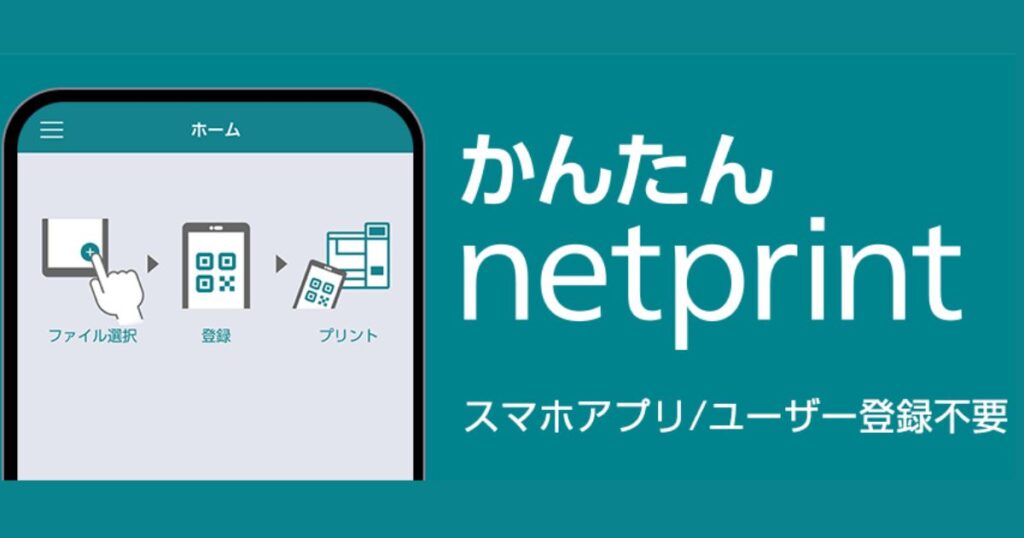
セブン-イレブンで利用できる富士フイルムの「ネットプリント(netprint)」サービスを使って、パソコンやスマホからワードファイルを登録する手順を見ていきましょう。
やり方は大きく分けて2つあり、1つは専用のスマホアプリから登録する方法、もう1つはパソコンのWebブラウザから公式サイトにアクセスしてアップロードする方法です。
アプリの場合は、ファイル共有メニューから「かんたんnetprint」などのアプリを選ぶか、アプリ内のプラスボタンから端末内のワードファイルを選択します。
パソコンからの場合は、メンバー登録をしてログインするか、登録不要のページからファイルをドラッグ&ドロップするだけで簡単にシステムへ格納できます。
ここで1つ注意したいのが、ネットプリントのサーバーに直接アップロードできるワードファイルは、1ファイルあたり10MBまでという容量制限がある点です。
写真や高解像度の画像をたくさん貼り付けているワード文書だと、気づかないうちに10MBを超えてしまい、アップロード時にエラーが出てしまうことがあります。
また、ファイル名に特殊な記号や環境依存文字が使われているとシステム側で認識できないトラブルもあるため、登録前には「document1」などのシンプルな半角英数字の名前に書き換えておくのが確実かなと思います。
コンビニ印刷でUSBから出力するコツ
コンビニ365
スマホやインターネットを経由せず、手持ちのUSBメモリやSDカードなどの物理メディアにワードデータを入れて、お店のコピー機に直接差し込んで印刷したいというケースもありますよね。
データ通信量を気にしなくて済みますし、なんとなく物理メディアを持ち込んだ方が安心感があるという気持ちもよく分かります。
しかし、ここにちょっとした落とし穴があり、実は多くのコンビニのマルチコピー機は<USBメモリから直接ワードファイル(.docx)を読み込んで印刷することができない仕様になっています。
せっかくお店まで足を運んだのに、コピー機にUSBを挿したら自分のワードファイルが画面に一切表示されなくて真っ青になった、というトラブルをよく耳にします。
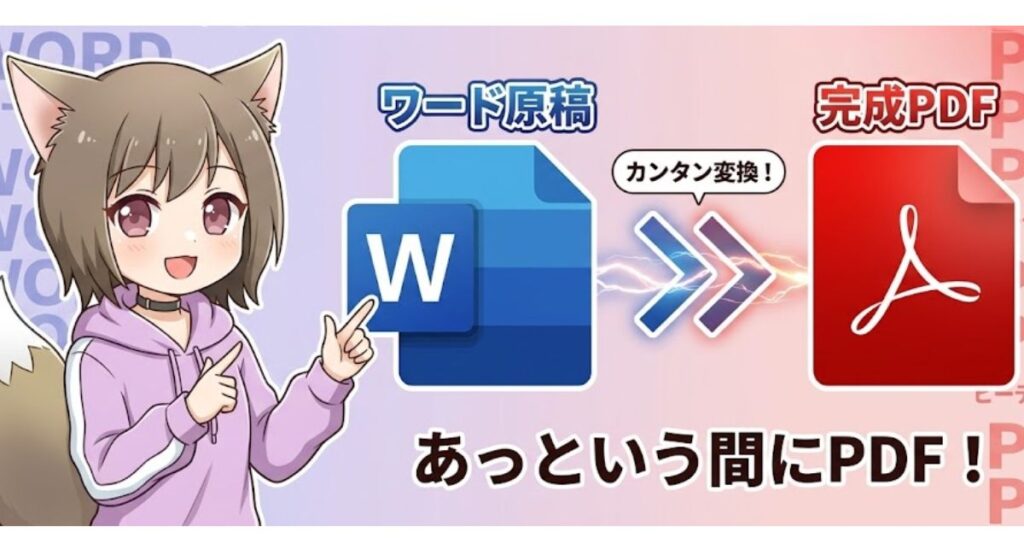
では、どうすればUSBメモリからお目当ての書類を出力できるのかというと、事前にファイルを「PDF形式」に変換して保存しておくのが最大のコツです。
マルチコピー機はPDFデータの読み込みにはばっちり対応しているので、この変換さえ済ませておけば、USBメモリを差し込むだけで驚くほどスムーズに高画質な普通紙プリントが実行できます。
ワードを直接印刷できるメディアの真相
コンビニ365
先ほどお伝えした通り、店頭のマルチコピー機にUSBメモリやSDカードなどの記録メディアを挿入して、ワード(.docx)をそのまま直接印刷することは基本的にできません。
「じゃあ、ネットに書いてある『メディア直接印刷対応』ってどういう意味なの?」と混乱してしまう方もいるかもしれませんね。
その真相は、マルチコピー機が直接読み込めるのは、あくまで「PDFファイル」や「JPEG・PNGなどの画像ファイル」に限定されている、という点にあります。
つまり、ワードやエクセルといったMicrosoft Officeの生のデータは、コピー機単体では中身を正しく解釈して紙に描画する処理ができない仕組みになっているのです。
もしどうしてもクラウドアプリを使わずにメディア経由で印刷したい場合は、お使いのパソコンやスマホのワード上で、あらかじめ「名前を付けて保存」からファイル形式をPDFに変更してください。
そのPDF化されたデータであれば、USBメモリ、SDカード、microSDカードなど、ほぼ全ての主要な物理メディアに保存して店頭でバッチリ直接出力することができます。
コンビニの印刷でレイアウトが崩れる原因
ワードファイルをPDFに変換せず、そのままクラウドプリントサービスにアップロードしてコンビニで印刷すると、かなりの確率で「レイアウト崩れ」という悲しい問題が発生します。
パソコンの画面では綺麗に1行に収まっていた文章が、印刷された紙を見ると途中で変な改行が入っていたり、表やグラフの枠線が不自然にズレてしまったりする現象ですね。
このトラブルを引き起こす最大の原因は、作成した環境とコンビニのサーバー環境での「フォント(書体)の不一致」にあります。
私たちが普段使っているパソコンやスマホにはたくさんのフォントが入っていますが、コンビニのレンダリングサーバーが持っている標準フォントは種類が限られています。
そのため、サーバーに対応していないフォントが含まれていると、システムが自動的に別の似たフォントへと文字を強制的に置き換えてしまうのです。
フォントが変わると文字ごとの微妙な幅(送り幅)や高さのデータが変化するため、文章全体の長さが狂ってしまい、結果として玉突きのように後ろのページまでデザインが崩壊してしまいます。
コンビニでワード(word)を印刷する際の注意点
ここからは、実際に各店舗に足を運ぶ前に知っておきたい仕様の違いや、無駄な出費を抑えるための賢いコスト選択について詳しく解説していきます。
それぞれのチェーンが提供しているサービスの強みを理解して使い分けることで、作業の効率がグッと上がりますし、お財布にも優しい選択ができるようになりますよ。
特にビジネスシーンや、枚数の多い資料を印刷する予定がある方は、ぜひ参考にしてみてくださいね。
セブンのかんたんnetprint活用法
セブン-イレブンで最も手軽に使えるのが、富士フイルムが運営する「かんたんnetprint」というスマートフォン向けの無料アプリケーションです。
このアプリの素晴らしいところは、面倒な会員登録やパスワードの設定が一切不要で、アプリを開いてファイルを放り込むだけで即座に8桁のプリント予約番号が手に入る点にあります。
ただし、手軽である反面、いくつか知っておくべき固有の制限事項もあるので注意してくださいね。
「かんたんnetprint」で登録したデータの印刷有効期限は、ファイルをアップロードした日の【翌日23:59まで】と非常に短く設定されています。
そのため、前もって何日も前にデータを仕込んでおくという使い方には向いておらず、基本的には「今からお店に行ってすぐに印刷する」というシチュエーションで真価を発揮します。
もし、ビジネス用途などで1週間ほどデータを保持させたい場合や、他の人と予約番号を共有して長期間いつでも印刷できるようにしたい場合は、無料の会員登録をして使う通常版の「netprint」アプリを利用するのが賢い選択です。
ファミマのネットワークプリントの仕様
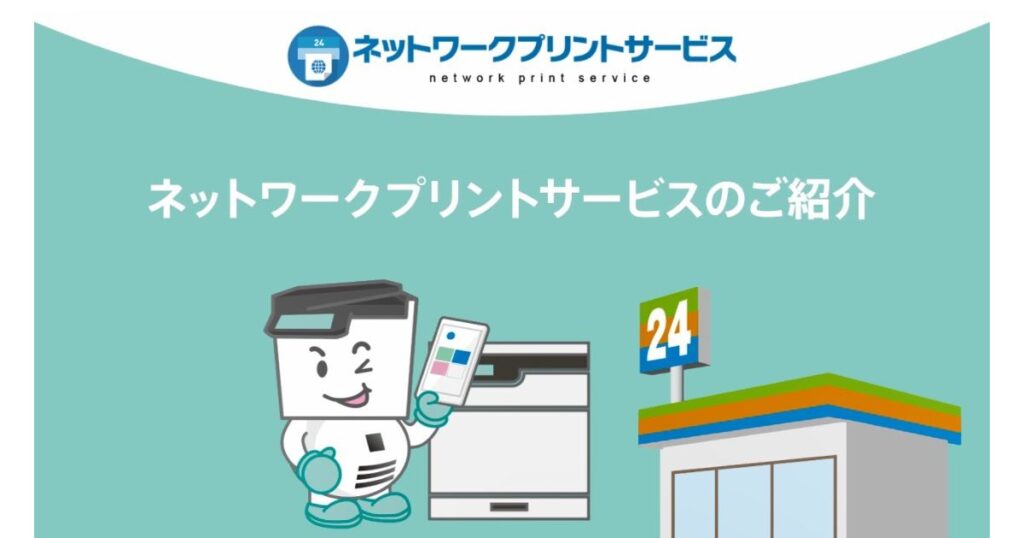
ファミリーマートに設置されているシャープ製のマルチコピー機では、「ネットワークプリントサービス」という共通のクラウドシステムが利用できます。
こちらのシステムでは、会員登録をせずにブラウザなどから簡易的に利用する「ライトユーザー」と、無料アカウントを作成してログインして使う「メンバーユーザー」の2つの利用形態が用意されています。
ライトユーザーの場合、手軽ではありますが、一度にアップロードできるデータの保存容量やファイル数に制限があり、マイボックスを使った細かな管理はできません。
一方で、無料のメンバーユーザーになると専用のモバイルアプリが使えるようになり、ワード(.docx)だけでなくエクセルやパワーポイントの直接アップロードにも幅広く対応してくれます。
また、データの一時保管期間を自分の都合に合わせて1日間から最大30日間まで自由に引き延ばせるようになるため、スケジュールに余裕を持って印刷の準備ができるのがとても便利ですね。
ローソンでのネットワークプリントの制約
ローソンもファミリーマートと同じシャープ製のマルチコピー機を導入しているため、基本的には同じ「ネットワークプリントサービス」のアカウントやアプリをそのまま共通で使うことができます。
ただ、シャープのシステム全体に共通する設計上の制約として、1ファイルあたりのデータ容量は10MB以内であっても、ページ数に関する厳格な上限が設けられている点に注意が必要です。
ネットワークプリントにおける普通紙印刷のページ数上限は、A3サイズが1ファイルにつき30ページまで、B5/A4/B4サイズが50ページまでとなっています。
もし、この上限ページ数を超えるような分厚い会議資料や論文などのワードドキュメントを印刷したい場合は、データを事前に2つのファイルに分割して登録する必要があります。
あるいは、店舗のマシンの操作画面上で「印刷範囲(ページ指定)」を細かく設定し、複数回に分けて出力の命令をかけるといった一工夫が必要になることを覚えておくと安心です。
コストを抑えて普通紙プリントをする裏技
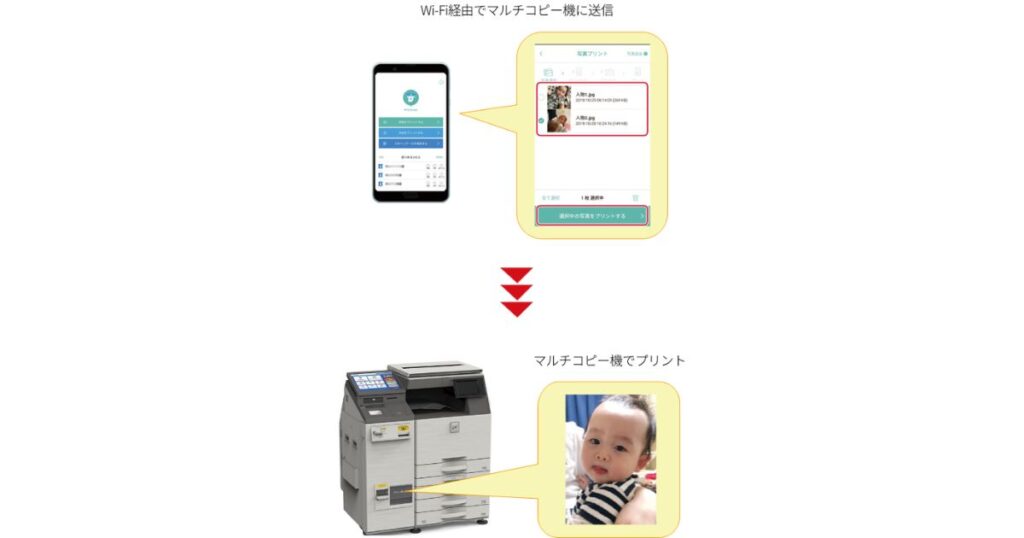
コンビニ印刷を賢く使いこなす上で、絶対に知っておいて損はないのが「クラウド印刷」と「ローカル直接印刷」の料金単価の違いです。
実は、スマホアプリやLINEを使ってネット経由で発行した予約番号で印刷する場合(クラウド経由)と、USBメモリを持ち込んだり店頭Wi-Fiで直接データを送って印刷する場合(ローカル経由)では、お店に支払う1枚あたりの料金がまったく異なります。
クラウドサービスを利用すると、通信の暗号化やサーバーの維持管理手数料が上乗せされるため、直接印刷するよりも1枚あたり10円〜20円ほど割高な価格設定になっているのです。
| 印刷経路 | 白黒 (A4等) | カラー (A4等) |
|---|---|---|
| クラウド経由(アプリ・LINE) | 20円 | 60円 |
| ローカル経由(USB・Wi-Fi直送) | 10円 | 50円 |
※上記数値はあくまで一般的な目安であり、店舗やシステム状況によって変更される場合がありますので、正確な情報は各社の公式サイトをご確認ください。
ご覧の通り、白黒印刷の価格を比較すると、ローカル印刷は1枚10円なので、クラウド経由(20円)のなんと半額のコストで済んでしまいます。
あらかじめワードをPDFに変換してUSBメモリに入れるか、店頭で「PrintSmash」などのWi-Fiダイレクト送信用アプリを使ってコピー機にデータを直接送れば、枚数が多いときでも劇的に出費を抑えることができますよ。
まとめ:コンビニでワード(word)を印刷しよう!
ここまで、各チェーンの細かなシステムの特徴から、失敗しないためのドキュメント作成のコツ、そして費用を節約するための裏技まで幅広くご紹介してきました。
コンビニでのワードの印刷は、一見するとレイアウトが崩れたりUSBが読み込めなかったりと難しそうに思えますが、仕組みさえ分かってしまえば誰でも簡単にマスターできます。
「とにかく急いでいて数枚だけパパッと出したい!」というときは利便性の高いLINEやスマホアプリ経由のクラウド印刷を使い、「絶対に文字ズレを起こしたくない重要な書類を大量に安く刷りたい!」というときは事前PDF化+USB持ち込みやWi-Fi直送のローカル印刷を選ぶのが最強の戦略です。
みなさんも自分の状況やコスト、データの重要度に合わせて、一番ストレスのない最適なコンビニ印刷の方法をうまく使い分けてみてくださいね。
コメント