こんにちは、コンビニ365運営者の「MAYUMI」です。
仕事の資料を急に用意しなきゃいけなくなったり、お家にプリンターがなかったりして困ったことはありませんか?
実は近くのコンビニを活用すれば、手元にあるExcelファイルをそのまま綺麗に出力することができるんですよね。
ただいざお店のマルチコピー機を前にすると、どうやってデータを送ればいいのか迷ってしまう方も多いのではないでしょうか。
スマホやパソコンから簡単にファイルを登録して、すぐに紙の書類として手に入れるための具体的な手順をご紹介します。
この記事を読めば余計な手間やコストをかけずに、イメージ通りのかっちりした書類をコンビニで印刷できるようになりますよ。
【記事のポイント】
- コンビニごとのアプリ仕様や対応ファイルの明確な違い
- アプリのインストールや会員登録をせずに印刷する裏ワザ
- 印刷時の文字切れやレイアウト崩れを未然に防ぐ設定テク
- エラーで印刷できない原因と現場で即解決する対処法
それでは早速本文にいってみましょう
コンビニでエクセルを印刷(USBやアプリ)する仕様と対応状況
全国にあるコンビニのマルチコピー機は、一見するとどれも同じように思えるかもしれませんが、実は中身のシステムが2つの大きな陣営に分かれています。
セブン-イレブンが採用しているシステムと、ローソンやファミリーマート、ミニストップが採用しているシャープ製のシステムでは、ファイルを扱うルールが少し違っているんですよね。
それぞれの店舗でExcelデータをそのまま受け付けてもらうための、詳しい仕様や具体的なルートについて一緒に見ていきましょう。
クラウド連携で直接出力する手順
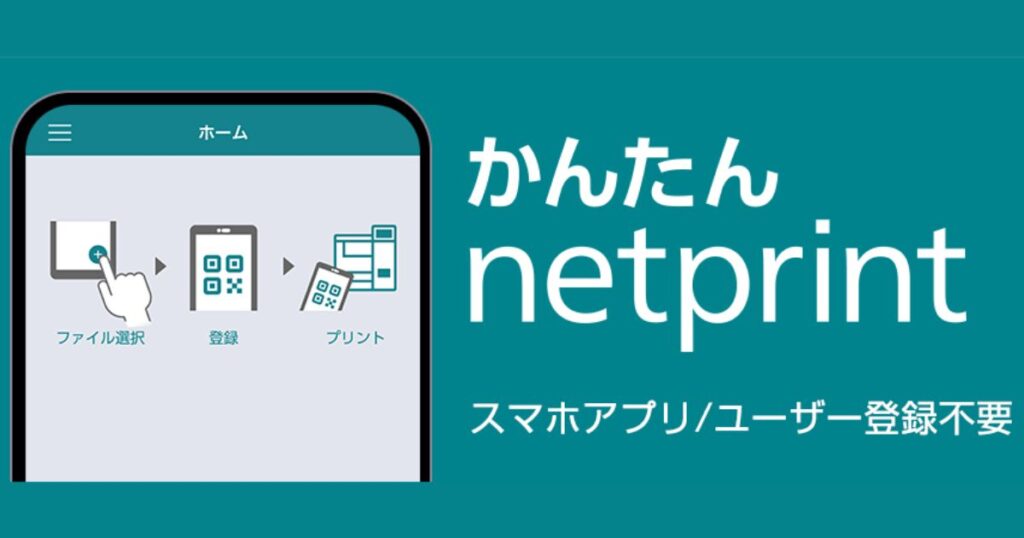
お家や外出先からあらかじめネット上のサーバーにファイルをアップロードしておき、お店の機械に予約番号を打ち込んで出力する方法が一番お手軽かなと思います。
セブン-イレブンの場合は、公式が提供している「かんたんnetprint」というアプリ、もしくは通常版の「netprint」を使うのが基本のルートになりますね。
このアプリを使えば、スマートフォンに入っている「.xlsx」形式のファイルをそのまま選択して、ネット経由で登録することができます。
一方で、ローソンやファミリーマート、ミニストップの3社では「ネットワークプリントサービス」という共通のクラウドシステムが動いているんですよね。
こちらを使ってExcelファイルをそのまま登録する場合は、事前に無料の会員登録を済ませてログインした状態のアカウントからアップロードを行う必要があります。
ログインした状態であれば、システム側が自動的にデータを処理してくれるので、店舗のマルチコピー機ですぐに呼び出すことができますよ。
アプリなしで即座に登録する方法
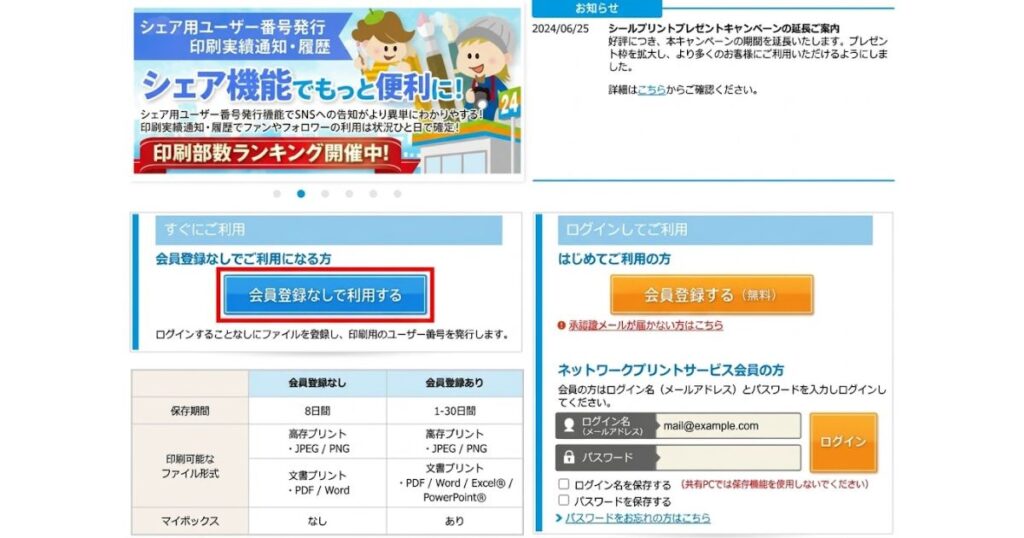
スマートフォンの容量がいっぱいで新しいアプリを入れたくなかったり、その場限りの利用だから会員登録の手間を省きたかったりすることもありますよね。
そんなときは、スマホの標準ウェブブラウザから各サービスの「ライト版」と呼ばれる特設サイトにアクセスする方法がとても便利です。
セブン-イレブンの場合は、ブラウザでサイトを開いてファイルを投げ込むだけで、8桁のプリント予約番号や専用のQRコードがその場ですぐに発行されます。
ローソンやファミリーマート、ミニストップでも、会員登録が一切不要な「ネットワークプリントサービス(Lite)」のウェブサイトが用意されているんですよね。
規約に同意してファイルをアップロードすれば、お店で入力するための「ユーザー番号」が画面に出てくるので、メモするかスクリーンショットを撮っておくだけで大丈夫です。
ウェブブラウザ版を使った場合、ファイルを預かってくれる有効期限が「アップロードした翌日の夜まで」など短めに設定されることが多いので、そこだけ注意してくださいね。
スマホからLINEで送る手順
もっと日常的な操作でサクッと済ませたいなら、いつも使っているLINEアプリから公式アカウントを友だち登録して送信するフローが個人的にイチオシです。
セブン-イレブン向けの「ネットプリント公式LINE」や、ローソン・ファミリーマート向けの「ネットワークプリント」のアカウントが用意されています。
トーク画面を開いたら、普段お友達に写真やメッセージを送るのと同じような感覚で、印刷したいExcelファイルをそのままトークルームに送信してみてください。
すると、自動応答システムがすぐに反応して、ものの数秒で折り返しの予約番号やユーザー番号をメッセージで届けてくれるんですよね。
これなら面倒なユーザー情報の入力も必要ありませんし、出先でバタバタしているときでも一番直感的に作業を終わらせることができるはずです。
プリントスマッシュの料金と使い方
ローソンやファミリーマートでお得に、かつ会員登録なしでExcelファイルを扱いたいときに大活躍するのが「PrintSmash(プリントスマッシュ)」という無料アプリです。
このアプリはクラウドを介さず、コンビニの店内にある専用のWi-Fi電波にスマホを直接つないで、ローカル通信でマルチコピー機にデータを転送する仕組みになっています。
ネットの回線維持費がかからない分、印刷料金が非常に安く設定されているのが最大のメリットなんですよね。
白黒なら全サイズ共通で1枚10円、カラー普通紙ならB5からB4サイズまで1枚50円という、お財布にとても優しい業界最安値水準で出力できちゃいます。
しかも、このアプリを経由する場合は、事前登録をしていなくても「.xlsx」ファイルを直接アプリ内で読み込ませてマルチコピー機に送ることができる仕様になっています。
ただし、ミニストップのマルチコピー機は現在のところPrintSmashのアプリ接続に対応していないので、そこだけは間違えないように気をつけたいですね。
USBメモリなど物理メディアの注意点
パソコンに入っているデータをUSBメモリやSDカードなどの物理メディアにコピーして、お店のマルチコピー機に直接差し込んで読み込ませる方法もあります。
通信環境に左右されず、料金もWi-Fi送信時と同じく白黒1枚10円からの最安値が適用されるため、枚数が多いときには頼りになるルートですよね。
しかし、ここで落とし穴となるのが、すべてのコンビニにおいて「物理メディアからのExcelファイル直接読み込みには対応していない」というシステム上の制限です。
マルチコピー機の画面でメディアの中身を開いても、Excel形式のファイルは認識されず、ファイル名すら表示されない仕様になっているんですよね。
ですので、物理メディアを持参して印刷を行いたい場合は、必ずお家やオフィスのパソコンであらかじめPDF形式に変換して保存した状態のデータを用意してください。
| コンビニ | 経路(アプリなど) | 白黒普通紙 | カラー(A4等) | Excel直接 |
|---|---|---|---|---|
| セブン | かんたんnetprint | 20円 | 60円 | 可能 |
| セブン | マルチコピー(Wi-Fi) | 20円 | 50円 | 不可 |
| ローソン/ファミマ | ネットプリント(会員) | 20円 | 60円 | 可能 |
| ローソン/ファミマ | PrintSmash(Wi-Fi) | 10円 | 50円 | 可能 |
コンビニでエクセルを印刷(USBやアプリ)する際の崩れ対策
「パソコンの画面では完璧に見えていたのに、コンビニで印刷したら数字がはみ出て消えていた」というのは、実は本当によくある失敗パターンなんですよね。
これは、私たちが普段使っているパソコンの画面表示システムと、コンビニの大きな複合機が持つ印刷システムの間で、文字の幅を計算する処理にほんの少しのズレが生じるのが原因です。
せっかくお金を払ってプリントするのですから、1回でビシッと綺麗な仕上がりにするための具体的な設定テクニックを網羅しました。
改ページプレビューによるレイアウト確認
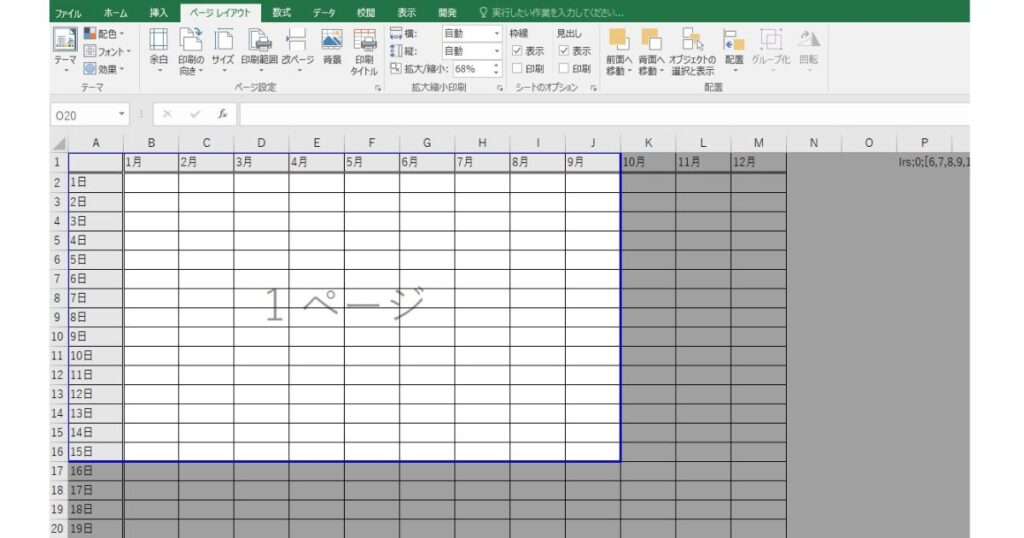
印刷ボタンを押す前に、まずはExcelの画面表示モードを「標準」から「改ページプレビュー」に切り替える癖をつけておくのが一番確実かなと思います。
画面の「表示」タブをクリックして「改ページプレビュー」を選択すると、印刷される境界線がパッと見やすい青いラインでシート上に表示されるんですよね。
このときに破線で表示されている部分は自動で区切られた場所なので、表の途中で不自然にページが分断されてしまっていないかをチェックできます。
もし変な位置で切れていたら、その青い線をマウスでグッと掴んで、表の端っこまでドラッグして手動で動かしてあげれば、そこが新しい印刷の境界線になってくれます。
もし青い線がドラッグできないときは、Excelのオプションにある「詳細設定」を開いて、「セルのドラッグアンドドロップ機能」にチェックが入っているか確認してみてくださいね。
文字切れを防ぐ1ページ集約設定
縦や横に少しだけはみ出してしまうデータを、用紙のサイズにきっちり自動で収めたいなら「ページ設定」の拡大縮小オプションを使いこなすのが賢い選択です。
「ページレイアウト」タブからページ設定の小さな矢印をクリックし、ダイアログボックスの「ページ」タブを開いてみてください。
そこにある「拡大縮小」の項目で、「次のページ数に合わせて印刷」という部分にチェックを入れて、数値を設定してあげるんですよね。
特に横に長い表を印刷したい場合は、「横 1 ページ × 縦 自動」と設定をカスタムする手法がものすごく効果的です。
これをしておくだけで、横幅は絶対に紙1枚の中に綺麗に縮小されて収まりつつ、縦方向はデータの量に合わせて2ページ目、3ページ目へと綺麗に流れてくれます。
図形やオブジェクトの位置ズレ回避術
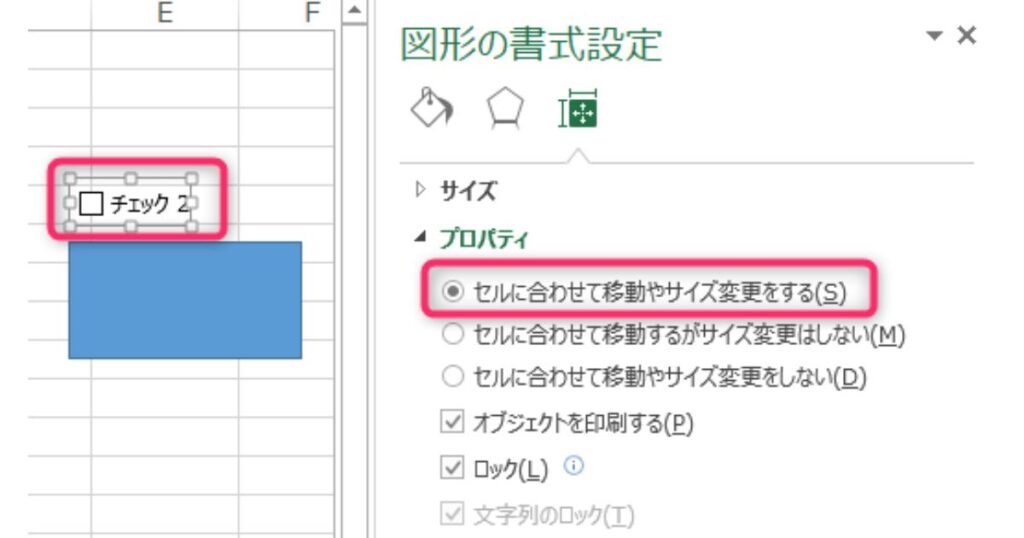
シートの中に貼り付けたグラフや丸印、テキストボックスなどのオブジェクトが、印刷したときに不自然にずれてしまうのも困りものですよね。
これを物理的に安定させるためには、図形を配置するときにAltキーを押しっぱなしにしながら移動させるテクニックが有効です。
Altキーを押している間は、図形の端っこがセルの枠線(グリッド)にピタッと吸い付くように配置されるので、配置のブレが大幅に少なくなります。
さらに、図形を右クリックして「図形の書式設定」を開き、サイズとプロパティの項目から「セルに合わせて移動やサイズ変更をする」のチェックを入れておきましょう。
この設定を施しておけば、プリンターのシステム側でセルの幅がコンマ数ミリ微調整されたとしても、図形がセルの動きに連動してくれるため相対的な位置ズレを完全に防げますよ。
変換エラーの原因と容量の上限制限
データを送ろうとしたときに「エラー」と表示されて弾かれてしまう場合、その多くはファイル自体の容量制限が原因になっていることが多いです。
セブン-イレブンのネットプリントや、ローソンたちのネットワークプリントは、どちらも1ファイルあたりの最大容量が10MB以下というルールになっています。
高画質な写真をたくさん貼り付けたエクセルシートだと、この10MBの壁を簡単に超えてしまって、通信エラーの原因になってしまうんですよね。
そういったときは、不要なシートを別のファイルに切り分けて細かく分割するか、グラフィックの解像度を少し落として保存し直す必要があります。
また、マクロが組み込まれた「.xlsm」形式や、バイナリ形式の「.xlsb」形式は、ウイルスの感染を防ぐためのセキュリティ制限で直接アップロードが拒絶される仕様になっています。
コンビニのエクセル印刷(USBやアプリ)に関してまとめ
ここまで、コンビニでエクセルファイルをスムーズに印刷するためのシステム仕様や、料金、レイアウト崩れの具体的な対策についてお話ししてきました。
各社のアプリやLINE連携を上手に使い分ければ、お家にプリンターがなくても必要なときにその場ですぐにカチッとした書類が手に入ります。
ただ、機械ごとの細かい料金プランや対応している拡張子のルールなどは、タイミングによって更新されることもあるんですよね。
記載している数値データなどはあくまで一般的な目安となりますので、大切なビジネスの印刷前には必ず各プリントサービスの公式サイトで最新情報を確認してくださいね。

コメント