こんにちは、コンビニ365運営者の「MAYUMI」です。
最近のコンビニのマルチコピー機って、本当に進化していてびっくりしちゃいますよね。
スマホに入っているお気に入りの写真やイラストを、手軽にシールにできるなんて本当に便利な時代になったなと感じています。
でもいざお店に行って作ろうと思うと、コンビニのシール印刷の値段がいくらなのか、どこのチェーンでも対応しているのかなど、色々と気になることも多いのではないでしょうか。
そこで今回は主要なコンビニでの料金の違いや、知っておくと得をするちょっとしたテクニックについて分かりやすくまとめてみました。
この記事を読めば、迷わずにお得で可愛いシールを作れるようになりますので、ぜひ参考にしてみてくださいね。
【記事のポイント】
- コンビニ各社のシール印刷の料金システム
- セブン-イレブンでの対応状況と注意点
- スマホアプリを使った便利な印刷手順
- きれいに仕上げるためのデザインのコツ
それでは早速本文にいってみましょう
コンビニ(ローソンetc)でのシール印刷の値段と各社の対応状況
まずは、私たちがよく利用する大手のコンビニで、どのようなシール印刷サービスが展開されているのかを見ていきましょう。
実は、どこのコンビニでも全く同じように印刷できるわけではなく、お財布に優しい裏技のような方法も存在しているんですよ。
ファミマやローソンはシール紙に対応
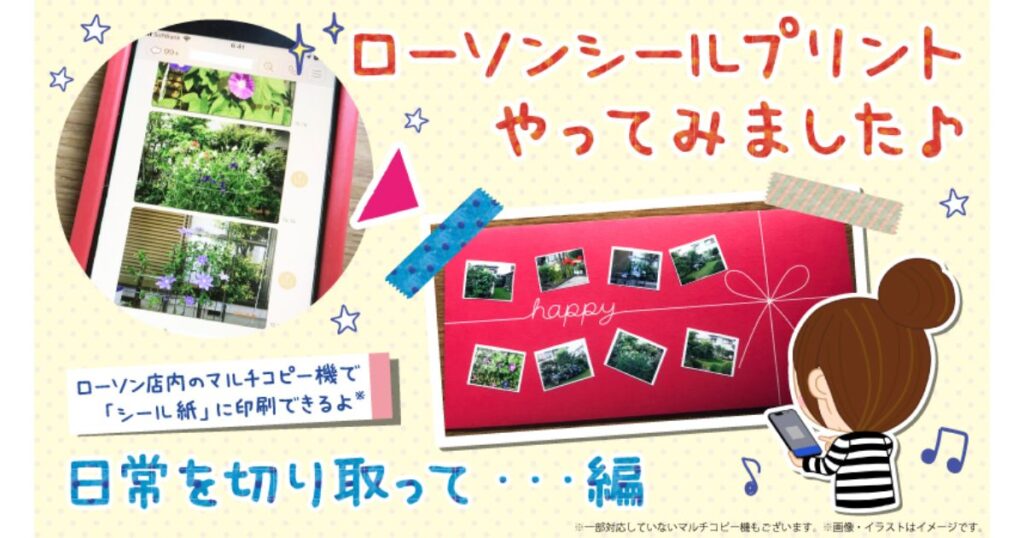
ファミリーマートやローソン、そしてミニストップに設置されているマルチコピー機では、標準の機能としてシール紙への印刷に対応しています。
これらのコンビニではシャープ製の機材が導入されていて、タッチパネルのメニューから簡単にシール紙を選んでプリントすることができるんです。
自分のスマホにある写真や、お気に入りのイラストデータをそのままお出かけついでに形にできるのは嬉しいポイントですよね。
使える用紙のサイズもいくつか用意されていて、用途に合わせて選ぶことができるようになっています。
セブンイレブンでシール印刷はできない
ここでちょっと注意しておきたいのが、セブン-イレブンについてです。
結論からお伝えすると、現時点でセブン-イレブンにあるマルチコピー機ではシール紙への印刷に一切対応していません。
セブン-イレブンに導入されている富士フイルムビジネスイノベーション製の機材は、光沢のある綺麗なフォト用紙などは選べるのですが、裏面がシールになっている専用紙の用意がないんです。
そのため、シールを作りたいときはファミリーマートやローソン、ミニストップを選んで足を運ぶ必要があります。
お近くの店舗の機材が対応しているかどうか、お出かけ前にチェックしておくと確実かなと思います。
セブン-イレブンのマルチコピー機にはシール紙の用意がないため、シール印刷を目的とする場合は他のコンビニを利用しましょう。
写真プリントや文書PDFの料金一覧
ここで、ファミリーマートやローソンなどでシール紙を使った場合の、詳しい料金構造を一覧表にまとめてみました。
印刷するモードや用紙のサイズによって細かくお値段が変わってきますので、参考にしてみてくださいね。
| サービスの種類 | サイズ | 料金(税込) |
| コピー(シール紙) | L判 | 150円 |
| 2L判 | 250円 | |
| 写真・画像プリント | L判 | 200円 |
| 2L判 | 300円 | |
| スクエア | 250円 | |
| 証明写真プリント | L判 | 300円 |
| 文書プリント(PDFなど) | L判 | 200円 |
| 2L判 | 300円 |
基本的なデータのプリントであればL判が200円、一回り大きな2L判が300円というのが一般的な目安になります。
これらの値段はあくまで一般的な目安ですので、店舗やサービスの内容によって変更される場合もあります。
正確な情報は各コンビニの公式サイトなどで最新の状況をご確認くださいね。
持ち込みの用紙は機械の故障や賠償リスク
コンビニ365
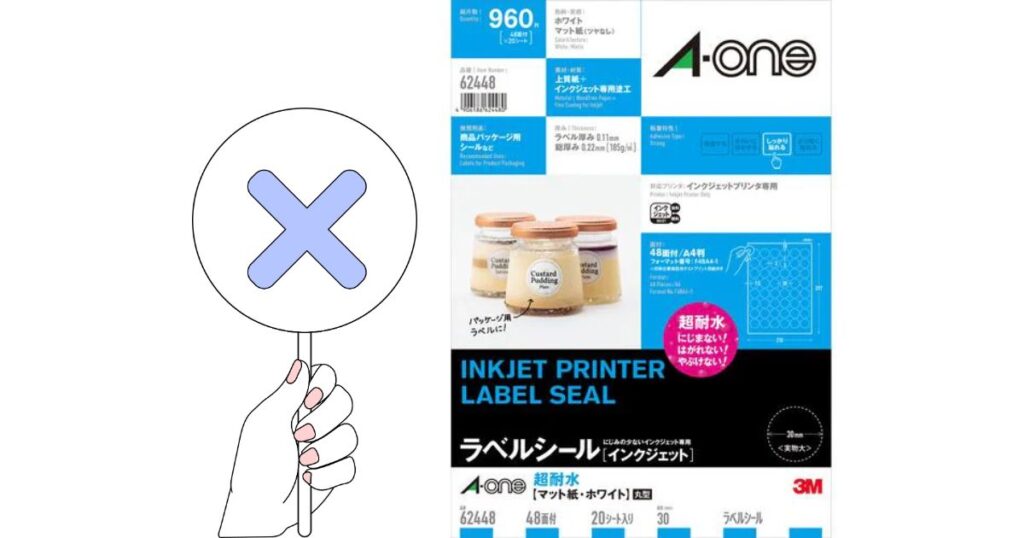
「お店のシール紙は1枚200円だから、100円ショップや家電量販店で買った安いラベル用紙を持ち込んで印刷すればもっと安くなるのでは?」と考える方もいるかもしれません。
ですが、すべてのコンビニにおいて、自分で用意した用紙を持ち込んで印刷することは固く禁止されています。
これにはちゃんとした技術的な理由があって、お店の複合機はトナーを紙に定着させるときに約150度もの物凄い熱と圧力をかける仕組みになっているんです。
市販のインクジェット用のシール紙などを誤って入れてしまうと、その熱で裏面の粘着剤がドロドロに溶け出してしまい、機械の内部を汚したりドラムにこびりついて完全に壊してしまう危険があります。
もし自分の持ち込み用紙が原因でマルチコピー機が故障してしまった場合、お店側から高額な修理費用や、使えなくなった期間の営業損失を全額請求されるといった法的リスクに発展することもあります。
店舗のスタッフさんや他のお客さんにも大迷惑がかかってしまうので、持ち込みでの印刷は絶対にやめましょうね。
用紙の持ち込みは機材の致命的な故障を招くため全面禁止です。万が一の際は損害賠償を請求されるリスクもあります。
普通紙とOPPテープで透明シールを自作
コンビニのシール紙では透明なステッカーを作れないとお伝えしましたが、実は身の回りの道具を使って「透明シール風」にアレンジするDIYハックというのがあります。
これは、コンビニのマルチコピー機が熱で粉を定着させる「レーザープリンター」であることを利用した、ちょっとした化学実験のような方法です。
具体的な手順はこのような流れになっています。
- コンビニの普通紙モード(カラーまたは白黒)でデザインを印刷する
- 印刷された表面に、透明な梱包用のOPPテープを空気が入らないようにしっかりと貼り付ける
- テープを貼った状態のまま、40度くらいのぬるま湯に5分ほど浸しておく
- 水の中で紙の裏面を指の腹で優しくこすり、ふやけた紙の繊維を少しずつ剥ぎ落とす
- 紙が完全に落ちると、テープの粘着面にトナーのインクだけが残り、乾かすと透明ステッカーが完成する
家庭用のインクジェットプリンターだとインクが水に溶けてしまうのですが、コンビニのレーザー印刷だからこそできる面白い裏技ですよね。
ただ、手作業で行うため「指紋がつきやすい」「たくさんきれいに作るのは難しい」といったデメリットもあります。
もしお店で売っているような本格的でクオリティの高い透明ステッカーを求めている場合は、無理をせずプロの印刷専門業者さんに注文するのが一番確実で安全な選択肢だと思います。
コンビニ(ローソンetc)でシール印刷をするときの値段とアプリ
ここからは、実際にファミリーマートやローソンに足を運んでシール印刷をするときに役立つ、スマホアプリの使い方や便利な機能についてお話ししていきます。
アプリの選び方やちょっとした設定の違いで、扱えるファイル形式や仕上がりの値段も変わってくるので、お好みのスタイルを見つけてみてください。
ネットプリントとPrintSmashの違い
コンビニでスマホのデータを印刷するとき、事前に会員登録などをしてウェブ上にアップロードする「ネットワークプリント」と、お店のWi-Fiにその場で繋いで送る「PrintSmash(プリントスマッシュ)」という2つの方法があります。
どちらも便利ですが、シール印刷をするときにはちょっとした仕様の違いに気をつける必要があります。
一般的なネットワークプリントサービスの場合、システム上の制限で、シール紙に印刷できるデータは「JPEG」や「PNG」といった画像ファイルだけに限定されていることが多いんです。
そのため、自分が作ったファイルを登録しようとしても、シール紙の選択画面が出てこなくて焦ってしまうことがあるかもしれません。
一方、無料アプリの「PrintSmash」を使うと、お店のマルチコピー機とスマホを直接Wi-Fiで繋いでデータを転送するため、より柔軟な印刷が可能になります。
スマホからPDFを直接シール紙に印刷する
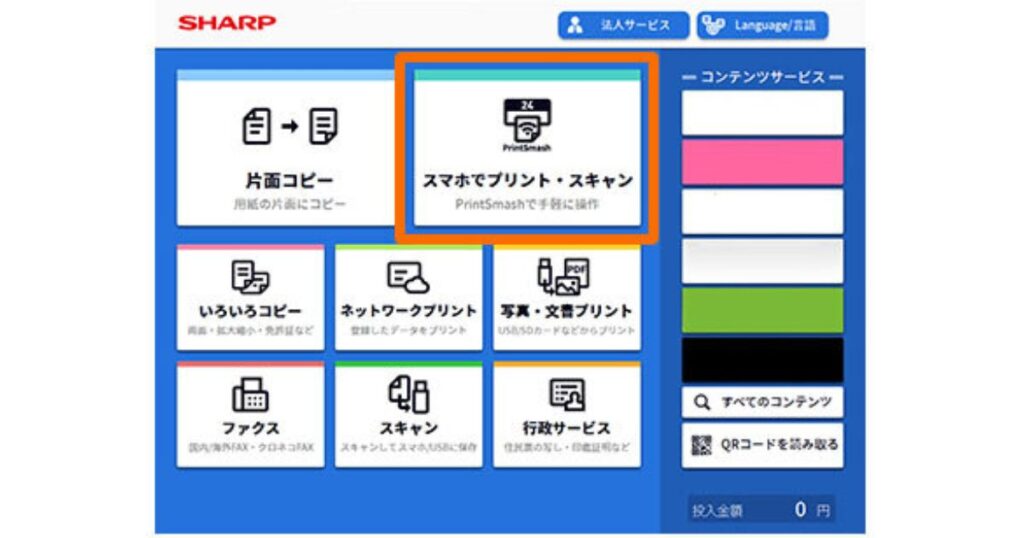
出典:ネットワークプリントサービス
デザインを趣味にしている方やクリエイターさんにとって、とても嬉しい「PrintSmash」の強みが、スマホ内のPDFファイルを直接シール紙に出力できるという点です。
イラストレーターなどのソフトで作成した高画質なベクターデータをPDFとして保存し、このアプリ経由でマルチコピー機に送信すると、機器側が写真プリントと同じ扱いでシール紙に綺麗に焼き付けてくれます。
画像データに変換したときに起きがちな、文字や細かい線のぼやけを防いで、クッキリとした高精細な仕上がりにできるのが魅力ですね。
さらに、PrintSmashの接続手順や仕様についても簡単にまとめておきますね。
| 項目 | 仕様とメリット |
| 通信の方法 | お店のマルチコピー機が発するローカルWi-Fiに直接繋ぐため、ネットの混雑に左右されず早いです。 |
| 接続のしやすさ | 画面に表示されるQRコードをスマホのカメラで読み取るだけで、自動で接続してくれます。 |
| 容量の制限 | 1ファイルあたり30MBまで対応しているので、大きめの高画質データでも安心です。 |
| 安全面 | データは機械の中に一時的に保存されるだけで、印刷が終わるとすぐに完全消去されるので安全です。 |
通信環境に左右されず、個人情報や大事な作品データをサーバーに残さずにその場で消去してくれるのも、私としてはすごく安心できるなと感じています。
コンビニシール倶楽部の料金と切り取り線
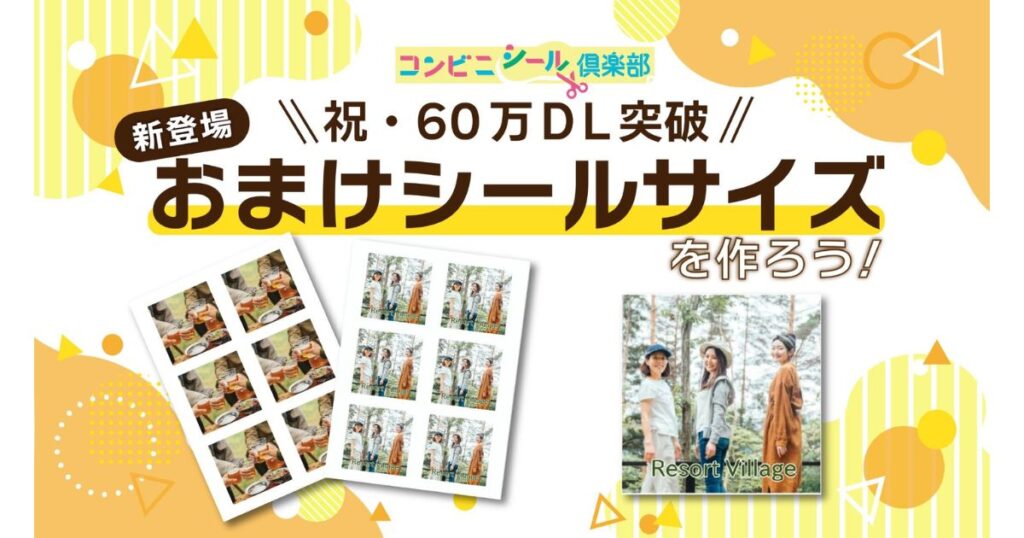
「もっと手軽に、スマホだけで可愛いフレークシール風のデザインを作りたい!」というときにおすすめなのが、「コンビニシール倶楽部」という特化型のアプリです。
このアプリを使うと、スマホの画面上で画像を可愛くデコレーションしたり、何枚もの画像を1枚のシートに綺麗に敷き詰めたりする配置が直感的にできちゃいます。
ただし、このアプリを使って印刷する場合は、シャープの専用システムを経由することになるため、通常のシール印刷よりも少し値段が高めに設定されています。
具体的なお値段としては、L判サイズが1枚240円、2L判サイズが1枚400円、スクエアサイズが1枚320円となっています。
普通のプリントより数十円ほど高くなりますが、その分、切り取りを簡単にするためのデザイン機能がとても充実しているんです。
例えば、キャラクターの輪郭に合わせて自動で背景を消してくれたり、カットするための分かりやすい「フチ(ガイドライン)」をミリ単位で自由につけられたりします。
印刷したあとにハサミやカッターで切り離すとき、どこを切ればいいのかが一目で分かるので、まるでショップで売っているステッカーのような綺麗な仕上がりのフレークシールが簡単に作れますよ。
コンビニシール倶楽部は料金が少し高めですが、カット用のフチ付けや画像の分割配置がスマホ1つで簡単にできる便利なアプリです。
耐水ラミネート加工と肌への貼付制限
コンビニ365
最後に、出来上がった大切なシールを安全に、そして長く楽しむための重要な注意点とお手入れのコツについてお話ししますね。
コンビニのマルチコピー機で印刷される純正のシール紙は、あくまで紙製ですので、水濡れや強い摩擦、太陽の光にはあまり強くありません。
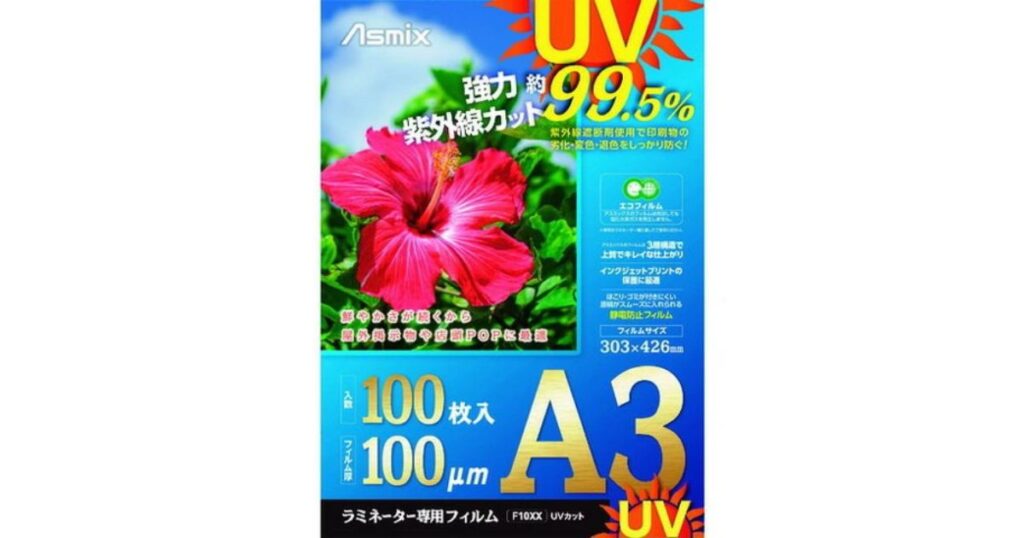
もし水筒やスマホのケース、自転車など、水や擦れが気になる場所に貼りたいときは、印刷した上から市販の「UVカット機能付きの耐水透明ラミネートフィルム」などを空気を抜きながらしっかりと貼り付けて保護してあげるのがおすすめです。
中心から外側に向けて定規などでゆっくり押さえながら貼ると、気泡が入らずに既製品のようなしっかりとした耐久性を持たせることができますよ。
また、強粘着のシールを剥がれにくくするための裏技として、乾くと透明になるボンドや水ノリをあえて裏面に薄く塗って乾燥させ、自己吸着シートのような質感に変えるハックを試す方も中にはいらっしゃいます。
そして何より気をつけてほしいのが、「イベントやライブだからといって、シールを直接肌に貼るのは絶対にNG」ということです。
コンビニのシール紙に使われている粘着剤は、絆創膏などの医療用ではないので、肌に貼るとかぶれてしまったり、剥がすときに皮膚を痛めて激しい痛みや炎症を起こしてしまう危険があります。
また、お家の大事な家具や塗装の弱いプラスチック、アンティーク品などに直接貼ると、今度は強力すぎて剥がせなくなったり、下地をベリッと巻き込んで壊してしまう器物破損のトラブルに繋がることもあります。
貼る場所の強度には十分注意して、安全に楽しくステッカーライフを楽しんでくださいね。
肌への直接の貼付は皮膚トラブルの原因になるため厳禁です。また、デリケートな家具や壁紙に貼ると下地を傷める可能性があるため注意しましょう。
コンビニ(ローソンetc)でのシール印刷の値段に関してまとめ
ここまで、主要なコンビニにおけるシール印刷の料金の仕組みや、知っておきたい様々な注意点について詳しく見てきました。
ファミリーマートやローソン、ミニストップであれば、お好みの写真やPDFデータを手軽に綺麗なシールに仕上げることができます。
基本となるコンビニのシール印刷の値段は、データのプリントであればL判で200円、2L判で300円が一般的な目安となっています。
一方で、原稿台を使ったスキャンコピーのモードを活用すればL判150円までコストを抑えられるといった、知っていると得をする裏技的な節約方法もありましたね。
セブン-イレブンではシール紙が使えないこと、また市販の用紙を勝手に持ち込んで印刷することは機材トラブルの原因になり大変危険であることなど、守るべきルールもいくつか存在します。
水濡れが心配な場所に貼る場合は市販の保護シートでラミネート加工を施すなど、ちょっとした一工夫でより長く綺麗な状態を保つことも可能になります。
大切なイベントのグッズ作りや、普段の生活を彩るラベリングなど、それぞれの目的に合わせて便利なコンビニのサービスを上手に使いこなしてみてくださいね。
コメント