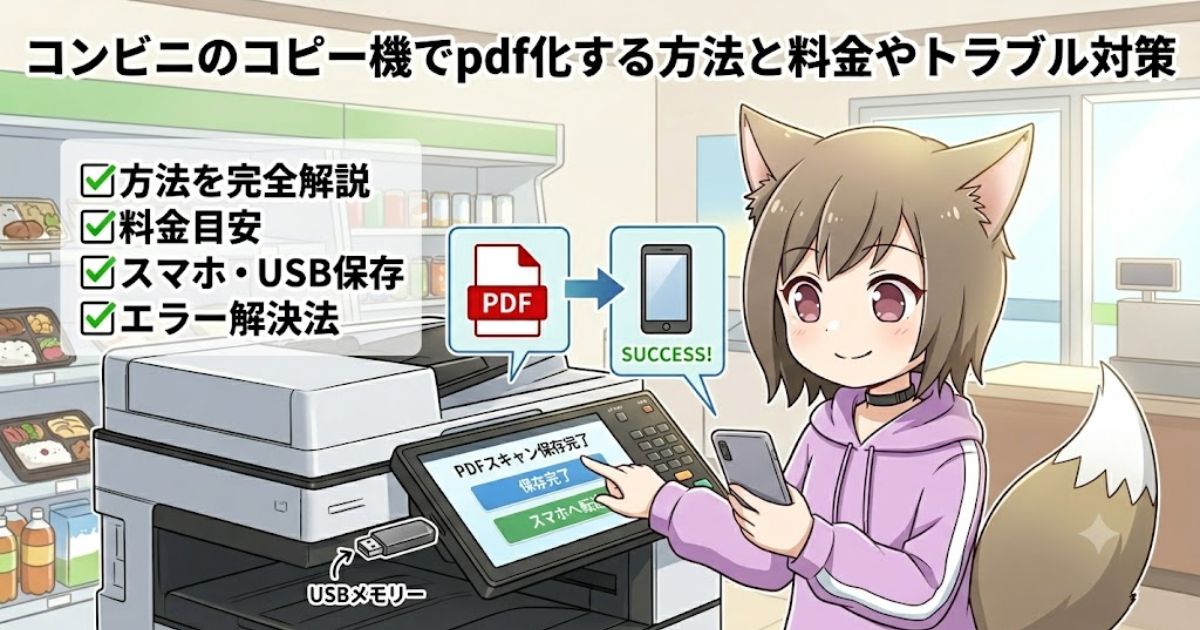
こんにちは、コンビニ365運営者の「MAYUMI」です。
仕事の書類やレシートを急いでデータ化したいとき、身近にあるコンビニのマルチコピー機は本当に頼りになる存在ですよね。
でも、いざ店頭に行ってみると「スマホへの保存はどうやるんだろう」「料金はいくらかかるのかな」と不安になることも多いと思います。
それにお店の機械の前でうまくWi-Fiがつながらなかったり、メディアが認識されなかったりすると焦ってしまいますよね。
この記事では毎日コンビニに通う私が、主要チェーンの詳しい仕様やスマホ・USBへの具体的な保存手順、エラーが起きたときの解決法まで分かりやすくお話しします。
この記事を読めば、近くのコンビニのコピー機を使って迷わずスムーズに紙の文書をデータ化できるようになりますよ。
【記事のポイント】
- 各コンビニの対応アプリとメディアの違い
- スマホやUSBメモリーへの具体的な保存手順
- Wi-Fi接続エラーや機器トラブルの解決策
- スマホカメラのスキャン機能との圧倒的な品質差
それでは早速本文にいってみましょう
コンビニのコピー機でpdf化(ファミマetc)する料金と対応メディア
まずは、皆さんが一番気になる各コンビニの機能の違いやお金の面についてお話しします。
どこのコンビニに行けば自分の持っている道具でデータ化できるのか、事前にしっかり確認しておきましょう。
セブンイレブンのアプリやusbの仕様
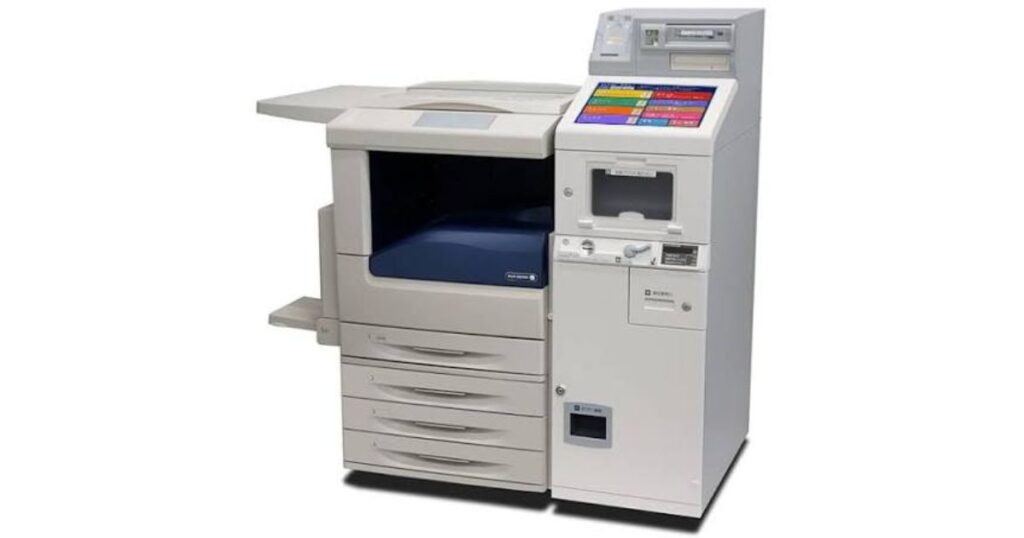
セブン-イレブンでは、富士フイルムビジネスイノベーション製のマルチコピー機が活躍しています。
スマートフォンにデータを送りたいときは、専用の「セブン-イレブン マルチコピー」というアプリを事前にダウンロードしておく必要があります。
物理的な保存メディアとしては、使い勝手の良いUSBメモリーに対応しているので安心ですね。
保存できるファイル形式は、一般的なPDFのほかにJPEGや、富士フイルム独自のDocuWorks形式、TIFFなど幅広く選べるのが特徴です。
原稿サイズもA3までしっかりカバーしているので、大きめの資料をデータ化したいときにもばっちり対応してくれますよ。
ローソンとファミマはプリントスマッシュ
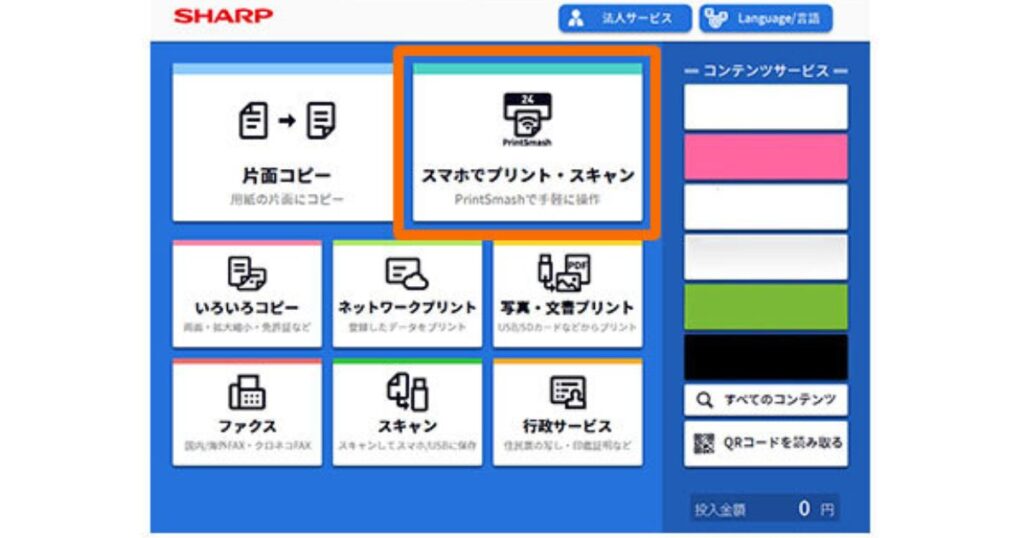
ローソンとファミリーマートは、どちらもシャープ製のマルチコピー機を導入しています。
そのため、スマートフォンに保存する際に使うアプリは共通の「PrintSmash(プリントスマッシュ)」になります。
一つのアプリを入れておけば、ローソンでもファミマでも同じ操作感でスキャンできるのがとても便利で嬉しいポイントです。
もちろんUSBメモリーでの保存にも対応していますし、ファイル形式はPDFや高圧縮PDF、JPEGから選ぶことができます。
ただし、ファミリーマートについては、スマートフォンへの保存機能が一部の新型マルチコピー機を設置している店舗に限られている場合があるので、そこだけ少し注意が必要かもしれません。
ミニストップやデイリーのスマホ保存方法
ミニストップとデイリーヤマザキについても、ローソンやファミマと同じくシャープ製の機器を採用しています。
したがって、スマートフォンへスキャンデータを送りたいときは「PrintSmash」のアプリを使えばオッケーです。
操作の基本フローもシャープ製の共通システムになっているため、画面の指示に従っていけば迷うことなく進められますよ。
こちらもスマートフォンだけでなく、USBメモリーを直接マシンの挿入口に差し込んでデータを書き込むことが可能です。
身近にある店舗で手軽にスマホ保存ができるのは、出先で急に書類のデータ化が必要になったときに本当に助かりますよね。
セイコーマートはusbメモリーのみ対応
コンビニ365
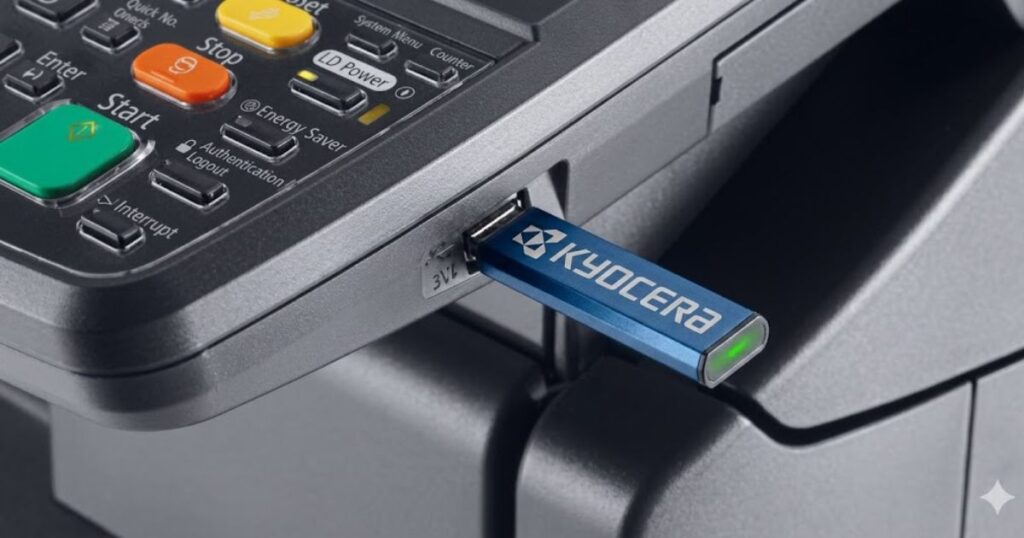
北海道を中心に展開しているセイコーマートですが、こちらは京セラ製のマルチコピー機が導入されています。
ここで一つ気をつけたいのが、セイコーマートの機器はスマートフォンへの無線転送をサポートしていないという点です。
紙の書類をスキャンして持ち帰りたいときは、必ず物理的なUSBメモリーを持参する必要があります。
スマホだけでお店に行ってもデータを持ち帰ることができないので、ここは事前の準備が大切になってきますね。
対応している形式はPDFとJPEGで、サイズは他のチェーンと同様に大きなA3サイズまでしっかりと読み取ることができます。
料金は白黒カラー問わずサイズ一律の価格
コンビニでコピーや印刷をするときは、白黒かカラーか、あるいはサイズによって値段が細かく変わりますよね。
ですが、スキャン機能を使って書類をデータ化する場合は、白黒を選んでもフルカラーを選んでも、1枚あたり一律30円(税込)というシンプルな料金設定になっています。
原稿のサイズが小さくても大判のA3でも値段は変わらないので、色鮮やかなポスターや大きな資料をスキャンするときはとてもお得に感じられます。
ちなみに、ミニストップなどではモノクロコピーが1枚5円と格安で提供されていることもありますが、スキャン料金に関しては一律で30円となっています。
| チェーン名 | メーカー | スキャン料金 | 対応アプリ | 対応メディア | 最大サイズ |
|---|---|---|---|---|---|
| セブン-イレブン | 富士フイルム | 30円 / 枚 | セブンマルチコピー | スマホ、USB | A3 |
| ローソン | シャープ | 30円 / 枚 | PrintSmash | スマホ、USB | A3 |
| ファミリーマート | シャープ | 30円 / 枚 | PrintSmash(新型機) | スマホ、USB | A3 |
| ミニストップ | シャープ | 30円 / 枚 | PrintSmash | スマホ、USB | A3 |
| デイリーヤマザキ | シャープ | 30円 / 枚 | PrintSmash | スマホ、USB | A3 |
| セイコーマート | 京セラ | 30円 / 枚 | 非対応 | USBのみ | A3 |
上記の仕様や料金は一般的な目安となります。店舗の設置状況によって一部異なる場合もありますので、正確な情報は各コンビニの公式サイトをご確認ください。
解像度は300dpiが最適な設定
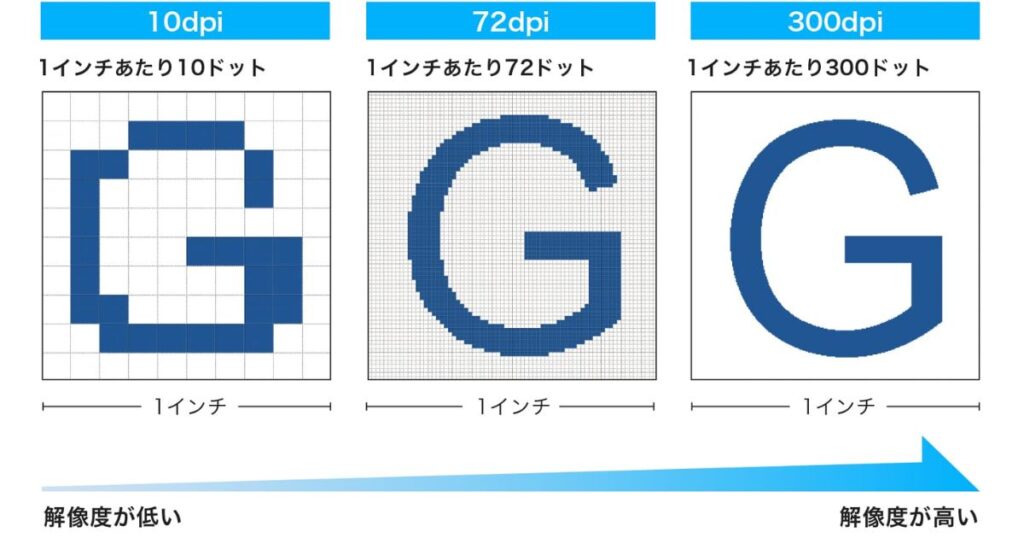
コピー機の画面でスキャンを設定するとき、読み取りの「解像度(dpi)」を選ぶ画面が出てきます。
マシンの性能としては、モノクロで最大600dpi、カラーで最大400dpiといった高画質な設定も選べるようになっています。
ただ、画質を高くしすぎると今度はできあがるPDFのファイル容量がものすごく大きくなってしまうんですよね。
一般的なビジネス用の書類や、後から読み返したい文字中心の資料であれば、300dpiという設定が一番画質と容量のバランスが良くておすすめです。
特にセブン-イレブンの場合、カラーで最高の600dpiを選んでスキャンしようとすると、データが大きすぎてスマホへのWi-Fi転送ができなくなり、USBメモリーが必須になるというシステム的な制限もあるので覚えておくと便利ですよ。
コンビニのコピー機でpdf化(ファミマetc)できない時の対処法
ここからは、いざお店の機械を操作しているときに遭遇しがちなトラブルと、その解決テクニックについて解説します。
エラー画面が出て焦ってしまわないように、現場で試せる具体的な対処法をチェックしていきましょう。
スマホのwifi接続エラーと機内モード
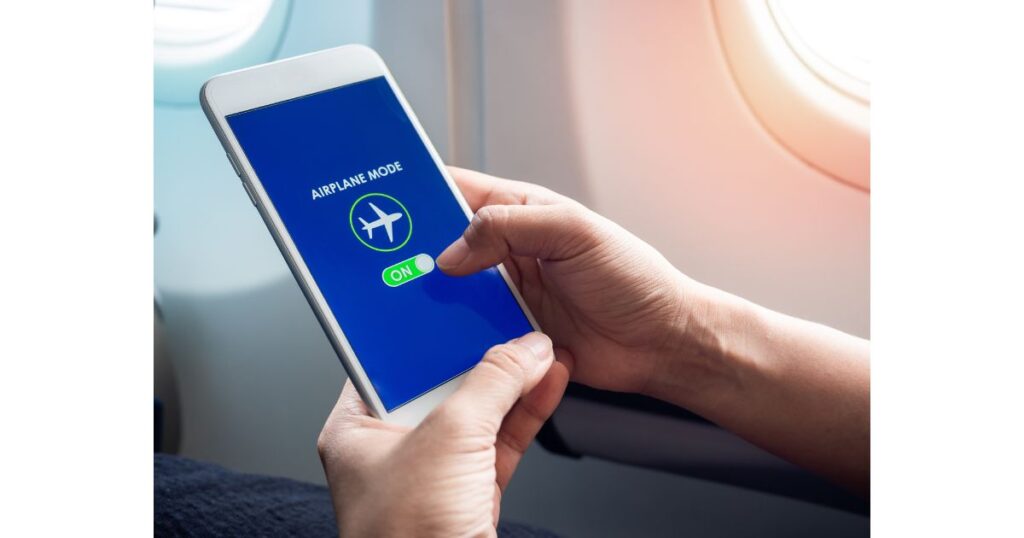
コンビニ365
マルチコピー機とスマートフォンをWi-Fiでつなごうとしたとき、なかなか接続が確立されずにエラーになってしまうケースはとても多いです。
コピー機から飛んでいる独自の電波(SSID)をスマホ側がうまく捕まえられず、お店のフリーWi-Fiや近くの別の電波を拾ってしまうのが主な原因ですね。
そんなときに強力な解決策となるのが、スマートフォンの「機内モード」を一回オンにするという方法です。
機内モードにしてからWi-Fi機能だけを個別にオンにすることで、余計なモバイルデータ通信が遮断され、コピー機とのペアリングが劇的に成功しやすくなります。
セブン-イレブンのアプリを使っていて通信エラーコード「021-002」などが出て止まってしまったときも、この機内モードの手順を試すとすんなり解決することが多いですよ。
vpnやプライベートリレーの無効化
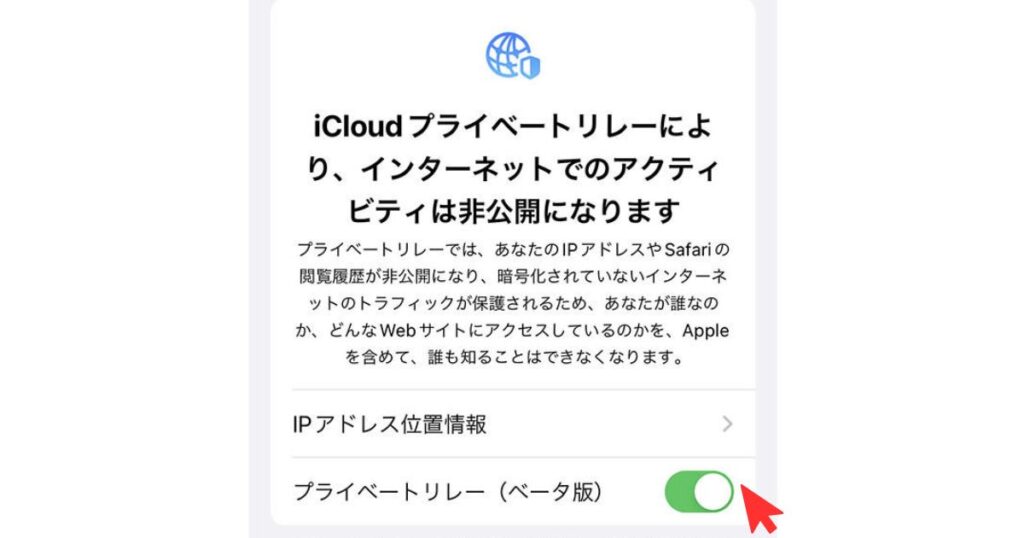
コンビニ365
スマホのWi-Fi一覧でちゃんとコピー機のSSIDを選んでいるのに、なぜかデータの送信や受信が失敗することもあります。
この場合、スマホのセキュリティ設定が通信をブロックしている可能性を疑ってみてください。
たとえば、普段から通信を暗号化する「VPN接続」を常時オンにしていたり、iPhoneを使っている方でiCloud+の「プライベートリレー」機能が有効になっていたりすると、コピー機とのローカルな通信が遮断されてしまいます。
ほかにも、強固なセキュリティ対策ソフトのアプリが裏で動いていると同様の現象が起きることがあります。
お店でスキャン作業を行う間だけは、これらのVPN設定やプライベートリレーを一瞬オフにして、プレーンな通信状態に戻してあげましょう。
usbメモリーのフォーマット形式と容量
スマホではなくUSBメモリーを持参して差し込んだのに、コピー機がまったく認識してくれないというトラブルもよく耳にします。
これは、USBメモリーの内部の「フォーマット(ファイルシステム)」の規格が、コピー機の組み込みシステムに対応していないことがほとんどです。
Macだけで使っているAPFS形式や、一部の特殊なNTFS形式だと機械が読み込めないため、「FAT32」や「exFAT」といった汎用的な形式で初期化されたメディアを用意する必要があります。
また、USBメモリー自体にパスワードロックをかけるセキュリティソフトが入っていたり、ウイルススキャン機能が内蔵されていたりするものも、コピー機側がファイルの書き込みを拒否してしまいます。
さらに、当然ですがPDFを保存するだけの十分な空き容量が残っているかも、事前にパソコンなどで確認しておくと安心ですね。
データを初期化(フォーマット)するとUSB内の既存データがすべて消えてしまいます。作業を行う際は必ず事前にバックアップを取り、ご自身の責任において実施してください。
ネットプリントのエラーコードとサイズ制限
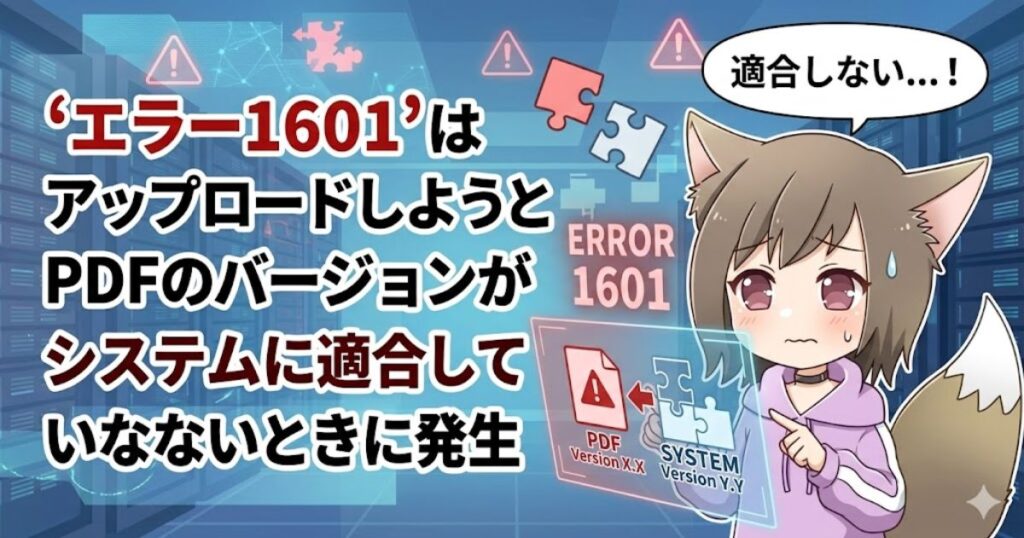
コンビニ365
スキャンしたPDFをそのままネットプリントなどのクラウドサービスに登録して、後で別の場所で印刷しようとした際にエラーコードが出てしまうことがあります。
よくあるのが「エラー1601」というもので、これはアップロードしようとしたPDFのバージョンがシステムに適合していないときに発生します。
ネットプリントが公式にサポートしているPDFのバージョンは「Ver. 1.3〜1.7」と厳格に決まっているため、これを外れると処理ができません。
ほかにも、1ファイルあたりのページ数が「99ページ」を超えていると「エラー1607」というページ数制限オーバーのエラーが出てしまいます。
もし大量の書類をデータ化して登録したいときは、あらかじめ数回に分けてスキャンを行い、ファイルを複数に分割してアップロードする工夫をしてみてくださいね。
まとめ:コンビニのコピー機でpdf化(ファミマetc)する方法
今回は、身近でとても便利なコンビニのマルチコピー機を使って、紙の文書をきれいにPDF化する方法について詳しくご紹介しました。
最後におさらいを兼ねて、実務で使う上で知っておきたいポイントをまとめておきますね。
| 項目 | コンビニのフラットベッドスキャン | スマホカメラ(スキャンアプリ) |
|---|---|---|
| 用紙の歪み | ガラス面に密着させるため、光学歪みが極めて低い | 撮影角度による台形歪みや不自然な余白が出やすい |
| 光の映り込み | 外部の光を完全に遮断し、均一な光源で影が出ない | 室内の照明が反射したり、自分の影が混入しやすい |
| 大量処理 | 自動原稿送り装置(ADF)で複数枚を高速一括スキャン | 1枚ずつ手動で撮影し直すため、枚数に比例して手間がかかる |
手軽さだけで言えば、スマートフォンのカメラとスキャンアプリ(Adobe Scanなど)を使う方法もありますが、やはり提出用の公的書類や大切な契約書、寸法の正確な図面などをデータ化するときは、コンビニのフラットベッドスキャナーが圧倒的に綺麗で信頼性が高いです。
料金も白黒・カラー問わず1枚30円と非常にリーズナブルですし、万が一Wi-Fiがつながらなくても「機内モード」や「セキュリティの一次オフ」を知っていれば現場でサッと対応できます。
各チェーンのアプリの仕様変更や設置されている機械の世代によって、操作手順が随時アップデートされることがあります。店頭で操作する際は、必ずマルチコピー機の画面に表示される最新の案内指示をご確認の上、ご利用ください。
みなさんもぜひ、お近くのセブンやローソン、ファミマに足を運んで、この便利なスキャン機能を日々の生活やビジネスに役立ててみてくださいね。
コメント