こんにちは、コンビニ365運営者の「MAYUMI」です。
仕事の資料作成やイベントのポスター、学校の課題などで急に大きなサイズを出力しなければならなくなったことはありませんか。
家庭用のプリンターではなかなか対応していない大きなサイズだからこそ、身近な店舗で手軽にプリントできると本当に助かりますよね。
でもいざ店舗に向かおうとすると、どこのチェーンが一番安いのか、スマートフォンからどうやってデータを送ればいいのか迷ってしまう方も多いのではないでしょうか。
今回は、そんな皆さんの疑問をすっきり解決するために、各社の価格設計や便利なスマートフォンアプリの連携方法、よくあるトラブルの対策まで分かりやすくまとめてみました。
この記事を読むことで、迷わずスムーズに大きなサイズを出力できるようになりますので、ぜひ参考にしてみてくださいね。
【記事のポイント】
- コンビニ各社の料金体系の違い
- アプリの選び方と容量制限の壁
- 失敗しない拡大印刷の正しい手順
- 文字切れや紙詰まりのトラブル対策
それでは早速本文にいってみましょう
コンビニのA3印刷プリント料金とおすすめアプリの徹底比較
まずは皆さんが一番気になる料金の違いと、スマートフォンからデータを送るための専用アプリについて詳しく見ていきましょう。
実は、選ぶチェーンやデータの送り方によって1枚あたりのコストが変わることがあるので、事前にチェックしておくのがおすすめです。
セブンやローソンの白黒とカラー料金表
日常的に使うコピーやプリントですが、大判サイズになると価格設定が少し特殊になります。
一般的なB5やA4サイズであればカラー印刷が50円から60円程度で済むことが多いのですが、一番大きなサイズになると各社ともカラーは1枚80円から100円の価格帯に設定されています。
白黒であれば基本的には1枚10円から20円となっており、こちらは比較的リーズナブルに利用できますね。
主要なチェーンごとに、出力方法や色彩による料金の違いを分かりやすく表にまとめてみました。
| 店舗・メーカー | 接続・出力方法 | 白黒1枚 | カラー1枚 |
| セブン-イレブン (富士フイルム) |
紙コピー / USBなど | 10円 | 80円 |
| スマホ接続 / クラウド | 20円 | 80円 / 100円 | |
| ファミリーマート (シャープ) |
紙コピー / USBなど | 10円 | 80円 |
| スマホ接続 / クラウド | 10円 | 80円 | |
| ローソン (シャープ) |
紙コピー / USBなど | 10円 | 80円 |
| スマホ接続 / クラウド | 10円 | 80円 | |
| ミニストップ (シャープ) |
紙コピー / 文書印刷 | 10円 | 80円 |
| クラウド印刷 | 20円 | 100円 |
表を見ると分かるように、基本となる紙のコピーや物理メディアからの読み込みであれば、どのチェーンを選んでも白黒10円、カラー80円で統一されていますね。
クラウド印刷とスマホ直接接続の価格差
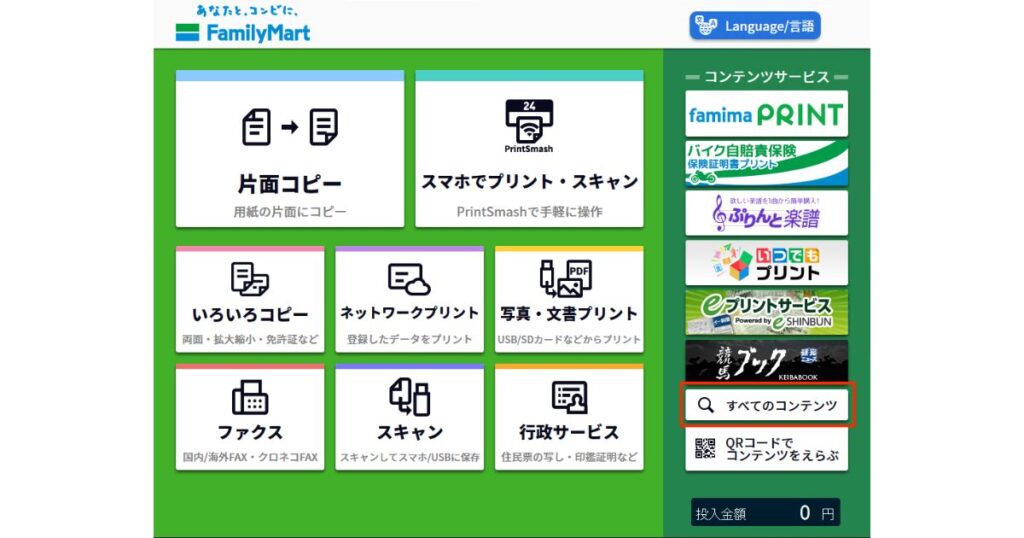
スマートフォンからマルチコピー機にデータを送る手段には、インターネット上のサーバーを経由させる方法と、店頭のWi-Fiを使って直接機器に送信する方法の2種類があります。
この送信ルートの違いによって、1枚あたりのコストに差が生まれることがあるので注意が必要です。
例えば、ファミリーマートやローソンが採用しているシステムでは、クラウドを経由しても価格は据え置きのまま利用できます。
しかし、セブン-イレブンやミニストップの一部のサービスでは、サーバーの維持手数料のような形で、白黒が20円、カラーが100円というように少し高めのプレミアム価格が適用されることがあります。
さらにセブン-イレブンの場合は、店頭のWi-Fiを使って直接データを送る専用アプリを使用した場合でも、白黒の出力には20円がかかってしまいます。
もしセブン-イレブンで最安値の10円で出力したいときは、スマートフォンからではなく、データを保存したUSBメモリーやSDカードなどの物理メディアを持参する必要があることを覚えておくと便利ですよ。
少しでも費用を抑えたいときは、お近くの店舗のシステムがどのルートで最安になるのかを事前にチェックしておくのがおすすめです。
ネットプリントアプリの登録不要な使い方
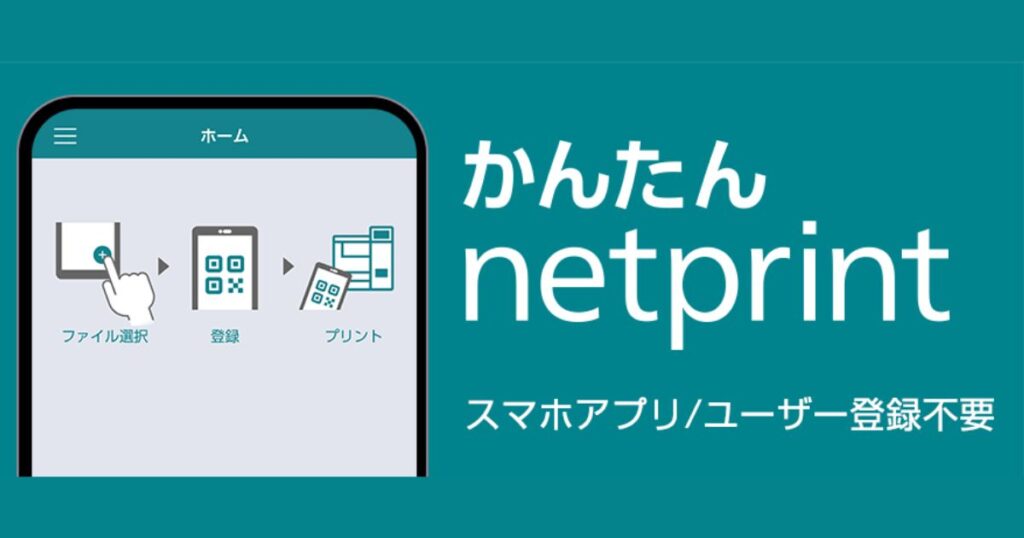
急いでいるときや、会員登録の手間を省きたいときに便利なのが、ユーザー登録なしですぐに使えるアプリケーションです。
セブン-イレブン向けに用意されている「かんたんnetprint」は、名前の通りアプリをダウンロードして書類を選ぶだけで、すぐに予約番号を発行することができます。
会員登録が不要なので、個人情報を入力することに抵抗がある方でも安心して使えるのが嬉しいポイントですね。
ただし、登録不要の便利なサービスにはデータの保存期間が非常に短いという特徴があります。
多くの場合、ファイルをアップロードした日の翌日中にはサーバーから自動的にデータが消去されてしまうため、事前に準備しておくときはタイミングに気をつけなければなりません。
もし数日後に使う資料をあらかじめセットしておきたい場合は、無料の会員登録を行って30日間保存できる通常版のサービスを利用するなど、シーンに合わせて使い分けるのが賢い方法かなと思います。
ファミマ対応アプリの容量制限と送信方法
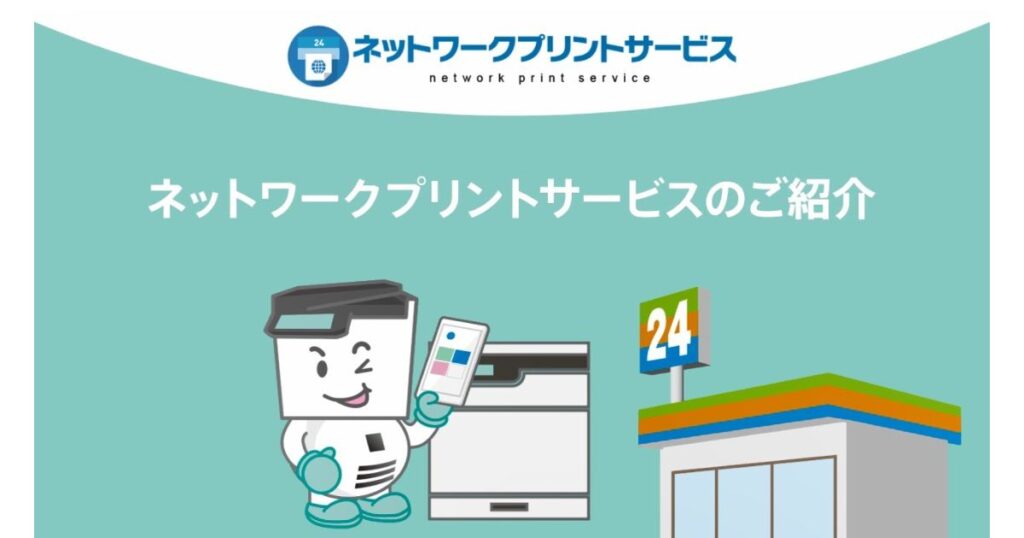
ファミリーマートやローソンでスマートフォンから出力する際は、シャープのシステムに対応したツールを使用します。
代表的なものとして、クラウドを利用する「ネットワークプリント」と、店頭で機器と直接通信する「PrintSmash」の2つが挙げられます。
ここで知っておきたい大切なポイントが、1ファイルあたりに送ることができるデータの大きさに関する制限です。
ネットワークを介して事前にファイルを預ける仕組みの場合、1つのファイルの上限は厳密に10MBまでと決められています。
写真がたくさん入った重いPDFや、細かく描き込まれた大判の図面などは、この10MBの制限を簡単に超えてしまうことがあるのですね。
もし容量オーバーでエラーになってしまった場合は、会員登録をせずに店頭のWi-Fiでその場でデータを送り込める「PrintSmash」に切り替えてみるのがおすすめです。
大容量ファイルを高速転送する店頭通信の強み
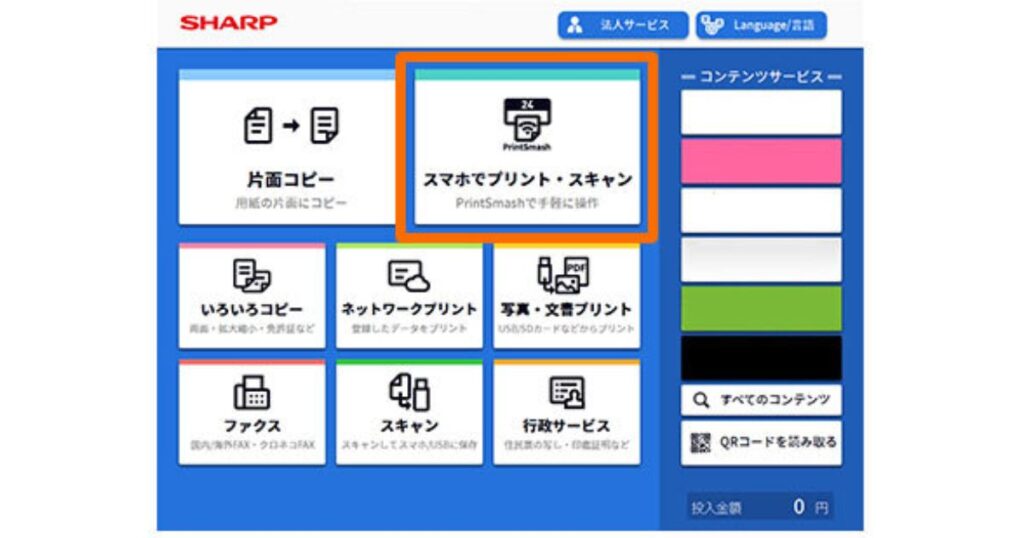
店頭のWi-Fiを使って機器同士を1対1で繋ぐダイレクト接続アプリは、通信速度が速く、大きなデータもスムーズに扱えるのが最大の強みです。
インターネットを仲介しないクローズドな無線通信であるため、ファイル容量の上限が一気に30MBまで緩和されます。
さらに「PrintSmash」のように、複数のファイルをまとめて送る場合には最大100MBまで一度に送信できる優れたツールもあります。
これだけの容量があれば、高解像度のフルカラーポスターのデータや、複雑なCADの設計図面なども画質を落とさずにそのままマルチコピー機に届けることができますね。
また、店舗の機器からスマートフォンのストレージ内へ、スキャンしたデータをワイヤレスで直接保存できる双方向の通信にも対応しています。
通信環境が不安定な外出先でも、店頭のマルチコピー機の目の前に行けば確実に高速転送ができるので、いざというときのお守り代わりとしてアプリを入れておくと心強いですよ。
コンビニでA3印刷プリントする際の手順とトラブル解決法
ここからは、実際に店舗のマルチコピー機を使って大きなサイズで出力するときに、失敗しやすいポイントやその解決策についてお話しします。
「思っていたサイズと違う風に出てきてしまった」「文字が切れてしまった」といったトラブルは、仕組みを少し知っておくだけで簡単に防ぐことができます。
データのアップロード時に拡大を指定する方法
コンビニ365
よくある失敗の中に、普段使っているA4サイズのPDF資料を、店舗の液晶画面の操作だけで強引に大きなサイズへ引き伸ばそうとしてしまうケースがあります。
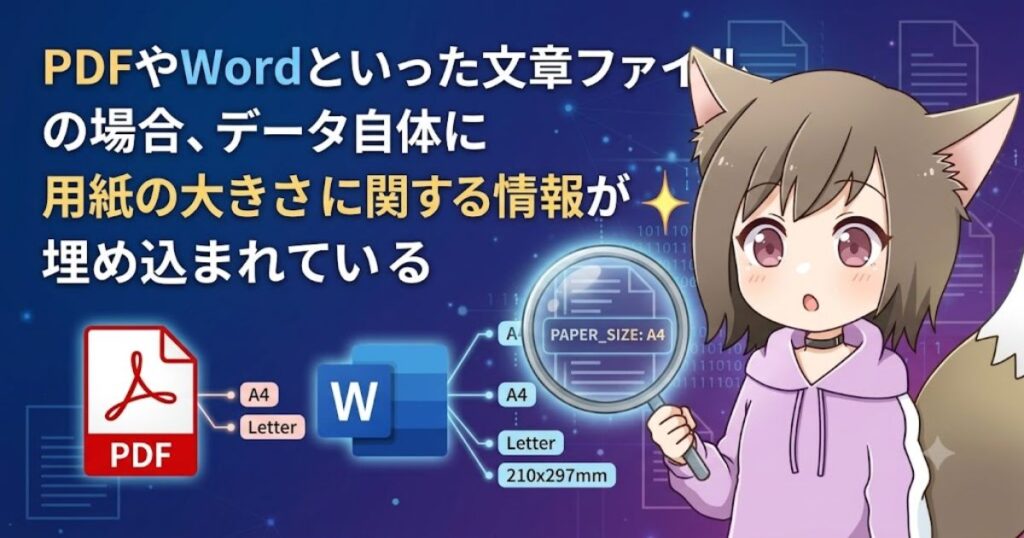
実は、PDFやWordといった文章ファイルの場合、データ自体に用紙の大きさに関する情報が埋め込まれているため、店頭の画面では後からサイズ変更の項目がロックされてしまう仕様になっていることが多いのです。
これを解決するためには、店舗に行く前のデータを登録する段階での事前設定が鍵となります。
アプリやブラウザからファイルをアップロードする際に、出力する用紙サイズとしてあらかじめ大きな規格を明示的に指定しておきます。
そして、設定オプションにある「用紙に合わせて印刷」や「自動拡大縮小」の項目に必ずチェックを入れてから登録を行ってください。
このひと手間を加えることで、システム側のサーバーが大きなサイズに合わせた最適な変換イメージを事前に作成してくれるため、店頭で呼び出したときに綺麗に引き伸ばされて出力されるようになります。
画像ファイルを店頭で引きのばし出力する手順
コンビニ365
一方で、スマートフォンのカメラで撮影した写真や、イラストなどの画像ファイル(JPEGやPNG形式)を大きく出力したい場合は、事前のサイズ固定は必要ありません。
画像データには固定された用紙サイズの情報が含まれていないため、店頭のマルチコピー機に読み込ませた後に柔軟なサイズ変更ができるのですね。
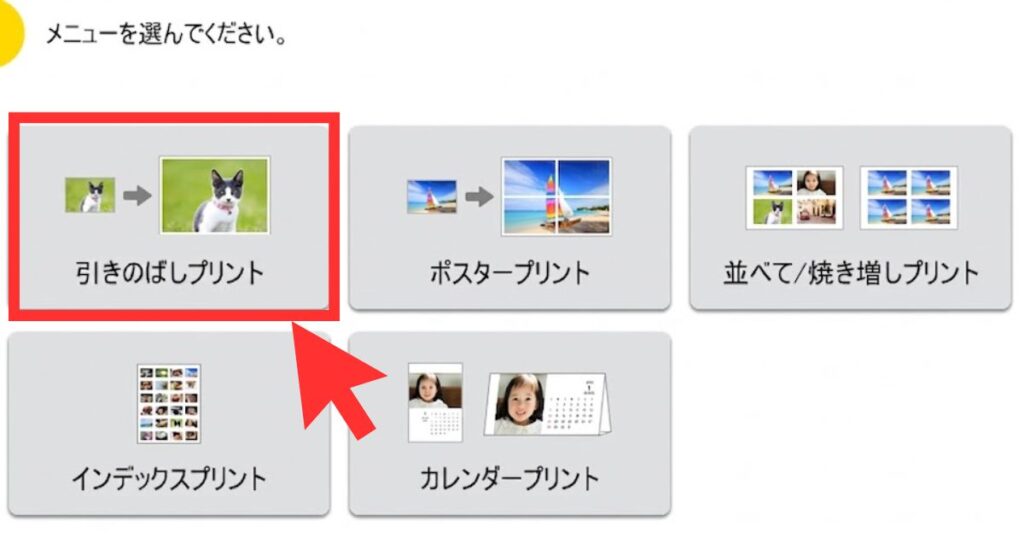
具体的な手順としては、店頭の液晶タッチパネルから「引きのばしプリント」というメニューを選択します。
すると、マルチコピー機が画像の縦横比を自律的に解析して、セットされている大きな普通紙の有効エリアにぴったり収まるように自動でスケーリング処理を行ってくれます。
ただし、元の画像の解像度が低すぎると、大きなサイズに引き伸ばしたときに全体がぼやけたり、モザイクのようになってしまったりすることがあります。
ポスターや展示物に使うような綺麗な仕上がりを目指すなら、できるだけ高画質で保存された画像データを用意して持参するのがおすすめかなと思います。
文字切れを防ぐ印刷範囲とちょっと小さめ機能
店舗のマルチコピー機はレーザープリンター方式を採用しており、紙を内部で運ぶローラーやベルトの仕組み上、用紙の四隅ギリギリまでトナーを定着させることが物理的にできません。
そのため、用紙の上下左右の端から約5mmの幅はトナーがのらない非印刷領域(余白)として強制的に発生してしまいます。
この仕様を知らずに端まで文字や線を配置したデータを印刷すると、大事な部分が切れてしまうトラブルが起きるのですね。
こうした文字切れを防ぐために、セブン-イレブンの機器などには、全体を自動で約97%に縮小して余白の内側にすべてを収める「ちょっと小さめ」という便利な機能が標準で備わっています。
しかし、ここで一つ大きな注意点があります。
寸法精度が絶対条件となる衣服の型紙や、縮尺が厳密に定められている建築・工業用の図面などの場合、この機能で97%に縮小されてしまうと実際のサイズが狂ってしまい、使い物にならなくなってしまうのです。
100%の原寸を維持して出力したいときは、画面に案内が出た際に必ず「しない(実寸維持)」を選択してください。その代わり、データを作成する段階で、端から5mm以上離した内側の安全なエリアにすべての要素を配置しておくという工夫が必要になります。
持ち込み用紙が原則禁止されている理由と例外
コンビニ365
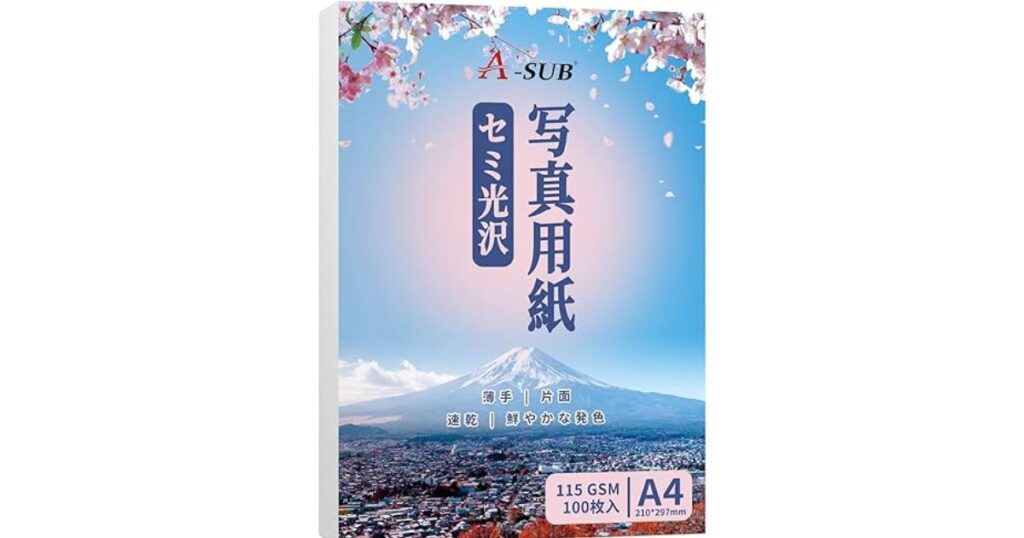
「手作りの和紙や、お気に入りのクラフト紙、綺麗に発色するインクジェット専用の光沢紙を店舗に持ち込んで、大きなサイズで印刷したい」と考える方もいるかもしれません。
しかし、結論から言うと、コンビニのマルチコピー機への用紙の持ち込みは、一部の例外を除いて原則として全面的に禁止されています。
なぜこれほど厳しく制限されているのかというと、店舗の機器が高温の熱と強い圧力を使って粉末のトナーを紙に溶かしつけるレーザー方式で動いているからです。
例えば、インクジェット専用紙のように熱に弱いコーティングが施された紙を誤って通してしまうと、約180℃にも達する熱定着ローラーの熱でコーティング剤がドロドロに溶け出し、機内でローラーにべったりと融着してしまいます。
こうなると機器は完全に破壊され、長時間の稼働停止や高額な修理費用が発生することになり、店舗や他の利用者にも大きな迷惑がかかってしまうのですね。
唯一の公式な例外として認められているのは日本郵便が発行する定形の「郵便はがき」のみですが、こちらも写真用年賀はがきのような厚すぎるものは詰まりの原因になるため使用できません。
すべての人が24時間いつでも安定して利用できるよう、徹底的なテストをクリアした備え付けの専用用紙のみを使用するルールになっていることを理解しておきましょう。
まとめ:コンビニのA3印刷プリントの最適解とは?
ここまで、身近にあって便利な店舗での大きなサイズの出力について、料金からアプリの仕様、トラブルの回避策まで幅広くご紹介してきました。
手軽に大判の物理媒体を手に入れられるマルチコピー機は、私たちの生活や仕事を支えてくれる本当に心強い社会インフラだなと改めて感じます。
最後に、皆さんが迷わず快適に利用できるように、目的別の最適な選び方を分かりやすく整理してみました。
コストを最優先に考えて安く抑えたい場合は、クラウド経由でも一律で白黒10円、カラー80円が維持されるファミリーマートやローソンなどのシャープ製機器が設置されている店舗を選ぶのがおすすめです。
高解像度のポスターや図面など、データの容量が大きくてエラーが心配なときは、ネットを介さない店頭でのWi-Fi直接接続アプリを活用することで、制限を突破して安全に出力することができますよ。
それぞれのチェーンの特徴や注意点を上手に押さえて、日々のクリエイティブな作業やビジネスの資料作りにぜひ役立ててみてください。
コメント