こんにちは、コンビニ365運営者の「MAYUMI」です。
普段の生活やお仕事の中で、大きめの書類やスマホの画像データを小さくプリントしたいときってありますよね。
そんなときに身近なコンビニのマルチコピー機はとっても頼りになる存在ですが、いざ画面を前にするとやり方に迷ってしまうこともあるかもしれません。
機械の操作に詳しくない方だと、どうやって倍率を設定すればいいのか分からずに戸惑ってしまうこともあるかなと思います。
この記事では、そんなコンビニでの縮小コピーに関する疑問や不安をすっきり解決できるように、分かりやすく手順をまとめてみました。
最後まで読んでいただければ、どこのコンビニでも迷わずに思い通りのサイズで綺麗に印刷できるようになりますよ。
【記事のポイント】
- 各コンビニの具体的な操作手順
- 失敗しないための最適な倍率一覧
- スマホデータや写真を縮めるテクニック
- 端が切れるトラブルの予防と対処法
それでは早速本文にいってみましょう
コンビニで縮小コピーをする基本のやり方と主要倍率
まずは、お店のマルチコピー機を使って紙の原稿を小さく印刷するための、基本知識と操作のコツをみていきましょう。
コンビニの縮小コピーのやり方を店舗別に解説
日本のコンビニに置かれているコピー機は、大きく分けるとセブン-イレブンに設置されている富士フイルムビジネスイノベーション製と、ファミリーマート、ローソン、ミニストップに設置されているシャープ製の2つのグループに分かれています。
ミニストップのマルチコピー機は新しい機種にアップデートされていますが、操作の流れはファミマやローソンと同じシャープの画面構成になっていますよ。
それぞれの店舗での基本的な操作の手順を、分かりやすくご紹介しますね。
セブン-イレブンでの操作手順
出典:コンビニ365
セブン-イレブンのマルチコピー機は、タッチパネルが大きくてメニューが見やすいのが特徴です。
1. メインメニューの画面から「コピー」のボタンをタッチします。
2. 「白黒コピー」か「カラーコピー」のどちらか好みのモードを選びます。
3. 原稿ガラスの左奥の角に合わせて、印刷したい紙をセットします。
4. 画面上で、仕上がりの用紙サイズ(A4やB5など)を選択します。
5. 画面の下の方にある「倍率」というボタンをタッチします。
6. よく使われるサイズ変更(A4からB5など)のボタンが並んでいるので、該当するものをタップするか、1%刻みで数値を手動入力します。
7. 設定が終わったら「これで決定」を押し、お金かnanacoで支払ってスタートボタンを押します。
ファミリーマート・ローソン・ミニストップでの操作手順
こちらはシャープ製のシステムが使われていて、自動でサイズを合わせてくれる便利な機能が付いています。
1. ホーム画面にある大きめの「コピー」というタイルをタッチします。
2. 「フルカラー」や「モノクロ」といったカラーのタイプを選択します。
3. 原稿ガラスに紙をセットします。
4. 画面に表示されている用紙サイズの一覧から、出来上がりのサイズを選んで「次へ」を押します。
5. 画面の左側などにある「拡大/縮小」のメニューを開きます。
6. 「用紙にあわせる」というボタンを押すと、セットした原稿に合わせて自動で最適な縮小倍率を計算してくれます。
7. 自分で細かく倍率を決めたいときは、画面の「+」や「-」のボタンで調整して「OK」を押します。
8. コインベンダーにお金を入れるか、対応しているキャッシュレス決済を選択してスタートを押せば印刷が始まります。
定型サイズ間の縮小倍率の一覧
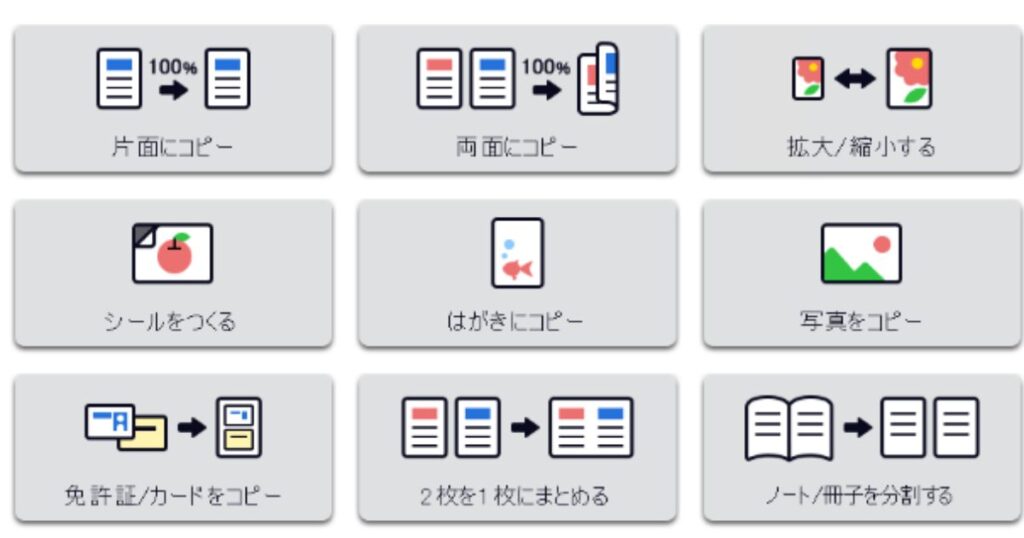
ビジネスや学校のプリントなどでよく使われる、おなじみの用紙サイズを変更するときの倍率は、コピー機にあらかじめ登録されています。
ボタンを一つ押すだけで自動的にセットされますが、あらかじめ数値を頭の片隅に置いておくと、迷わずに操作できるかなと思います。
| 元のサイズ | 出来上がりのサイズ | 設定する倍率 | 仕上がりの特徴 |
|---|---|---|---|
| A3 | A5 | 50% | 面積が正確に4分の1になります |
| A3 | A4 | 70% | A規格で1つ下のサイズに縮小します |
| A4 | A5 | 70% | 半分に折りたたむ手帳サイズに最適です |
| B4 | A4 | 81% | B規格からA規格へサイズダウンします |
| A4 | B5 | 86% | ノートに貼り付けやすい大きさに縮めます |
基本的には、この定型ボタンを選べば自動的にきれいに収まります。
倍率の基準は「面積」ではなく、用紙の「辺の長さ」を基準にして計算されているのがポイントです。
特殊なサイズに合わせる倍率の計算方法
定型のサイズに当てはまらない、オリジナルの図面や名刺サイズ、ハガキなどの規格外の大きさに縮小したいときは、自分でパーセンテージを計算する必要があります。
計算のルールはとってもシンプルで、以下の計算式を覚えておくと便利ですよ。
コピー倍率(%) = (出力したい用紙の長さ ÷ 元の原稿の長さ) × 100
この式に数字を当てはめるときは、用紙の「長辺同士」か「短辺同士」のどちらかで計算します。
もし計算の途中で小数点以下の端数が出たときは、切り捨てるのが一般的なコツになります。
例えば、長辺と短辺の比率が元データと印刷用紙で合わないときは、長辺で計算した値と短辺で計算した値のうち、よりパーセンテージが低くなる方(小さく縮小される方)を手動で指定してみてください。
そうすることで、中身のデザインや文字が用紙からはみ出して途中で切れてしまうのを防ぐことができますよ。
スマホからネットプリントでデータを縮める手順
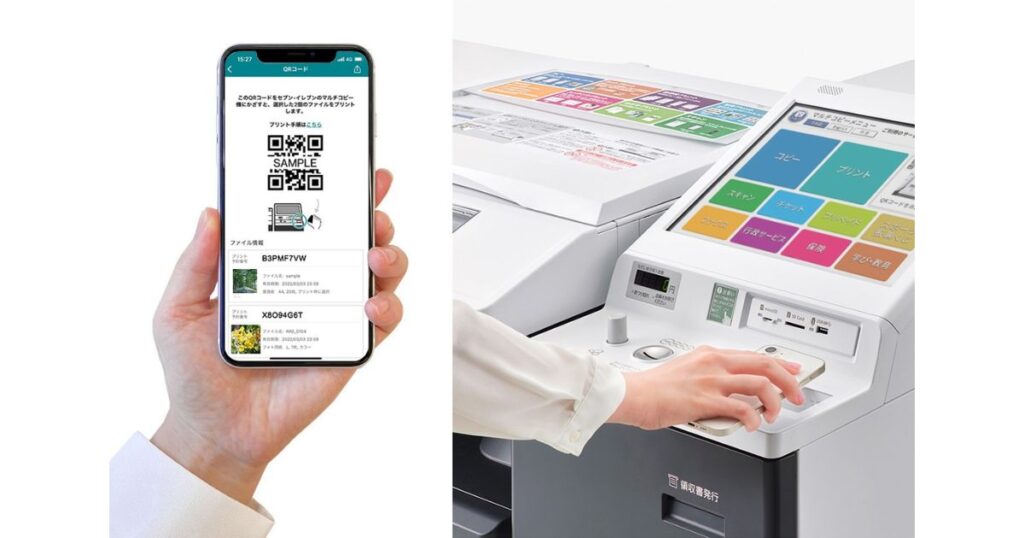
最近は紙のコピーだけでなく、スマホの中に入っているPDFファイルやイラストを小さく印刷したいというニーズがとっても増えていますね。
私もスマホに入れた書類をコンビニで出力することがよくあります。
セブン-イレブンの場合は、「セブン-イレブン マルチコピー」という専用のアプリをスマホに入れておきます。
お店のWi-Fiにスマホを直接つないでデータを転送する仕組みになっていて、アプリ側で印刷の予約をするときにプレビューを見ながら画像のサイズや配置を細かく調整できるようになっています。
ファミリーマート、ローソン、ミニストップの場合は、シャープの「ネットワークプリント」というクラウドサービスを利用します。
こちらはアプリやネットのブラウザから事前にファイルをアップロードして、10桁のユーザー番号を発行しておく形になります。
お店のコピー機にその番号を入力すると、デフォルトのシステムが自動的に用紙の横幅に合わせてきれいに収まるように縮小フィッティングをしてくれるので、とっても楽ちんですよ。
写真を小さく並べる分割プリントの活用法
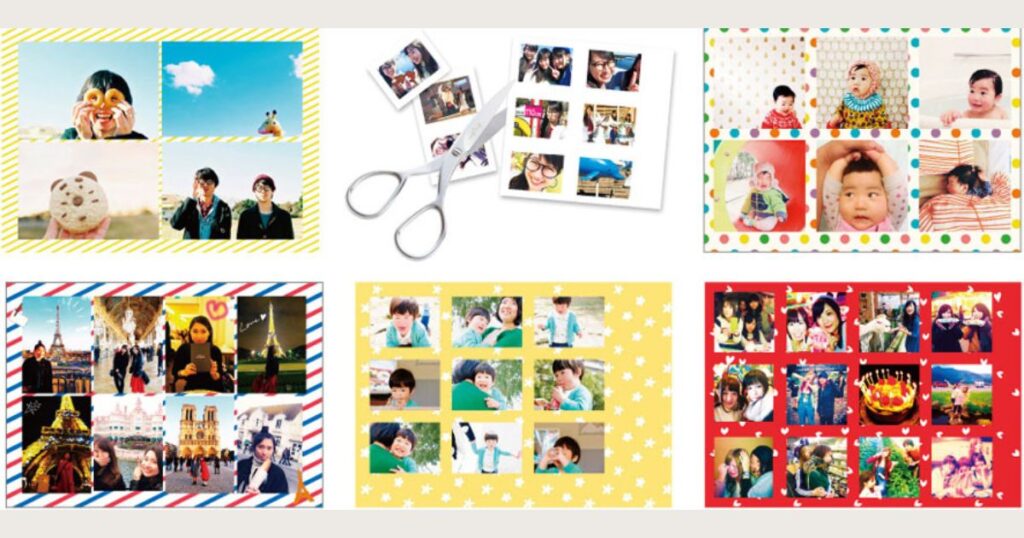
スマホで撮ったたくさんの思い出写真を、手帳の整理やアルバム作りのために小さくして印刷したいときってありますよね。
手作業で画像を小さく加工して並べるのは大変ですが、マルチコピー機の「分割プリント」機能を使うと一瞬でかわいいミニサイズに並べてくれます。
セブン-イレブンでは、L判や2L判のフォト用紙を使って、2コマから最大24コマまで画像を小さく整列させて印刷できるメニューが用意されていますよ。
さらに、ファイル名や撮影日を自動で入れてくれるインデックスプリントという機能もあります。
ファミマやローソン、ミニストップのシャープ製コピー機でも、写真を並べてプリントする機能がすごく充実しています。
こちらはL判などの写真用紙だけでなく、A4やA3といった普通のコピー用紙や光沢紙、さらにはシール紙にも写真を小さく並べて配置することができるので、クラフト作りにもぴったりですね。
画面で仕上がりを事前チェックするプレビュー機能
縮小の設定をしていざ印刷ボタンを押すとき、「本当に文字が切れたり小さくなりすぎていないかな」とちょっと不安になることもありますよね。
そんなときに絶対に忘れないで使ってほしいのが、お店の画面に大きく表示される「プレビュー確認機能」です。
セブン-イレブンでは、確認画面にある「コピーのプレビュー」というボタンをタッチすると、実際に印刷されるレイアウトを15インチの大画面でしっかりと目視チェックすることができます。
シャープ製のコピー機でも、縮小倍率を決定したあとに設定内容が正しく反映されているかを画面上で見直すことができるようになっています。
お金を入れてスタートを押す前に、少し面倒でもこのプレビュー画面で文字の欠けや画像のズレがないかを確認する癖をつけておくと、無駄な印刷ミスがなくなってお財布にも優しいですよ。
コンビニで縮小コピーをする際の注意点とエラー対処法
ここからは、多くの人が経験しがちな「印刷がはみ出てしまうトラブル」の理由や、それを回避するための裏ワザ、用紙の持ち込みルールについて解説していきますね。
印刷の端が切れる物理的な原因と対策
コンビニでコピーをしたりネットプリントをしたときに、用紙のまわり5ミリくらいが真っ白な余白になってしまい、中の文字やイラストの端っこが消えてしまったという経験はありませんか。
家庭用のインクジェットプリンターだと用紙の端までギリギリ印刷できる「フチなし印刷」ができますが、コンビニの業務用レーザー複合機は構造上それが絶対にできない仕組みになっています。
レーザープリンターは、細かな粉末のトナーを用紙に載せたあとに、数百度の熱と高い圧力でアイロンをかけるようにして定着させます。
もし用紙のギリギリの端っこまでトナーを敷き詰めてしまうと、熱で溶けたトナーが用紙の外側にはみ出して、機械の中のドラムやローラーという大切な部品を激しく汚してしまう原因になるのです。
これが原因で紙詰まりや故障が起きるのを防ぐために、コンビニのコピー機には最初から「用紙の四辺の端から約5ミリメートルはトナーを絶対に載せない印刷不可領域」が物理的な白枠として設定されています。
端っこが切れてしまうのを防ぐためには、元のデータを制作するときに周囲にしっかり余白を設けておくか、次に紹介する便利な補正機能を利用するのがおすすめの対策になります。
ちょっと小さめ機能のメリットと型紙での罠
コンビニ365
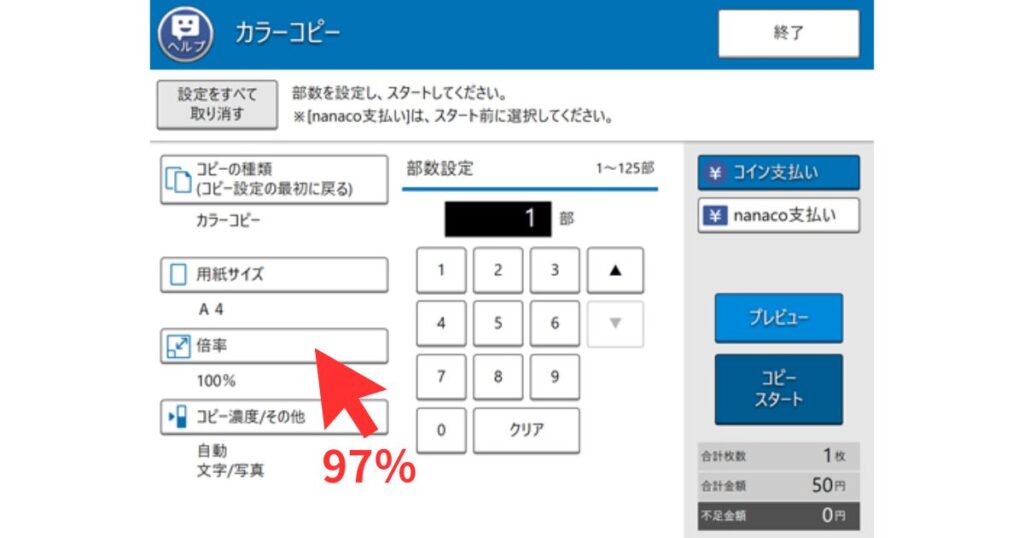
セブン-イレブンのマルチコピー機には、先ほどお話しした端っこが白く切れてしまう問題をワンタッチで解決してくれる「ちょっと小さめ(約97%縮小)」という素晴らしい機能が標準でついています。
この設定を有効にしておくと、システムが自動的に全体をほんの少しだけスケールダウンして、物理的に印刷できない5ミリの白枠の内側へすべてのデザインを安全に収めてくれます。
ビジネスの書類などで、端にある重要な文字が消えたら困るという場面では大活躍してくれる神機能なのですが、クラフト用途で使うときには致命的な罠になってしまうことがあるのです。
洋裁や手芸の型紙、刺繍の図案、ペーパークラフトの設計図などを印刷するときは「ちょっと小さめ」を絶対にオフにしてください。
全体が97%に縮んでしまうということは、ミリ単位の正確な寸法がすべて狂ってしまうことになります。
型紙のサイズが数センチ小さくなって服が着られなくなったり、模型のパーツ同士の噛み合わせがズレて組み立てられなくなったりするトラブルがよく起きています。
手芸の型紙などを原寸大(100%)でそのまま印刷したいときは、確認画面で「ちょっと小さめ」の設定を必ず「しない」に固定して印刷するように気をつけてくださいね。
疑似フチなし印刷を成功させるクリエイターの裏ワザ
どうしてもコンビニの印刷を使って、端っこまで隙間なくデザインが入ったきれいなポスターや同人誌の表紙、イラストカードを作りたいというときもありますよね。
そんなときにプロのクリエイターさんたちがよく使っているテクニックが、大きめの紙に印刷してから周りをカットする「疑似フチなし印刷」という裏ワザです。
少し手作業の手間はかかりますが、驚くほどハイクオリティに仕上がるのでやり方をご紹介しますね。
まずデータを作るときに、仕上げたい希望のサイズよりも「ワンサイズ大きな用紙」を想定してキャンバスを設定します。
例えばA4サイズで仕上げたい場合は、一回り大きなB4サイズのデータとして作成する形になります。
その際に、デザインの四隅に切り落とす目印となる「トンボ(裁断用トリムマーク)」を必ず配置しておきます。
さらに、カッターの刃が少しズレても紙の白い地色が見えないように、仕上がり線より3ミリほど外側までデザインをはみ出させて塗っておく「塗り足し」エリアを作っておくのがプロのコツです。
お店のマルチコピー機では、ワンサイズ大きい用紙(仕上がりがA4ならB4普通紙)を選び、倍率は縮小させずに必ず「等倍(100%)」で印刷をします。
出力された用紙のトンボに金属の定規をあてて、カッターマットの上で余分な四辺の白い余白をきれいに切り落とせば、フチまで完璧にデザインが入った美しい印刷物が完成しますよ。
ミニストップのコピー機の特徴と料金システム
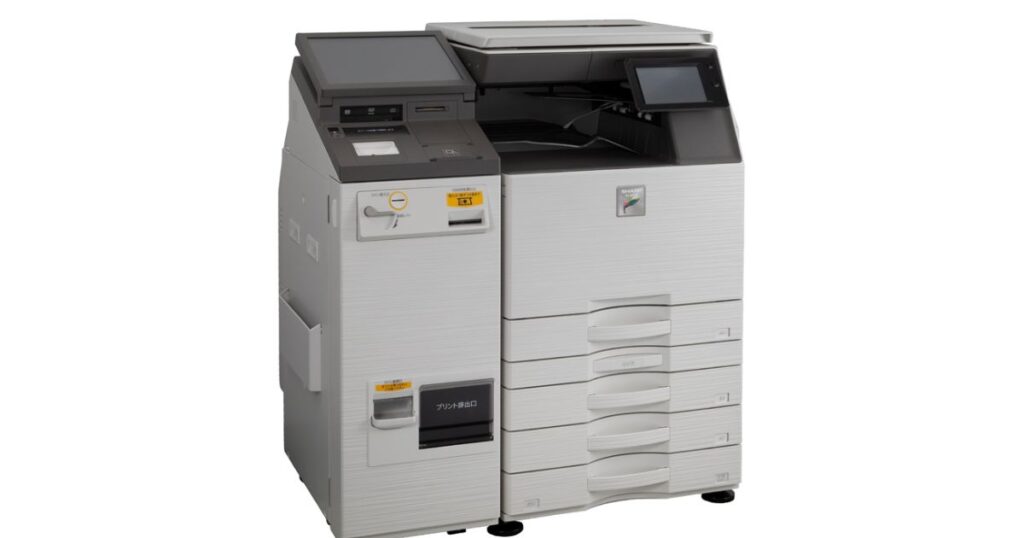
コンビニでの印刷コストをなるべく抑えたいという方に、ぜひ知っておいてほしいのがミニストップのマルチコピー機です。
ミニストップでは設置されているコピー機を順次新しい機種へと入れ替えを完了させており、15インチの大きなカラータッチパネルや多言語表示、さらにAEON Pay(イオンペイ)などの電子決済にも対応してすごく便利になりました。
そして嬉しいことに、ユーザーの間ですごく評価が高かった「白黒のB4以下サイズは1枚5円」という地域最安値クラスの激安コピー料金を、新しい機械になってからもそのまま継続してくれています。
一般的なコンビニだと白黒コピーは1枚10円なので、学校のテキストや大量のビジネス文書を小さくまとめて大量に印刷したいときなどは、ミニストップを使うと印刷代を半分に節約することができますよ。
カラーの印刷料金や各種写真プリント、ハガキ印刷の対応状況など、最終的な正確な情報は公式サイトをご確認いただくか、お近くの店舗の料金表をチェックしてみてくださいね。
持ち込みハガキをセットできる店舗のルール
コンビニ365
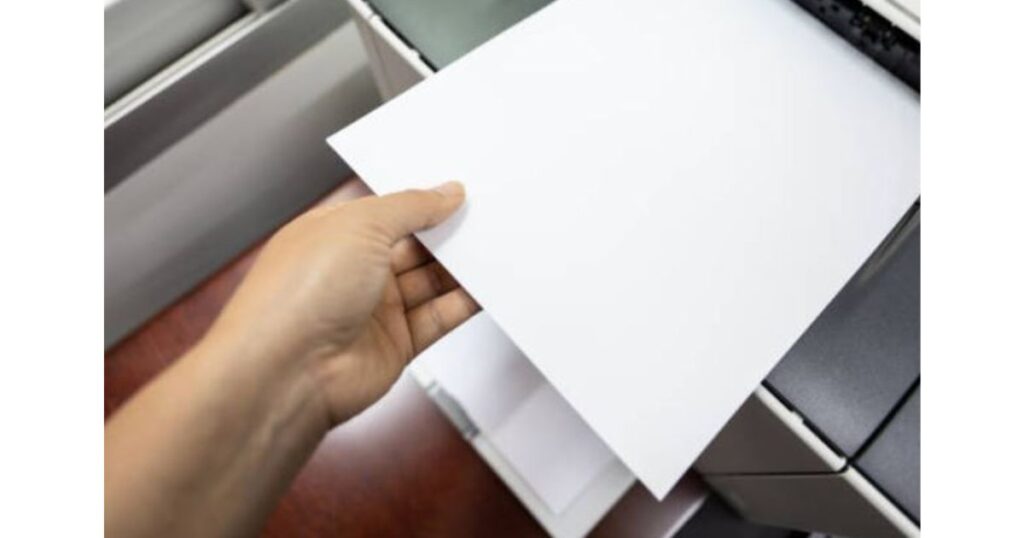
自分で買ってきたお気に入りの特殊な紙やシール台紙、ハガキなどをコンビニのコピー機にセットして縮小印刷したいと考える方もいらっしゃるかもしれません。
ですが結論から言うと、コンビニのコピー機への個人の特殊用紙の持ち込み手差し印刷は、機械のトラブル防止のため「全面的に禁止」となっています。
レーザープリンターの熱でシールやインクジェット専用紙のコーティング剤が溶け出すと、機械の内部が完全に壊れてしまい、高額な修理費用が請求されるリスクもあるので絶対にやめましょうね。
ただし、唯一の例外として認められているのが「郵便ハガキ(官製ハガキや年賀ハガキ)」の持ち込みです。
これに関してもコンビニチェーンによって対応が真逆なので注意が必要です。
セブン-イレブンでは、持参した通常ハガキや年賀ハガキを専用トレイに自分でセットして縮小コピーやネットプリントをすることが公式に認められています。
ただし、表面に強い光沢がある「インクジェット写真用ハガキ」は熱で溶けて故障の原因になるため絶対に持ち込み不可となっていますので注意してくださいね。
一方で、ファミリーマート、ローソン、ミニストップのシャープ製コピー機では、基本的にユーザー自身が持ち込んだハガキをトレイにセットすることは原則不可となっています。
これらのお店でハガキ印刷をする場合は、あらかじめ機械の中にセットされている店舗専用の「私製ハガキ用紙(普通紙)」に印刷される仕様になっています。
料金はハガキの用紙代込みでカラー1枚70円ほどでのワンストップ支払いになることが多いので、自分の用途に合わせてお店を選んでみてくださいね。
コンビニでの縮小コピーに関してまとめ
今回は、身近なコンビニのマルチコピー機を使って、書類やスマホのデータを上手に縮小印刷する方法をいろいろな角度からご紹介してきました。
それぞれのコンビニに設置されている機械のメーカーや特徴、そして自動用紙合わせなどの便利な機能を知っておくだけで、失敗のリスクをぐっと減らすことができますね。
印刷の端っこが切れてしまうレーザープリンター特有の理由や、「ちょっと小さめ」機能が手芸用の型紙印刷では罠になってしまうといった注意点も、覚えておくとトラブルを防げるかなと思います。
ハガキの持ち込みルールや最新の印刷料金など、店舗や地域によって細かい仕様が異なる場合もありますので、より正確な最新情報は公式サイトをご確認のうえ、最終的な判断をしてみてくださいね。
この記事が、皆さんの毎日の生活やお仕事での快適なコンビニ活用のお手伝いになればとっても嬉しいです。
コメント