こんにちは、コンビニ365運営者の「MAYUMI」です。
LINEのスタンプや着せかえを購入するときに欠かせないLINEコインですが、みなさんはどのようにチャージしていますか。
クレジットカードを持っていない方や、スマホにカード情報を登録したくない方にとって、身近なコンビニエンスストアでの現金決済はとても便利な方法ですよね。
しかし最近、lineコインをコンビニでチャージしようとしたら、今まで使えていた方法ができなくて困ったという声をよく耳にします。
そこで今回は、iPhoneやAndroidといったお使いのスマホ別に、今コンビ二で確実に使える最新のチャージ手順を分かりやすくまとめてみました。
LINE STORE(ラインストア)での便利な支払い方法や、いざというときのトラブルシューティングまで網羅しています。
この記事を読めば、迷うことなくスムーズにコインを手に入れることができるようになりますよ。
【記事のポイント】
- LINE Pay関連のコンビニチャージ終了の真相
- AndroidとiPhoneそれぞれの最新現金チャージ手順
- LINE STOREで使えるプリペイドカードの活用法
- コインが反映されないときのエラー自己解決スキーム
それでは早速本文にいってみましょう
lineコインをコンビニでチャージする前の基本
まずは、現在のチャージ環境がどのようになっているのか、大切な基本の部分からお話ししていきますね。
これを知っておくことで、店頭での買い間違いや勘違いをしっかりと防ぐことができますよ。
LINE Pay終了に伴うインフラの変化
かつては多くのユーザーに親しまれていた決済方法に、劇的な変化が訪れました。
LINEヤフー株式会社は、2025年4月30日をもって国内の「LINE Pay」サービスを完全に終了しました。
この決済インフラのPayPay(ペイペイ)への一本化に伴い、これまで定番だったコンビニレジでのLINE Pay直接チャージや、ファミリーマートのマルチコピー機を経由したチャージ手段は、すべて閉鎖されることになりました。
さらに、オンライン支払いやiD決済で重宝されていた「Visa LINE Payプリペイドカード」も、2025年1月30日に一律で廃止されています。
そのため、現在は有効期限が残っているカードであっても、お店やネットで使うことは一切できません。
LINE Payの残高が残っている場合は、PayPayへの移行手続きを行うか、法律に則った指定銀行口座への払戻し手続きを進める必要がありますので注意してくださいね。
このように古いチャネルが消失したことが、多くの方がチャージに迷う最大の原因となっています。
LINEプリペイドカードとの違い
情報を探している方が特に混乱しやすいのが、「Visa LINE Payプリペイドカード」と「LINEプリペイドカード」の混同です。
名前にどちらもプリペイドと付いているので無理もありませんが、これらは全くの別物です。
サービスが終了したのは前者のVisa連携カードであり、物理カード型の「LINEプリペイドカード」は現在も全国のコンビニで引き続き購入して利用することができます。
この二者の違いを分かりやすく整理するために、比較表を作成してみました。
| 項目 | Visa LINE Payプリペイドカード | LINEプリペイドカード(物理型) |
|---|---|---|
| 現在の状況 | 2025年1月30日に完全廃止 | 全国のコンビニ等で販売中 |
| 主な用途 | Visa/iD加盟店での汎用決済 | LINE STORE専用の残高チャージ |
| チャージ方法 | 銀行口座やATMから口座へ入金 | 裏面の16桁PINコードをWEB入力 |
お近くのセブン-イレブンなどでは、物理的なカードの代わりに「スマホプリペイド」という仕組みでデジタルコードを現金購入することも可能です。
購入時には間違えないように、利用ステータスをしっかり確認しましょう。
LINEコインとクレジットの関係
コンビニ365
LINEの中で使えるお金のようなものには、いくつか種類があってややこしいですよね。
よく使われる「LINEコイン」「LINEクレジット」「LINEポイント」の三者には、明確な違いと関係性があります。
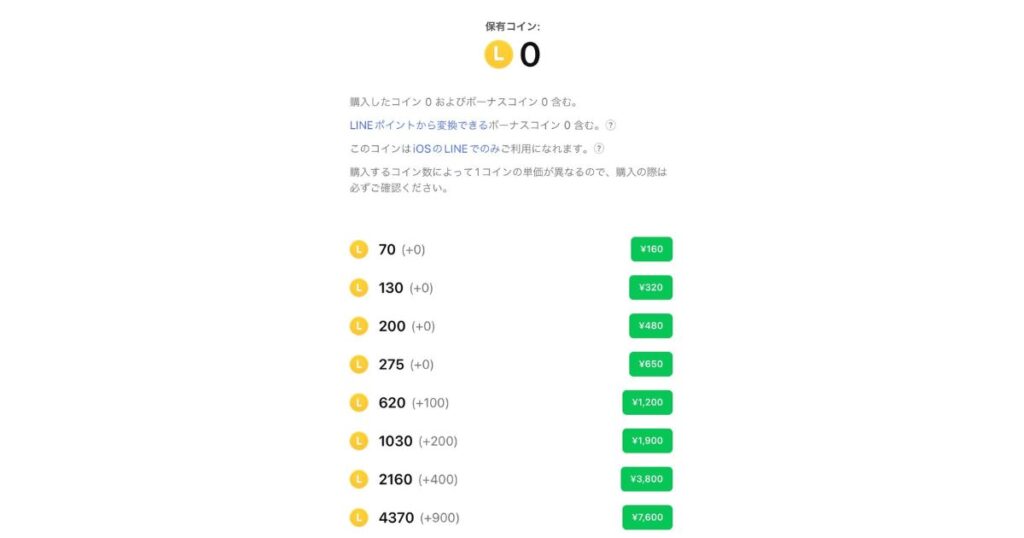
LINEコインは、iPhoneやAndroidのLINEアプリ内でスタンプ等を買うための専用通貨で、アプリストアの決済基盤と紐づいています。
これに対してLINEクレジットは、ウェブブラウザからアクセスする公式ショップ「LINE STORE」だけで通用する残高であり、アプリ内のコインとは互換性がありません。
一方のLINEポイントは、色々なキャンペーンなどで貯まる共通ポイントシステムです。
アプリ内でスタンプを買うときには、「3ポイント=1コイン」の換算レートに準拠して自動的にコインへとコンバートされ、支払いに充当されるシステムになっています。
つまり、LINEポイントをたくさん貯めておけば、実質的に課金をすることなく無料でコインを調達してスタンプを手に入れることも可能になります。
AndroidでのGoogle Play決済
コンビニ365
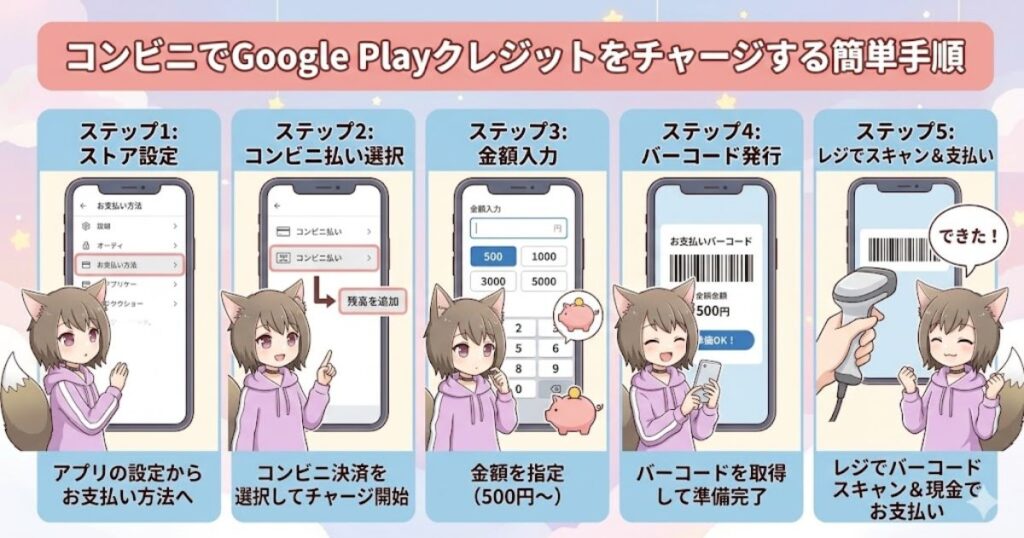
Androidスマートフォンを使っている方は、Google Playの決済機能を仲介させるのがおすすめですよ。
この仕組みを使えば、店頭でギフトカードを一生懸命探してレジに持っていく必要がなくなります。
LINEの画面から直接コンビニ決済をトリガーし、レジで現金を支払うだけで、Google Playの残高に即座に反映させることができます。
一般的なプリペイドカードだと「最低1,500円から」といった金額制限があることが多いですよね。
しかし、このGoogle Playコンビニ決済であれば、最低500円から1円刻みで必要な金額だけを指定して現金チャージができるという大きなメリットがあります。
余計な余り残高を出したくない現金派のユーザーにとっては、とても経済的で合理的な手段と言えますね。
対応しているコンビニは、ファミリーマート、ローソン、デイリーヤマザキ、セイコーマートの4社となっています。
lineコインをコンビニでチャージする手順
ここからは、実際に店舗へ足を運んでlineコインをコンビニでチャージするための具体的な手順について、スマホの機種やショップごとに詳しく見ていきましょう。
操作ステップを一つずつ確認しながら進めれば、初めての方でも簡単に完了できますよ。
iPhoneでのApple残高チャージ
コンビニ365
iOSプラットフォーム(iPhone)では、AndroidのようにLINEアプリの画面からダイレクトにコンビニ決済を選ぶことができません。
ですが、iPhoneの標準機能である「Apple Account(アップルアカウント)」へコンビニのレジで直接現金チャージをする、とてもスマートな方法が用意されています。
この便利な方法を利用するには、iOS 17以降を搭載したiPhoneが必要となります。
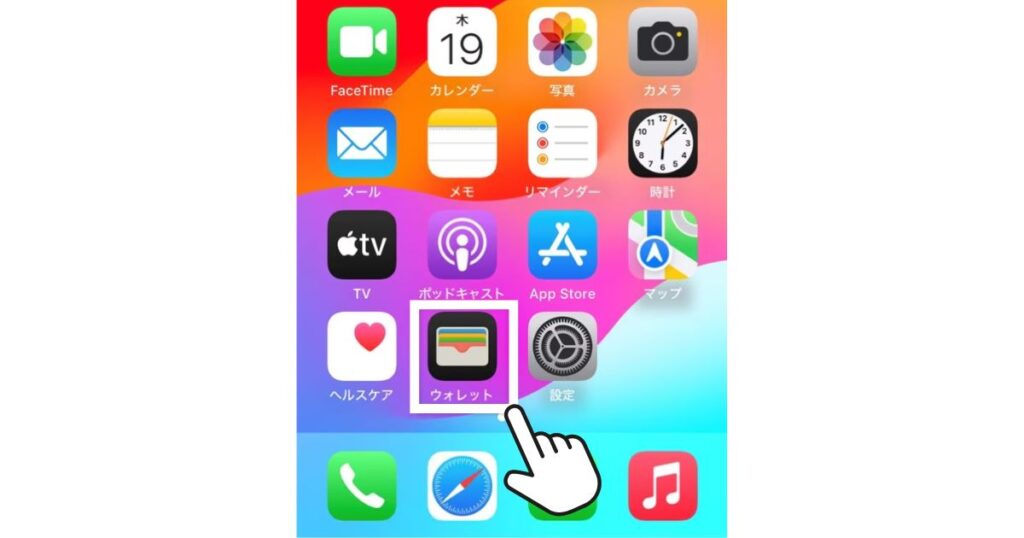
まずはiPhoneの「ウォレット」アプリを起動し、あらかじめ登録されている「Apple Account」の白いカードをタップして選択します。
カードの画面内に表示されている「チャージ」ボタンをタップしましょう。
展開されたオプションの中から「コンビニ(セブン-イレブン、またはコンビニ等のレジでチャージ)」という項目を選択します。
すると画面上に専用の決済バーコードが生成されるので、セブン-イレブン、またはローソンの店頭レジへと向かいます。
レジで店員さんにバーコードを提示して読み取ってもらい、100円から100,000円の範囲内において、1円単位で希望するチャージ金額を口頭で伝えます。
あとはその代金を現金などで支払えば、Apple Accountのデジタル残高が即座に更新されます。
残高が追加された後は、LINEアプリ内で通常通り「コインをチャージ」するだけで、自動的にApple Account残高から引き落とされてチャージが完了します。
Apple Gift Cardの購入方法
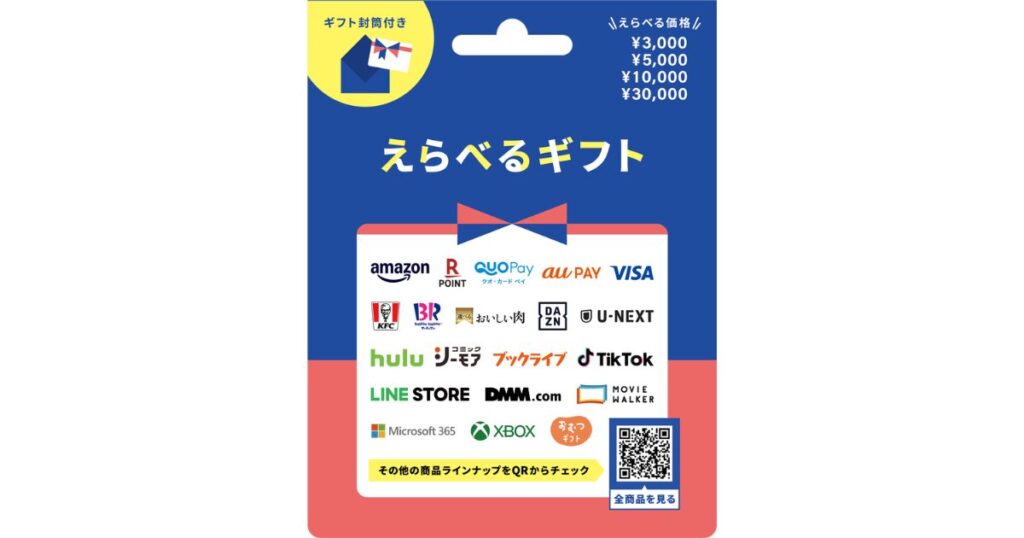
iPhoneユーザー向けのもう一つの定番ルートが、コンビニの陳列棚に並んでいる物理タイプの「Apple Gift Card(POSAカード)」を購入する方法です。
カードには1,500円や3,000円といった金額固定カードのほかに、1,000円から100,000円の間で1円単位で金額を自由に指定できるバリアブルカードがあります。
必要なスタンプ代金にきっちり合わせたいときは、バリアブルカードを選んでレジの店員さんに希望の金額を伝えるのがおすすめですよ。
購入した後は、カードの裏面にあるスクラッチ部分をコインなどで削り、16桁のコードを現出させます。
次にiPhoneの「App Store」アプリを起動し、画面右上のユーザープロフィールアイコンをタップします。
「ギフトカードまたはコードを使う」を選択し、内蔵カメラでカード裏面のコードをかざすだけで、瞬時にアカウントへの残高登録が行われます。
カメラがうまく読み取らない場合は、手動で16桁のコードを直接キーボード入力することでも確実に登録が可能です。
コンビニ各社の特典と還元率
コンビニでApple Gift Cardなどのプリペイドカードを購入する際、原則として支払いは現金が主体となります。
しかし、チェーンによっては自社提携の電子マネーやスマホ決済を利用することができ、それによってお得なポイント還元を受けられるケースがあります。
各コンビニエンスストアの特徴や還元要件を、以下の比較表にまとめてみました。
| コンビニ名 | 直接レジチャージ | 使える非現金決済 | 還元特典・キャンペーン |
|---|---|---|---|
| セブン-イレブン | 対応可能 | 電子マネー nanaco | 不定期で交通系IC等の還元企画あり |
| ファミリーマート | 対応不可 | スマホ決済 FamiPay | 常時0.5%還元、5と0の付く日は2.5% |
| ローソン | 対応可能 | 現金決済のみ | 会員限定のポイント抽選企画などあり |
| ミニストップ | 対応不可 | 電子マネー WAON | WAON会員向けのポイント企画あり |
特にファミリーマートにおけるFamiPay決済は、特定の日に購入を合わせることで合計2.5%もの高い還元を受けられるため非常に人気があります。
ローソンなどの現金限定チャネルにおいては、不正利用やトラブル防止といったセキュリティ対策として、一度に購入できる枚数や金額に上限(例:1人あたり5枚、最大500,000円まで)が設けられている場合があるので注意してください。
なお、数値データやキャンペーン内容についてはあくまで一般的な目安であるため、変更されることもあります。
正確な情報は各コンビニや決済サービスの公式サイトを必ずご確認くださいね。
LINE STOREでのコンビニ決済
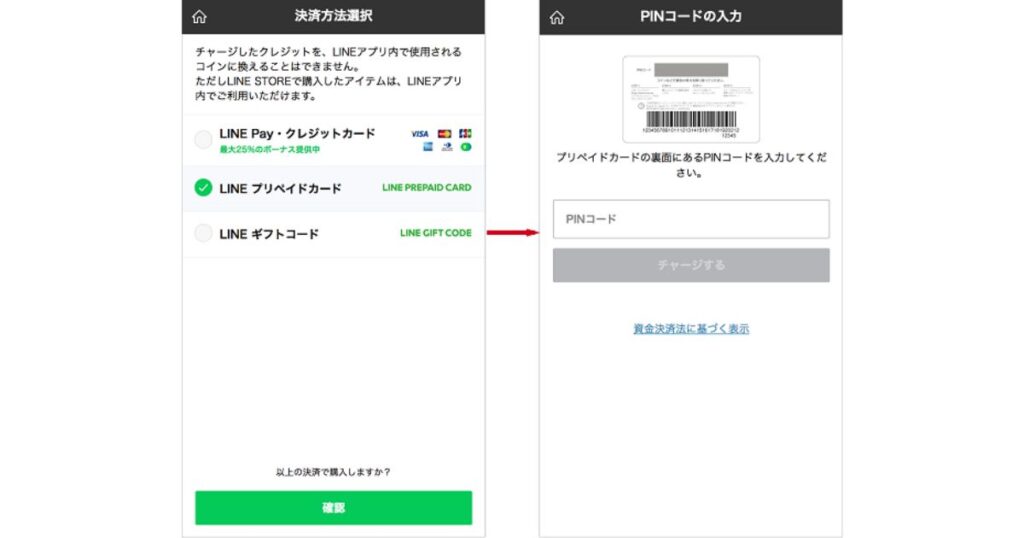
スマートフォンのアプリ内課金ではなく、ウェブブラウザから利用できる「LINE STORE」でアイテムを購入する場合も、コンビニでの現金払いが大活躍します。
LINE STORE内でLINEクレジットをチャージする注文プロセスの途中で、決済方法として直接「コンビニ決済」を選択することができます。
注文手続きを確定させると、画面に専用のお支払い受付番号やバーコードが発行されますので、これらを持って対象店舗へと向かいます。
ローソンやミニストップを利用する場合は、店内に設置されている赤い端末「Loppi(ロッピー)」を操作します。
Loppiの画面に表示されている「各種番号をお持ちの方」というメニューをタッチし、発行された6桁のお支払受付番号と確認番号を手動で入力します。
端末から「申込券」が出力されますので、それを持って30分以内にレジで現金を支払えば手続き完了です。
ファミリーマートの場合は、スマートフォンの画面に支払い用バーコードを直接表示させてレジでスキャンしてもらうか、店内のマルチコピー機で「Mコピーサービス申込券」を発券してレジで支払います。
セイコーマートでも同様に、スマホ画面のバーコード提示か、レジの画面に受付番号を入力して支払うフローが用意されています。
まとめ:lineコインをコンビニでチャージする方法について
今回は、lineコインをコンビニでチャージする方法について、最新のインフラ状況を踏まえながら詳しくご紹介してきました。
かつて主流だったLINE Payを使ったコンビニ入金は完全に終了してしまいましたが、今でも使える強力な現金チャージルートはしっかりと残されています。
AndroidならGoogle Playのコンビニ決済で500円から1円単位でのスマートなチャージが可能ですし、iPhoneならウォレットアプリからレジでApple Accountに直接チャージする手段や、Apple Gift Cardの活用が一番の近道となります。
ウェブ版のLINE STOREを使うのであれば、店舗でLINEプリペイドカードを購入したり、発券コードを利用したレジ払いで問題なくLINEクレジットを調達できますね。
ご自身の持っているスマートフォンの機種や用途に合わせて、一番便利でお得なコンビニ決済のルートを選んでみてください。では!





コメント