こんにちは、コンビニ365運営者の「MAYUMI」です。
メルカリでお買い物をするときに、コンビニ払いを選択すると手数料がいくらかかるか気になりますよね。
実はメルカリのコンビニ払いは一律の料金ではなく、購入する商品の金額によって段階的に高くなる仕組みになっています。
この記事では金額ごとの詳しい料金構造や、あと払いを選んだときの清算時手数料の推移について詳しく解説します。
さらに現金派の方でも簡単に実践できる手数料を完全に無料化する代替手段や、知っておくと便利な裏ワザ的なハック方法まで網羅してお届けします。
支払い期限のルールや万が一のときの変更手続き、そして全国の主要なコンビニ店頭での具体的な操作手順も元店員の視点を交えて分かりやすくまとめました。
【記事のポイント】
- 金額ごとのコンビニ払い手数料の違い
- 手数料を完全に無料化する具体的な方法
- 支払い期限のルールと超過時のリスク
- 主要コンビニ5社での具体的な決済手順
それでは早速本文にいってみましょう
メルカリのコンビニ払い手数料の基本と無料化の手順
メルカリの購入手続きでコンビニ支払いを選ぶと、商品の金額に応じて決済手数料が加算される仕組みになっています。
まずはその具体的な金額のルールや、あと払いサービスであるスマート払いを利用した際の手数料の仕組みを整理していきましょう。
商品の金額で変動するコンビニ決済手数料の一覧
メルカリのコンビニ払い手数料は、一律の定額ではなく、支払う商品代金(税込)に応じて段階的に変動するシステムが採用されています。
この手数料は「決済手数料」と呼ばれており、取引1回ごとに加算される仕組みになっているのが特徴ですね。
そのため、複数の商品をまとめて1回で精算することはできず、別々に購入した場合はそれぞれの取引に対して個別に決済手数料が発生してしまいます。
| お支払い金額(税込) | 決済手数料(税込) |
|---|---|
| 〜5,000円 | 100円 |
| 5,001円〜10,000円 | 200円 |
| 10,001円〜20,000円 | 300円 |
| 20,001円〜30,000円 | 500円 |
| 30,001円〜40,000円 | 700円 |
| 40,001円〜 | 880円 |
この料金構造を細かく分析してみると、取引金額が低額なほど、購入価格に対する手数料の比率が高くなる傾向が読み取れます。
例えば、1,000円の商品を購入した際に発生する手数料100円は、購入金額の10%に相当するため、購入者にとっては実質的なコスト負担がかなり大きくなってしまいますよね。
一方で、高額な取引においては手数料率そのものは低下するものの、最大で880円の決済手数料が発生するため、どのような価格帯であっても一定のコスト負担が避けられない仕様となっています。
記載している手数料などの数値データはあくまで一般的な目安や執筆時点の規約に基づくものですので、正確な情報は公式サイトをご確認ください。
ちなみに、メルカリで提供されている他の主要な都度決済方法(ATM払い、キャリア決済など)と比較しても、コンビニ払いは原則現金のみで店舗に直接赴く必要があるという制限があります。
また、購入者が負担するこれらの決済手数料のほか、メルカリの取引全体では出品者側にも販売手数料(10%)や売上金の振込手数料(一律200円、お急ぎ便は400円)など多種多様なコストが設定されています。
全体の取引コストを上手に抑制するためには、それぞれの決済仕様をきっちりと把握することが不可欠だと言えますね。
メルペイスマート払いのコンビニ清算手数料
メルカリが提供している独自のFinTechサービスである「メルペイスマート払い(あと払い)」は、1ヶ月分の購入代金を翌月にまとめて一括で清算できる非常に便利なサービスです。
しかし、このスマート払いの清算方法として「コンビニ/ATM」を選択した場合には、購入時の都度手数料とは異なる「清算時手数料」がまとめて請求される仕組みになっています。
この清算時手数料も一律ではなく、1ヶ月間のスマート払い利用金額(ポイント等の充当前の総額)に応じて、段階的に設定されているのが特徴ですね。
| 1ヶ月のスマート払い利用総額(税込) | コンビニ/ATM清算時手数料(税込) |
|---|---|
| 2,000円未満 | 220円 |
| 2,000円以上15,000円未満 | 330円 |
| 15,000円以上20,000円未満 | 440円 |
| 20,000円以上26,000円未満 | 550円 |
| 26,000円以上35,000円未満 | 660円 |
| 35,000円以上40,000円未満 | 770円 |
| 40,000円以上45,000円未満 | 880円 |
| 45,000円以上 | 990円 |
この清算時手数料の歴史を辿ると、メルカリおよびメルペイにおけるプラットフォーム戦略の移行がはっきりと見えてきますね。
2021年8月以前の利用分における清算時手数料は、支払い金額に関わらず一律300円という分かりやすい設定でした。
それが2021年9月の改定により220円〜880円の変動制へと移行し、さらに2024年10月利用分からは最大990円に達する現行の段階的手数料体系へと再改定されています。
このような段階的な実質値上げは、ユーザーをコンビニでの現金決済から、完全なデジタル決済へと誘導するための強力なインセンティブ設計として機能しているのかなと思います。
スマート払いの手数料を無料にする自動引落し
メルペイスマート払いを利用していても、清算方法の選び方次第で手数料を完全にゼロに抑えることができます。
具体的には、清算方法に「自動引落し」または「メルペイ残高(チャージ払い)」を設定している場合、清算時手数料は一切発生せず0円になります。
銀行口座を連携させて自動引落しにするだけで、毎月最大990円にもなる手数料を浮かせることができるのは非常に大きいメリットですよね。
なお、スマート払いにおけるコンビニ/ATM清算であっても、特殊な決済設定に該当する場合は清算時手数料の対象外(無料)となる例外ルールが存在します。
例えば、返済期日超過によって発生した遅延損害金の返済や、定額払いに設定した決済、さらには分割払いに設定した決済などがこれに該当しますね。
ただし、分割払いの場合は、2回払いを選択してコンビニ/ATMで清算する場合に限り、清算時手数料が発生する仕様になっているので注意が必要です。
これらの例外措置は、金利手数料が別途発生する定額払い・分割払いに対して、手数料の二重課税を防ぐ目的でうまく設計されている仕組みと言えます。
メルカリの決済手数料を完全に無料化する手段
出典:メルカリ
多くのユーザーにとって、毎回発生する100円から最大880円の手数料負担は、取引を繰り返すほど深刻な蓄積コストになってしまいます。
メルカリでは、これらの手数料を合法的に完全に無料(0円)にするキャッシュレス決済手段がいくつか用意されています。
例えば、メルカリが提供する「メルカード」をはじめとする本人名義のクレジットカード払いは、年会費や決済手数料がかからず即時決済できるため非常にスムーズです。
また、メルカリ内の売上金や登録した銀行口座からリアルタイムにチャージした残高を用いて支払うメルペイ残高払いも手数料がかかりません。
友達招待やキャンペーン等で得たポイントを直接商品代金に充当するメルカリポイントの利用や、FamiPay(ファミペイ)、Apple Payなども手数料無料で活用できます。
現金派のユーザーにおすすめなのが、セブン銀行ATMから現金を持参してアプリ内へ直接入金(チャージ)する方法です。
このATMチャージプロセスにおいて手数料は一切発生しないため、コンビニで直接代金を支払うのではなく、「コンビニのATMで一度アプリ内にチャージしてからメルペイ残高で支払う」というステップを踏むだけで、手数料を確実に無料化できますよ。
クレジットカードなしで手数料を無料にする方法
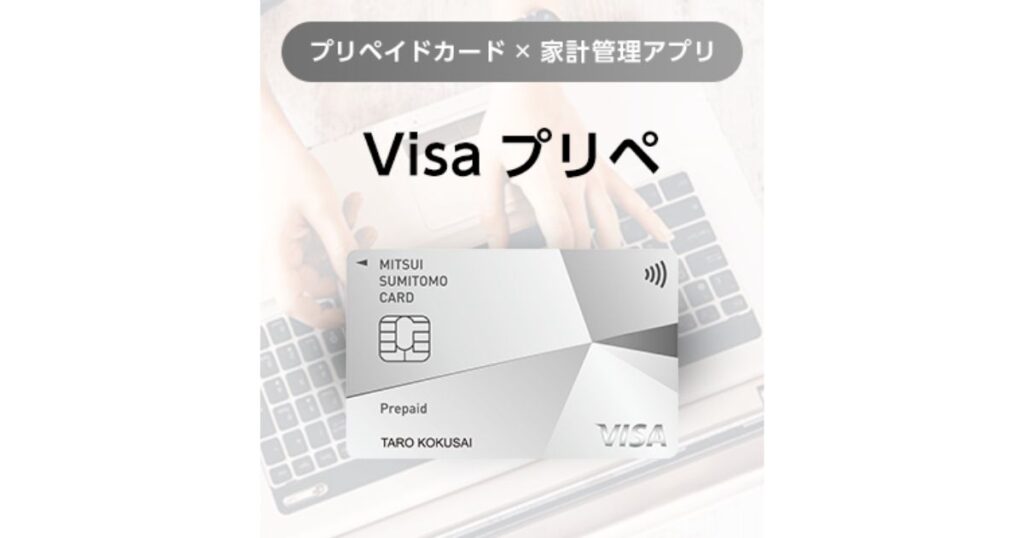
「クレジットカードを所持していない(あるいは年齢制限等で作れない学生など)」かつ「コンビニで現金を支払って取引を完結させたい」というニーズを持つ方に最適な裏ワザがあります。
それが、国際ブランド付きのVisaプリペイドカード(例:バンドルカードやultra pay カード)を利用した手数料迂回手法(無料化ハック)です。
この迂回スキームの具体的な操作手順は以下の通りとなっています。
まずはスマートフォンから対象アプリ(バンドルカードなど)をインストールし、審査なしでオンライン専用のバーチャルカードを即時発行します。
次に、ローソンLoppiやファミリーマートマルチコピー機、レジなどを利用して、必要な商品代金をプリペイドカードアプリ宛てに現金でチャージします(チャージ手数料がかからない方法を選びましょう)。
チャージが完了したら、メルカリの「購入手続き」画面にある支払い方法の項目で、「コンビニ払い」ではなく「クレジットカード」を選択し、発行したプリペイドカードの情報を登録します。
そのまま登録したプリペイドカードで決済を実行すれば、メルカリのシステム側では「クレジットカード決済」として処理されるため、コンビニ支払い手数料は発生せず、完全に無料で取引が成立します。
ユーザー側の体験としては「コンビニに行って現金で支払う」という従来の習慣を変えることなく、無駄な都度手数料を合法的に削減できるのが最大の利点ですね。
メルカリのコンビニ払い手数料と支払い期限の注意点
コンビニ払いを利用する際には、購入した後の手続きの制限や、厳格に定められた支払い期限のルールについて正しく理解しておく必要があります。
トラブルを未然に防ぐためにも、システム上の挙動や主要コンビニでの決済手順をしっかりとチェックしておきましょう。
購入後にコンビニの店舗を変更して再発行する方法
コンビニ365
メルカリの決済システムは、一度購入手続きが確定した取引に対して、セキュリティと取引の安定性を維持するために非常に厳格な制約を課しています。
最も留意すべき点は、購入完了後に「コンビニ払い」から「クレジットカード払い」や「メルペイ残高払い」など、異なる決済カテゴリーへ変更することは一切認められていないという事実です。
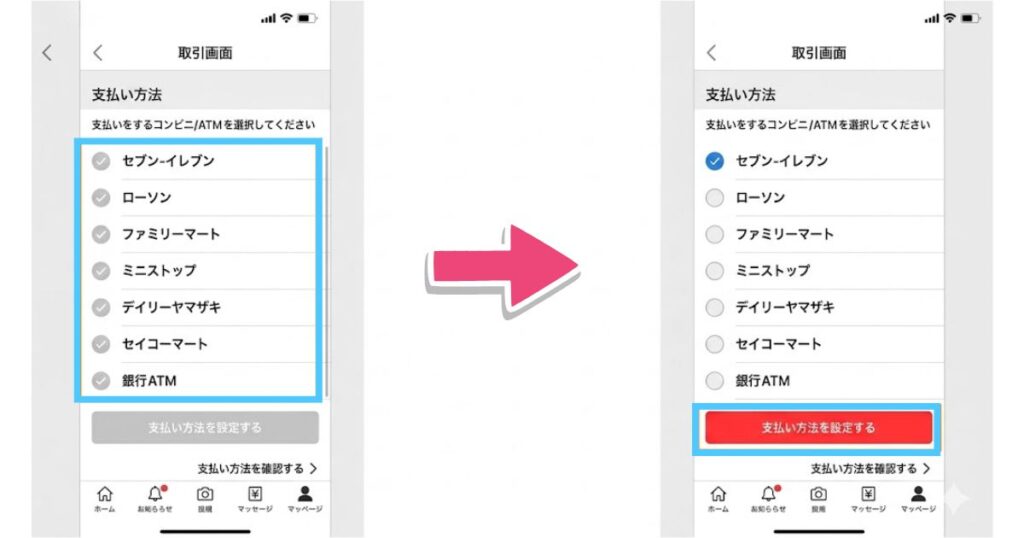
ただし、唯一システム的に認められている変更範囲として、「支払う予定のコンビニエンスストア(または銀行ATM)ブランドの変更」のみが許容されています。
例えば、購入時にセブン-イレブンでの支払いを指定したものの、自宅の最寄りにローソンしかないことが判明した場合、お客様番号を「再発行」することで、支払う店舗ブランドを自由に変更することができますよ。
具体的なプロセスとしては、アプリ内の「マイページ > 購入した商品 > 取引中」画面から該当する商品を選択し、取引画面を表示させます。
取引画面内に配置されている「支払い方法を変更する」または「お客様番号を再発行する」というボタンをタップし、新たに支払いを希望するコンビニブランドを選択して再発行を確定すれば、即座に新しい番号が生成されます。
この再発行手続きは、発行された番号の有効期限が切れてしまい、店頭レジや端末で支払いができなくなった場合のエラー解除手段としても同様に使用できるので覚えておくと便利ですね。
支払い期限を過ぎた場合のペナルティと対応
メルカリの取引において、購入者がコンビニ払いの期限を守れなかったケースは、非常にトラブルに発展しやすい局面と言えます。
コンビニ払いにおける公式な支払い期限は、「購入日を含む3日目の23:59:59まで」と厳密に定められています。
例えば、5月1日の午前10時に購入手続きを行った場合であっても、同日の午後11時に購入した場合であっても、一律で5月3日の23時59分59秒が期限となりますね。
ユーザー間で頻繁に混同されがちですが、支払い期限が経過しても、システムによって自動的に取引がキャンセル処理されることはありません。
期限超過時に発生する正確な挙動としては、購入者側の画面には支払い番号が有効な状態で残り続けるため物理的な支払いは可能ですが、購入者側からキャンセル申請を出す権利は与えられません。
一方で、期限が1秒でも超過した時点で、出品者の取引画面には「この取引をキャンセルする」という申請ボタンが活性化し、無条件で取引を一方的にキャンセルできる権利が付与されます。
出品者がこの理由でキャンセル申請を行い、これが事務局に承認されると取引は即時強制終了となり、購入者側には支払義務の不履行としてペナルティが記録され、累積するとアカウントの利用停止などの重い処分が下されるリスクがあります。
万が一、物理的な事情等で期限内の支払いが困難になった場合は、沈黙を避け、速やかに出品者へメッセージを送信し、具体的な支払予定日を添えて謝罪することが大切です。
画面のバーコードを提示するセブンイレブンの手順
コンビニ365
セブン-イレブンでの店頭決済は、店舗に設置された情報端末を操作する必要がなく、スマートフォンの画面のみで決済が完結するため、最も簡便なプロセスが提供されています。
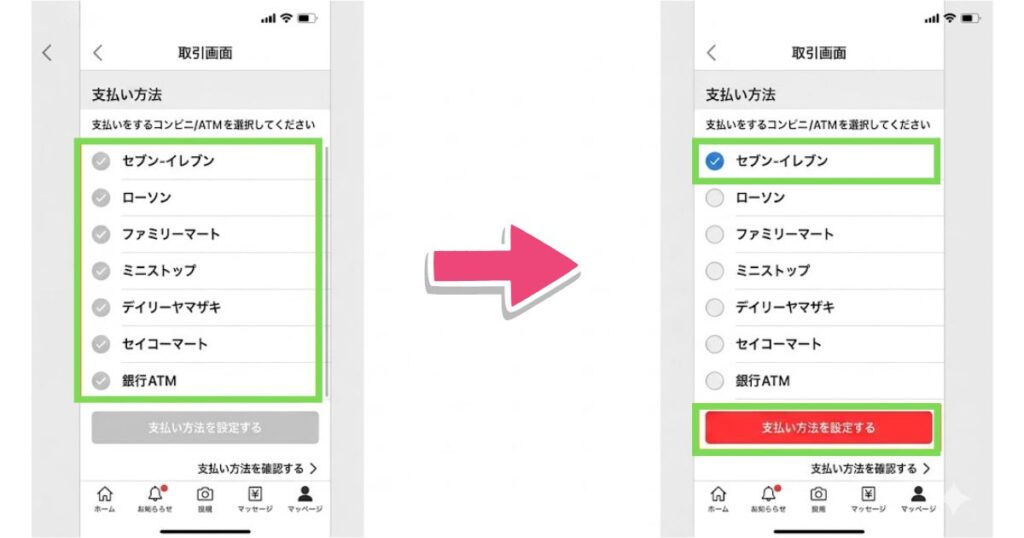
まず、メルカリアプリの取引画面から、支払い方法として「セブン-イレブン」を選択します。
画面内に「払込票を表示する」というボタンが表示されるため、これをタップして支払い用のバーコードを画面に出します。
レジにて店員に「インターネットの支払いです」と伝え、表示したバーコードを店員に提示してスキャンしてもらいましょう。
もし通信環境の不具合などでバーコードが表示できない場合や、レジで読み取りエラーが発生した場合は、バーコード下部に記載されている27桁の「払込票番号(お客様番号)」を店員に手入力してもらうことで代替可能です。
レジの客面液晶ディスプレイに表示される請求内容を確認し、確定をタッチした上で、現金にて代金を支払えば完了です。
注意点として、チケットカテゴリーの商品を取引している場合や、決済手数料を含む支払い総額が200円未満の場合は、セブン-イレブンを選択することはできない仕様になっています。
端末で申込券を発券するローソンの手順
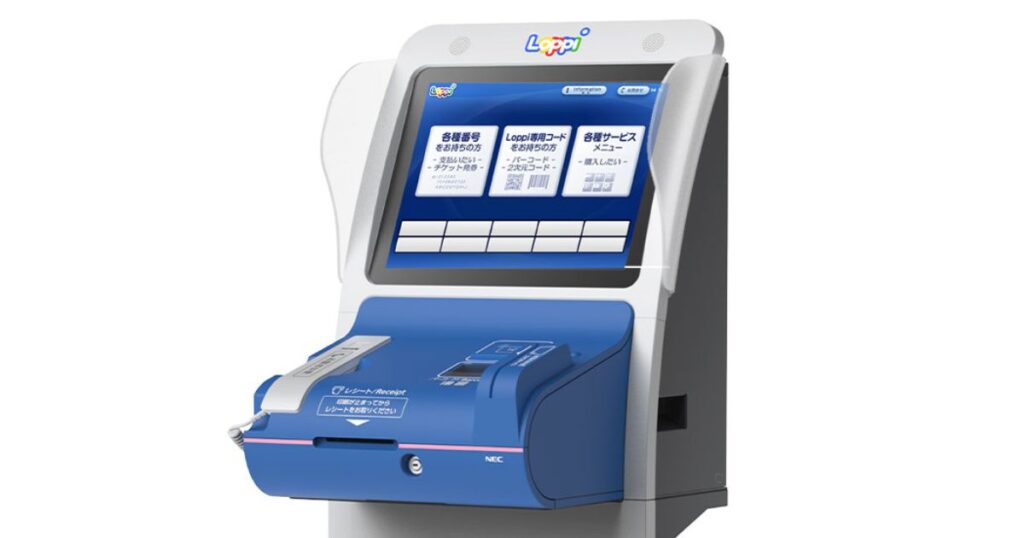
ローソンとミニストップでは、店舗内に設置されている共通のマルチメディア情報端末「Loppi(ロッピー)」を操作し、発券された申込券をレジに提示する方式をとります。
まず、メルカリの取引画面から、支払い方法として「ローソン」または「ミニストップ」を選択し、画面に表示される「お客様番号(11桁)」と「確認番号(4桁)」を控えます。
店頭のLoppi端末のトップ画面にある「各種番号をお持ちの方」というボタンをタッチしてください。
画面の指示に従い、まず「お客様番号(11桁)」を入力して次の画面へ進み、続いて「確認番号(4桁)」を入力します。
画面に取引内容と正しい金額が表示されているか確認し、問題がなければ確認ボタンをタッチします。
Loppi端末の下部から、レシート形式の「申込券」が出力されるので、それを持って30分以内に店頭レジへ行き、店員に提示して現金で支払いを完了させましょう。
申込券の有効期限は発券から30分間だけなので、時間を過ぎてしまった場合は再度Loppiで同じ番号を入力して発券し直す必要がある点に注意してくださいね。
マルチコピー機を操作するファミマの手順
コンビニ365
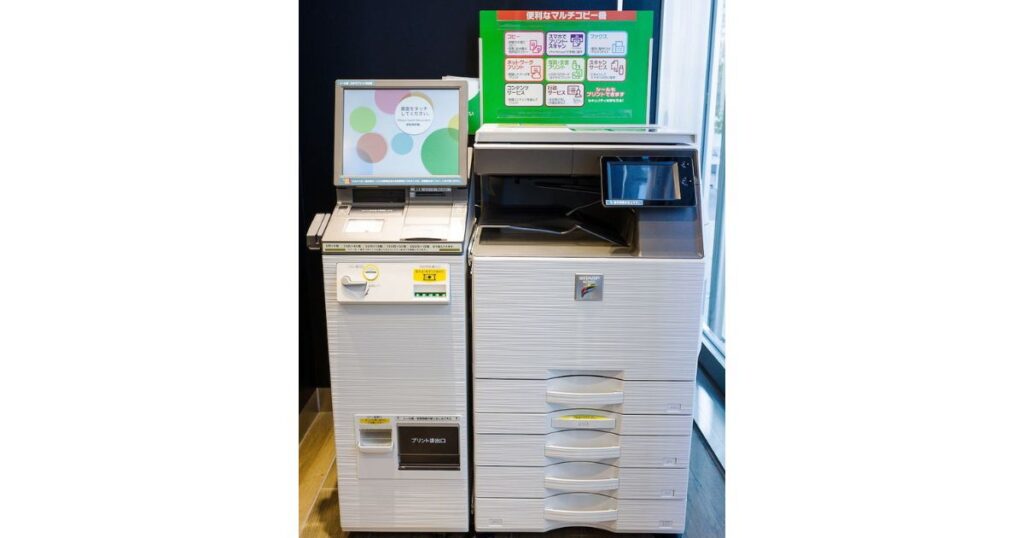
ファミリーマートでは、店内に設置されている「マルチコピー機(店頭端末)」を利用し、支払いに必要な「企業コード」と「注文番号」を入力する仕組みとなっています。
まず、取引画面に表示されるファミリーマート専用の「企業コード(5桁)」と「注文番号(12桁)」を確認してメモなどに控えておきます。
店内のマルチコピー機のタッチパネル画面から、「代金支払い(コンビニでお支払い)」というメニューを選択します。
画面に表示されるテンキーを用いて、5桁の「企業コード」を正確に入力して次の画面へ進み、続いて12桁の「注文番号」を入力してください。
画面上の確認事項や請求金額をチェックし、問題がなければ確定を押して、端末から出力される「申込券」を受け取ります。
この申込券をレジに持参し、30分以内に現金またはFamiPay(ファミペイ)にて支払いを行えば無事に手続きは完了となります。
一度レジで支払いが確定すると、店頭でのキャンセルや返金処理はシステム上一切不可能となるため、金額の最終確認は丁寧に行うのがおすすめかも知れません。
まとめ:メルカリのコンビニ払い手数料を賢く節約しよう!
ここまで、メルカリのコンビニ払いにおける手数料の仕組みや無料化のアプローチ、そして各コンビニでの具体的な支払い手順について詳しく見てきました。
お買い物の金額に応じて100円〜880円かかる決済手数料や、スマート払いの清算時にかかる最大990円の手数料は、積もり積もるとバカにできない金額になりますよね。
現金派の方であっても、セブン銀行ATMからメルペイ残高にチャージして支払う方法や、Visaプリペイドカードを活用した迂回ハックを使えば、賢く手数料を0円に節約することが可能です。
また、支払い期限は「購入日を含む3日目の23:59:59まで」と非常に厳格ですので、遅れそうな場合はあらかじめ出品者の方へ誠実なメッセージを送るなどの対応を心がけましょう。
少しの手間と工夫で無駄なコストを抑えて、より快適なメルカリライフを楽しんでいきたいですね!





コメント