こんにちは、コンビニ365運営者の「MAYUMI」です。
仕事の書類や急な提出物、お出かけ前のチケット印刷などで、近くのコンビニって本当に頼りになりますよね。
でも、いざ大事なデータが入ったUSBメモリをマルチコピー機に差し込もうとするとき、ふと不安になることはありませんか?
ネットでもコンビニのusb印刷は危険という声を時々見かけますし、セキュリティ面がどうしても気になってしまう方も多いと思います。
今回は、そんな不安や疑問に寄り添いながら、実際のシステムの仕組みや気をつけるべきポイントについてお話ししていきます。
これさえ読めば、余計な心配をせずに安心してコンビニで印刷できるようになりますよ。
【記事のポイント】
- コピー機のデータ完全消去の仕組みがわかります
- 実際に起きている紛失トラブルの事例を知る方法
- USB印刷に潜むウイルス感染の本当の理由がわかります
- 安全性を高めるネットプリントのメリットを紹介
それでは早速本文にいってみましょう
コンビニのusb印刷が危険といわれる理由と対策
コンビニのマルチコピー機はとても便利ですが、不特定多数の人が毎日使う場所だからこそ、いくつかの心配事が出てきますね。
ここでは、なぜ危険といわれてしまうのか、そのシステム的な背景や実際のトラブルについて一緒に見ていきましょう。
データの自動消去システムと複合機の安全設計
コンビニ365
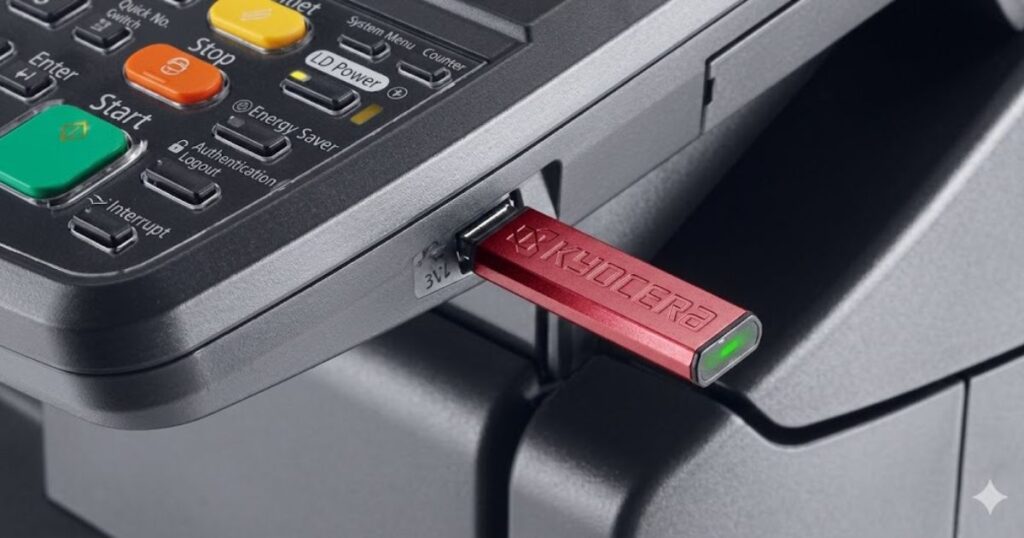
マルチコピー機にUSBメモリを挿してデータを読み込ませるとき、「自分の大切な書類データが機械の中にずっと残ってしまうのでは?」と不安になりますよね。
たしかに、印刷を処理するときは一時的に機械の内蔵ストレージにデータが保存されます。
でも安心してください、コンビニのマルチコピー機は、私たちが普段オフィスや学校で見かける一般的な複合機とは全く違う、超高セキュリティな特別仕様のシステムで動いているんです。
印刷が終わった後や、一定の時間が経って最初のホーム画面に戻るとき、一時的に展開されたデータは自動的にすぐ消去される設計になっています。
しかも、ただデータの見出しを消すだけではなく、ランダムなデータを上から何度も重ねて書き込む「完全消去処理」が行われているんです。
そのため、後から専門的なツールを使ってデータを復元しようとしても、元のファイルを取り出すことは技術的にほぼ不可能です。
機械の中にデータが残って誰かに盗まれる、という心配はシステム上しなくて大丈夫ですよ。
ネットワークの保安と暗号化専用回線の仕組み
過去のニュースなどで、大学や会社の複合機の設定が甘く、インターネット経由で中の書類が丸見えになっていたというトラブルを聞いたことがあるかもしれません。
そういったイメージから、コンビニの機械もネット経由でハッキングされるのではないかと心配になりますよね。
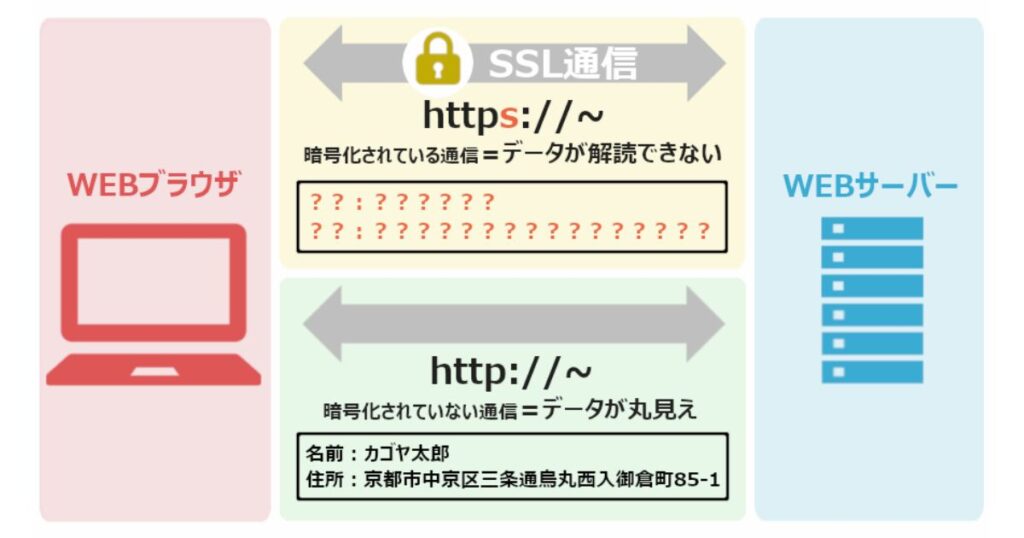
ですが、コンビニのマルチコピー機とデータセンターを結ぶ通信網は、一般的なインターネットとは完全に切り離された「暗号化専用回線(SSL/TLS暗号化)」が使われています。
さらに、外部からの不正なアクセスやウイルスなどの侵入をブロックするWAF(ウェブアプリケーションファイアウォール)も常に24時間体制で動いています。
通信の途中でデータを盗み見られたり、第三者に攻撃されたりするリスクは、構造から徹底的に排除されているのが特徴です。
コンビニでusb印刷をするときの紛失事例
システムがどれだけ安全に作られていても、実は一番気をつけなければいけないのが「うっかりミス」による物理的なトラブルです。
ネットの検索でも紛失事例というワードがよく一緒に調べられていますが、これこそが本当の盲点になります。
小さなUSBメモリや印刷したばかりの紙は、公共の場所だとどうしても置き忘れやすくなってしまうんですよね。
過去には、病院のお医者さんが患者さんの個人情報が入ったUSBメモリをコンビニのコピー機に挿したまま忘れてしまい、大きな問題になったニュースがありました。
また、保育園の先生が仕事の書類を持ち出して、外出先のコンビニで印刷した際にメディアを紛失してしまったという事例もあります。
さらに自治体の大きなニュースだと、尼崎市で全市民のデータが入ったUSBメモリが不適切に持ち出されて一時的に紛失するという騒ぎもありました。
これらはすべてシステムのエラーではなく、人間のちょっとした油断や管理の甘さが原因で起きてしまったものです。
印刷ミスの不適切な廃棄と覗き見のリスク
意外とやってしまいがちなのが、印刷のサイズを間違えたり、レイアウトがズレたりしたときの「印刷ミス用紙」の扱いです。
「これ、いらないから」と、コンビニのコピー機の横にあるゴミ箱にそのままポイッと捨てていませんか?
もしその紙に名前や住所、会社の機密情報などが載っていた場合、後から誰かがゴミ箱から拾って中身を見てしまうかもしれません。
失敗した用紙であっても必ず自分のカバンに入れて持ち帰り、家や職場のシュレッダーでしっかり処分するのが鉄則です。
また、マルチコピー機の大きな画面にファイルのプレビューが表示されているとき、後ろに並んでいる人から見えてしまう「覗き見(ショルダーハック)」の危険もあります。
画面を操作するときは、後ろに他人がぴったり立っていないか少しだけ周りを気にかける習慣をつけたいですね。
| トラブルの種類 | 発生のきっかけ | 想定される被害 | その場の対策 |
|---|---|---|---|
| USBメモリの置き忘れ | 印刷が終わった安心感による抜き忘れ | 中のデータが全て見られてしまう | 帰る前の目視チェックと音声アナウンスの確認 |
| 印刷物・原稿の放置 | トレイの確認不足、蓋の中の忘れ物 | 次の人に書類をそのまま持っていかれる | 印刷枚数の数え直し、蓋を開けて確認 |
| ミス用紙のゴミ箱ポイ | 失敗した紙を店舗のゴミ箱に捨てる | ゴミ箱からの情報の拾い上げ | 不要な紙も必ずすべて持ち帰る |
| 背後からの覗き見 | 液晶画面のプレビュー表示 | 書類の内容を一時的に見られる | 体で画面を隠す、混雑時を避ける |
コンビニのusb印刷でのウイルス感染リスク
コンビニ365
「コンビニのコピー機にUSBを挿したら、ウイルスをうつされたりしないかな?」と心配になる方もいると思います。
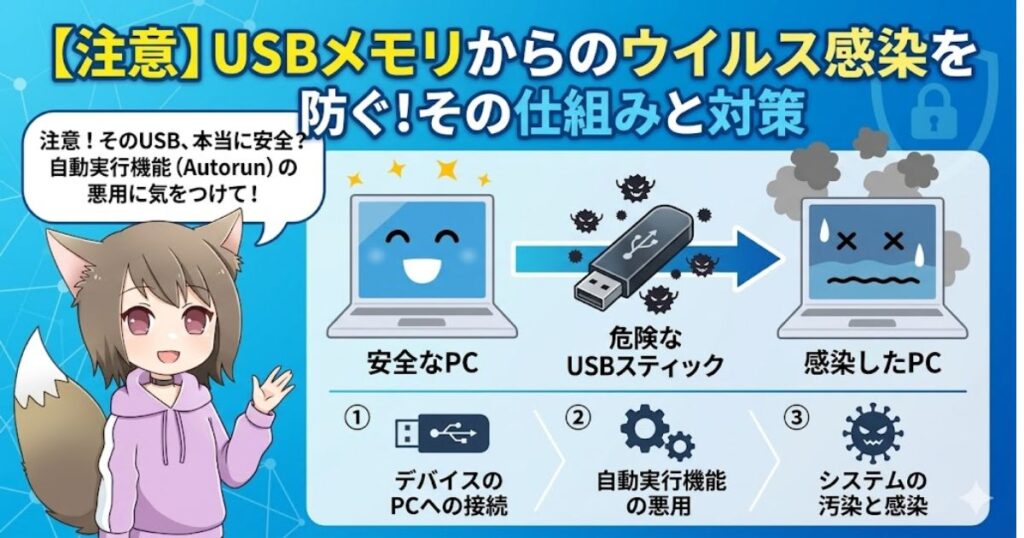
基本的には、一般的なパソコンがUSBメモリ経由でマルウェアに感染するのは、OSの「自動再生機能(AutoRun)」が悪用されたり、書類のアイコンに見せかけた偽のプログラムをうっかり実行してしまったりするのが原因です。
ですが、コンビニのマルチコピー機は、普通のパソコンとは違ってウイルスが動きにくい特殊な専用のOSで動いています。
勝手に怪しいファイルがバックグラウンドで実行されるような隙はありません。
そのため、コンビニの機械から皆さんのUSBメモリへウイルスが逆感染してくる可能性は、技術的にみてもきわめて少ないと考えられています。
コンビニのusb印刷を危険にしない安全な利用法
コンビニの大手チェーンでは、それぞれ導入しているコピー機のメーカーが異なり、細かいルールや仕様に違いがあります。
各社の特徴を知っておくことで、店頭でのエラーや焦りを防ぐことができますよ。
セブンイレブンのマルチコピー機の仕様と安全性
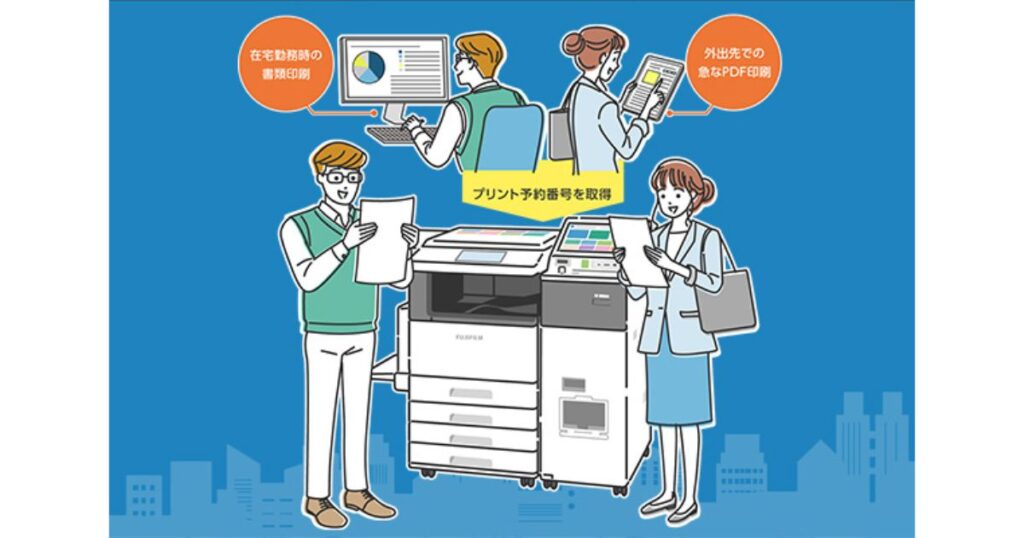
セブン-イレブンでは、富士フイルムビジネスイノベーション(旧富士ゼロックス)製のしっかりとしたシステムが導入されています。
こちらももちろん、使い終わった瞬間のデータ自動消去や通信の暗号化は完璧に行われています。
ただし、USBメモリから直接印刷する場合、対応しているファイル形式に少し制限があるのが注意点です。
PDFやデジカメの画像、DocuWorks形式などはそのまま選べますが、WordやExcelのファイルを直接選んで印刷することはできません。
また、セキュリティのためにファイルに設定した「パスワード保護(暗号化PDFなど)」は、店頭のコピー機では解除の入力ができないためエラーになってしまいます。
事前にパスワードを外したファイルを用意しておく必要がありますが、そのファイルの取り扱いにも十分注意してくださいね。
ファミリーマートやローソンの基本設計と制限
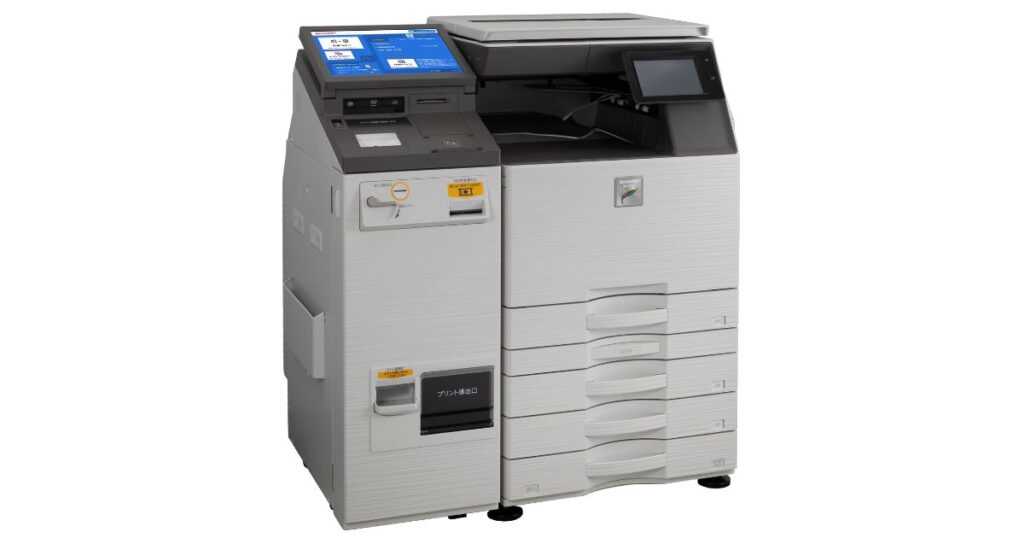
ファミリーマートとローソンでは、主にシャープ製のマルチコピー機が活躍しています。
こちらも店舗とデータセンターの間は外部のアクセスをしっかり遮断した「専用回線」で結ばれており、安全にデータが処理されています。
ローソンでUSBから直接印刷する場合は原則としてPDFや画像形式になりますが、ファミリーマートでは後述するネットワークプリントの仕組みを上手く使うことで、Word形式などにも対応できるようになっています。
セブンと同じく、パスワード付きのPDFなどはそのままでは印刷できないため、あらかじめお家やスマホでロックを解除したデータを用意しておく必要があります。
どのコンビニチェーンもシステムとしての安全性は非常に高いレベルで並んでいますよ。
印刷できないトラブルを防ぐデータ処理技術
「USBを挿したのに画面にファイルの名前が出てこない!」「エラーになって動かない!」というトラブルがあると、何か悪いことが起きたのではと怖くなりますよね。
でも、これらはセキュリティの危険ではなく、ほとんどが単純な「ファイルの名前やデータの仕様制限」が原因です。
例えば、ファイル名やフォルダ名に「/」や「?」「*」といった特殊な記号が含まれていると、コピー機のシステムが読み込めずに無視してしまうことがあります。
一番確実な対策は、ファイルの名前をシンプルな「半角英数字」に書き換えておくことです。
また、データの容量が大きすぎたり、イラストや特殊なフォントをたくさん使いすぎたりしていると、コピー機が画面にプレビューを表示するときにメモリオーバーになってしまうことがあります。
ビジネス文書のレイアウト崩れや文字化けを防ぐためにも、あらかじめデータを「PDF形式」に変換して保存してからUSBに入れるのが一番おすすめです。
物理メディアの紛失を防ぐネットプリントの活用
コンビニ365
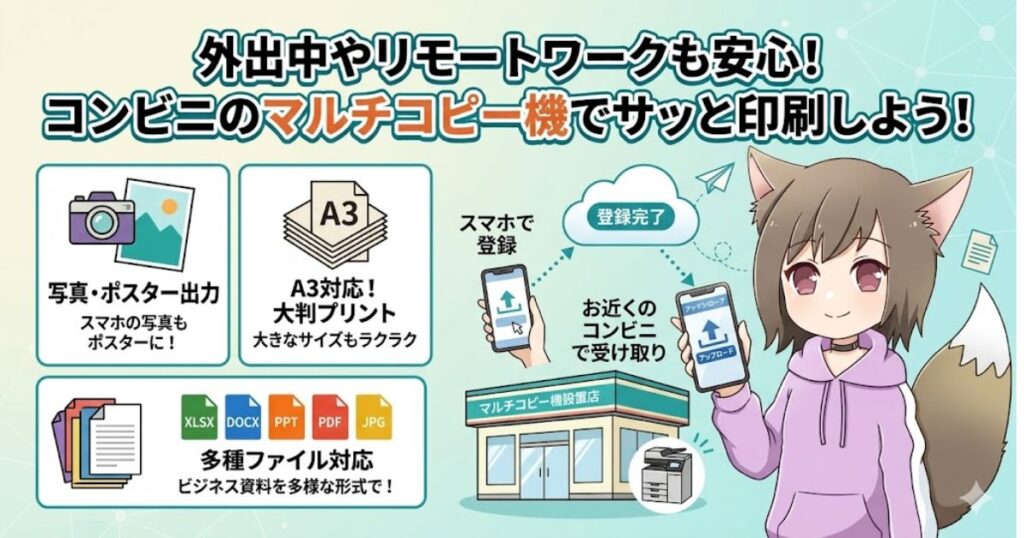
ここまでUSB印刷についてお話ししてきましたが、置き忘れや紛失という最大の危険を根本から無くす素晴らしい方法があります。
それが、各コンビニが用意している「ネットプリント(クラウドプリント)」サービスです。
スマホやパソコンから事前にネット上の安全なサーバーにファイルをアップロードしておき、発行された予約番号をお店のコピー機に入力するだけで印刷ができます。
これなら、そもそも大切なUSBメモリを持ち歩く必要が一切ないので、落としたり忘れたりするリスクが最初からゼロになりますよね。
ネットにデータを上げるのは怖いと思うかもしれませんが、通信はすべて最新のTLS 1.3などでガッチリ暗号化されていますし、預けたファイルも数日(設定によっては24時間など)の有効期限が切れるとサーバーから完全に消去されます。
印刷するときに自分だけの「暗証番号(パスワード)」を設定できる機能もあるので、他人に勝手に見られる心配もありません。
法人向けプリントサービスの高度なセキュリティ

お仕事などでどうしても機密性の高い書類を扱うことが多いビジネスパーソンの方には、さらにワンランク上の「法人向けプリントサービス」の契約もおすすめです。
「ネットワークプリント for Biz」や「netprint for business」といった法人向けのプランでは、以下のような心強いセキュリティ機能が用意されています。
| 高度なセキュリティ機能 | 具体的な仕組みと効果 |
|---|---|
| アカウントロック機能 | パスワードの入力を何度も間違えたときに自動でロックし、不正ログインを防ぎます |
| IPアドレスのアクセス制限 | 会社のオフィス以外の場所からの不審なデータ登録やアクセスをシャットアウトします |
| ご利用ファイルの監視とログ転送 | 誰が何を印刷したかのログを安全な外部サーバー(AWS S3など)に転送し、後から確認できるようにします |
| 2段階認証プロトコル | 初めて使うスマホなどでログインした際に認証コードを求め、なりすましを防ぎます |
| ファイル個別暗号化保管 | クラウドに保存される時点で自動的にファイルごとに暗号化され、安全性を高めます |
ここまで徹底した管理ができると、会社としても安心してコンビニのコピー機をビジネスに活用できますね。
コンビニのusb印刷を危険にしない運用基準についてまとめ
今回は、コンビニのマルチコピー機のシステム保安から、よくある人為的なトラブルまで幅広くお話ししてきました。
結論として、コンビニのusb印刷は危険というわけではなく、仕組みをちゃんと理解して正しく使えばとても安全なインフラです。
最後に、私たちが普段から気をつけるべき安全利用のルールを簡単に振り返ってみましょう。
1. 紛失が心配なら、USBの持ち歩きをやめて「ネットプリント」を最優先で使うこと。
2. USBを使う場合は、事前にパソコンでのウイルス対策スキャンや、ファイル名を半角英数字の「PDF形式」にする工夫をすること。
3. お店を出る前に、スキャン台・排紙トレイ・USBポートの「3箇所」を必ず目視と手で触って確認すること。
4. 印刷ミスをした紙は、お店のゴミ箱に捨てず、必ずお家や会社に持ち帰ってシュレッダーにかけること。
これらのちょっとしたポイントを心がけるだけで、セキュリティの心配は一気に解消されます。
便利な街のコンビニを、これからも賢く安全に使いこなしていきましょう!

コメント