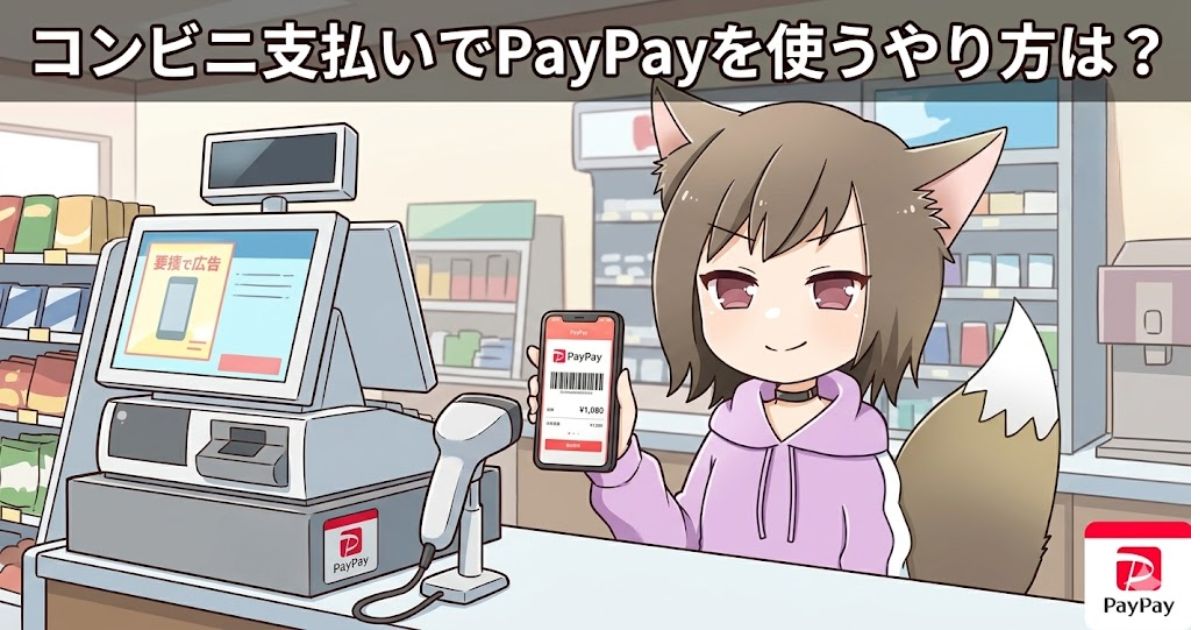
こんにちは、コンビニ365運営者の「MAYUMI」です。
毎日コンビニを利用している私ですが、最近はレジで財布を出している人をあまり見かけなくなりましたね。
特に利用者が多いPayPayですが、コンビニ支払いでのPayPayの具体的なやり方や、チャージの方法について詳しく知りたいという方も多いのではないでしょうか。
またせっかく使うならポイント還元も最大限に受けたいですし、支払いの上限やセブン銀行でのチャージ手順なども把握しておきたいはずです。
この記事ではコンビニ支払いにおけるPayPayの賢い活用術や便利な請求書払いの仕組み、また変更点まで分かりやすく解説します。
【記事のポイント】
- コンビニでのPayPay決済の正しい手順
- PayPayで支払えない商品の具体的な見分け方
- ポイント還元率をアップさせる賢い運用術
- 2025年の制度変更に伴う注意点と対策
それでは早速本文にいってみましょう
コンビニ支払いでのPayPay利用方法とメリット
コンビニでのお買い物をもっとスムーズにするために、PayPayの基本的な使い方や注意点を整理しておきましょう。
ここでは、レジでの具体的な操作方法から、意外と知らない「支払えないもの」のルールまで、私自身の経験を交えてお伝えしますね。
レジで迷わずPayPay決済を行うためのやり方
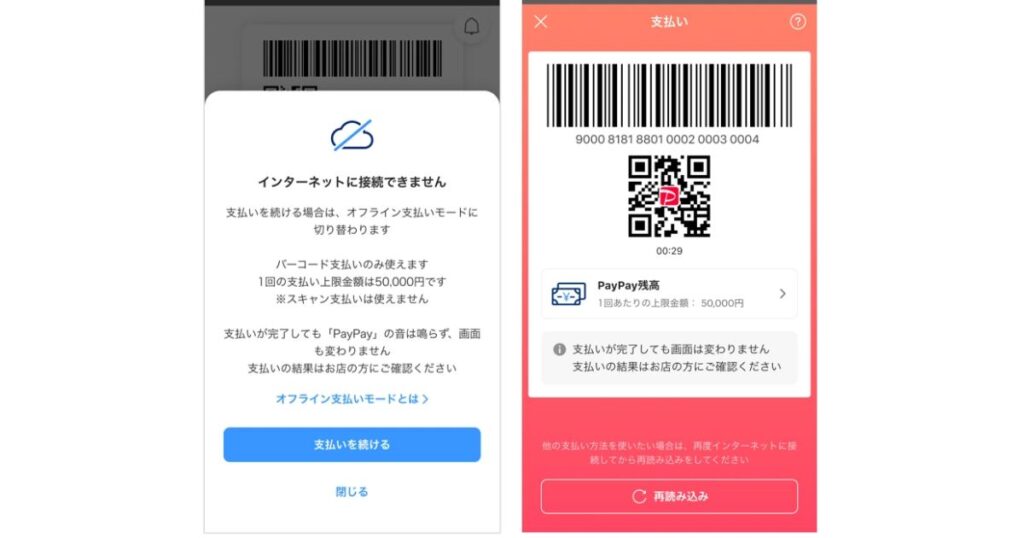
コンビニのレジでPayPayを使うのは、実はとっても簡単なんです。
基本的には、スマホのアプリを開いて「ストアスキャン」という方式で決済が行われます。
店員さんに「ペイペイで」と伝えて、画面に表示されたバーコードを読み取ってもらうだけで完了します。
この時、画面の明るさが足りないとスキャナーが反応しにくいことがあるので、画面を少し明るく設定しておくのがコツですよ。
また、コンビニ各社によってレジの操作画面が少し違いますが、基本はバーコードを見せるだけで大丈夫です。
ストアスキャン方式は、金額を自分で入力する必要がないので、打ち間違いの心配がなく安心ですね。
忙しいランチタイムのコンビニでも、この方法なら数秒で会計が終わるので、後ろの人を待たせる心配もありません。
万が一読み取れない場合は、画面にヒビが入っていないか、保護フィルムが反射していないかを確認してみてくださいね。
コンビニ支払いでPayPay決済ができない商品一覧
コンビニ365
「PayPayなら何でも買える」と思われがちですが、実はコンビニにはPayPayで支払えない商品がいくつか存在します。
これを事前に知っておかないと、レジで「これは現金のみです」と言われて慌てることになってしまいます。
基本的には、現金と同等の価値があるものや、公共性の高いサービスが対象外になることが多いですね。
具体的にどのようなものが対象外なのか、表にまとめてみました。
| カテゴリー | 具体的な対象商品 |
|---|---|
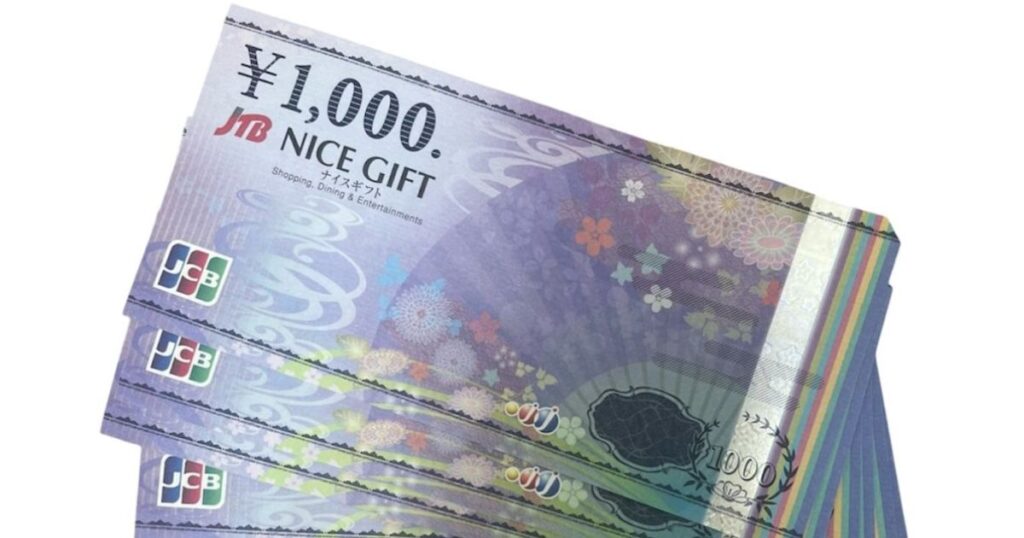
| 金券・プリペイド | 切手、はがき、印紙、POSAカード(iTunes等) |
| 公共料金・収納代行 | 電気・ガス・水道代、ネット通販の店頭支払い |
| 自治体指定品 | ゴミ袋、粗大ゴミ処理券 |
| サービス・チャージ | 宅急便送料、電子マネーへの現金チャージ |
特に、Amazonや楽天などのネットショッピングの代金をコンビニのレジでPayPay払いすることはできません。
これらは原則として現金払いのみとなるので、注意が必要です。
正確な情報は、お近くのセブン-イレブンやローソンなどの公式サイトも併せて確認してみてくださいね。
税金や公共料金をコンビニ店頭で支払う際の制限
コンビニ365
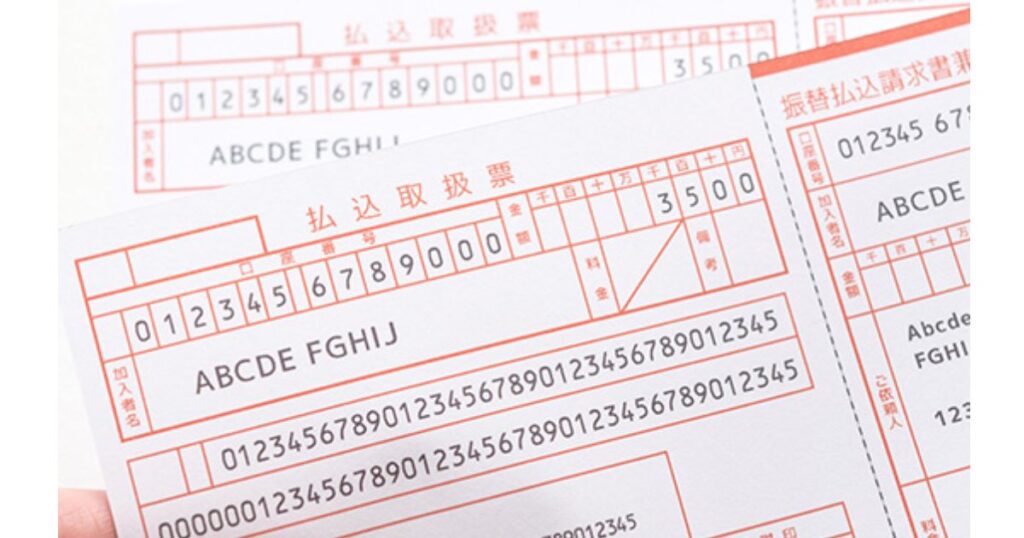
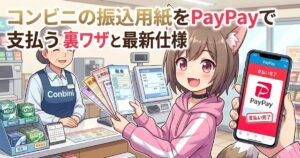
税金や公共料金の振込票を持ってコンビニに行き、「PayPayで払えますか?」と聞く方をよく見かけます。
結論から言うと、コンビニのレジで振込票(納付書)を出してPayPayで支払うことは原則としてできません。
これは、収納代行というサービスの仕組み上、手数料の関係でコード決済が認められていないからなんです。
元店員としての経験からも、このお問い合わせは本当に多かったのですが、基本的にお断りせざるを得ないのが現状です。
セブン-イレブンでも、nanaco以外のキャッシュレス決済で公共料金を支払うことはできません。
もし、どうしてもPayPayを使ってこれらの支払いをしたい場合は、後ほど紹介する「請求書払い」という機能を使う必要があります。
レジで並んでから「使えません」と言われるのは悲しいので、振込票は現金で払うか、自宅でアプリから読み取るかの二択だと覚えておきましょう。
支払い上限の確認と残高不足エラーへの対処法
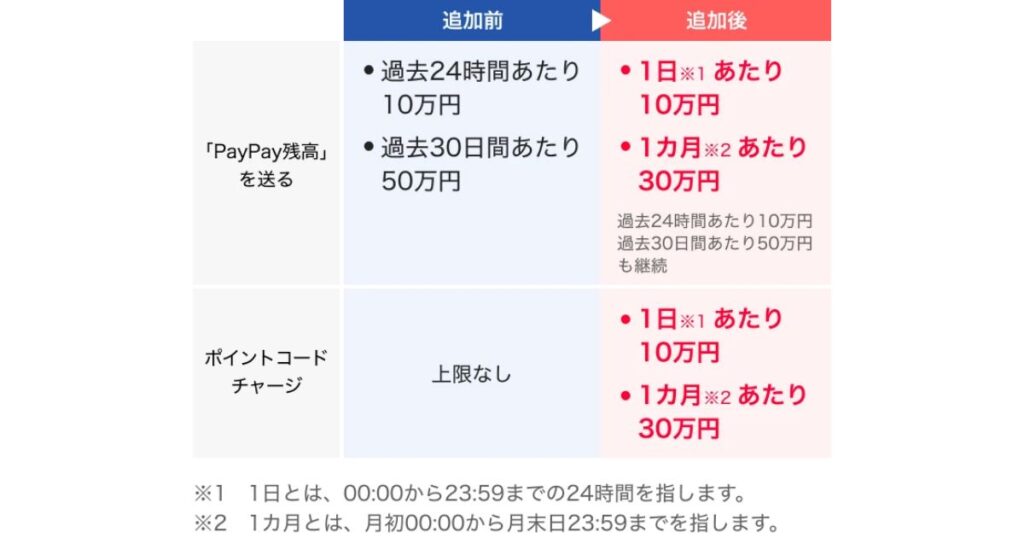
出典:paypay
レジで決済エラーが出てしまう原因で意外と多いのが、支払い上限額の設定です。
PayPayには、セキュリティのために「24時間以内」や「30日間以内」の利用枠が決まっているのをご存知でしょうか。
特に、本人確認(eKYC)が終わっていない場合や、クレジットカードを紐付けている場合は上限が厳しく制限されることがあります。
高額な買い物をした後にコンビニへ行くと、残高はあっても上限エラーで決済できない、なんてこともあるかもしれません。
ご自身の利用限度額は、PayPayアプリの「アカウント」タブからいつでも確認できますよ。
また、単純な残高不足の場合は、その場でチャージするか、不足分を現金で併用して払えるかを確認しましょう。
ただし、多くのコンビニでは「PayPayと現金の併用払い」は不可となっていることが多いので、全額をPayPayで払えるようにしておくのが無難です。
決済が通らない時は、アプリのホーム画面で「支払い方法」が正しく設定されているかもチェックしてみてくださいね。
セブン銀行やローソン銀行ATMでのチャージ方法
銀行口座をアプリに紐付けたくない方にとって、強い味方なのがコンビニATMでの現金チャージです。
セブン銀行ATMやローソン銀行ATMを使えば、24時間いつでも手数料無料でチャージができます。
やり方はとてもシンプルで、ATM画面の「スマートフォンでの取引」を選択し、PayPayアプリの「チャージ」から「ATMチャージ」を選んでQRコードを読み取るだけです。
これだけで、手元の現金が即座にPayPay残高に反映されます。
お釣りは出ないので、投入した金額がすべてチャージされる点には注意してくださいね。
1,000円単位で入金できるので、使いすぎを防ぎたい私のようなタイプにはぴったりのチャージ方法かなと思います。
コンビニ支払いとPayPay還元を最大化する戦略
ただ使うだけでも便利なPayPayですが、せっかくならポイントもしっかり貯めたいですよね。
コンビニは日常的に利用する場所だからこそ、ちょっとした工夫で還元率が大きく変わってきます。
ここからは、ポイントを効率よく貯めるためのテクニックや、今後の制度変更への備えについて詳しく見ていきましょう。
ポイント還元率が決まるPayPayステップの仕組み
コンビニ365
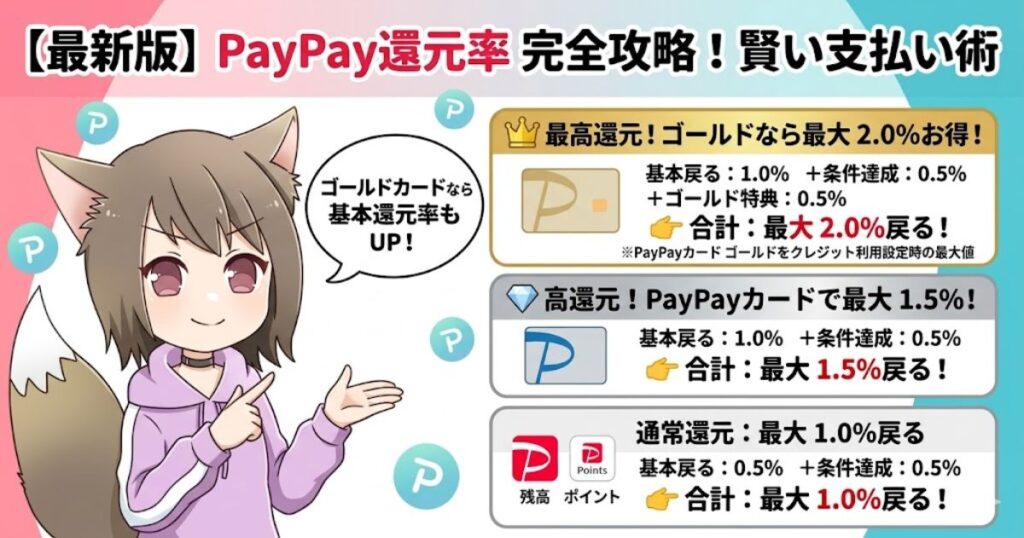
PayPayのポイント還元は、「PayPayステップ」という仕組みで決まっています。
基本の還元率は0.5%ですが、一定の条件をクリアすることで翌月の還元率が最大2.0%までアップします。
条件の一つに「1ヶ月に30回以上の決済」というものがありますが、これ、実はコンビニでの買い物が達成の近道なんです。
毎日のコーヒーやちょっとしたおやつをPayPayで支払うだけで、回数を着実に稼ぐことができます。
| 条件 | 達成の目安 | 還元率への影響 |
|---|---|---|
| 決済回数 30回以上 | 1回200円以上の支払いが対象 | +0.5% |
| 決済金額 10万円以上 | 家賃や公共料金の支払い(請求書払い含む) | +0.5% |
200円以上の決済がカウント対象になるので、少額の買い物でもPayPayを使う癖をつけておくといいですね。
ただし、還元率は頻繁に変更されることがあるので、最新の情報は必ずPayPay公式サイトでチェックするようにしましょう。
PontaやdポイントとPayPayを併用するコツ
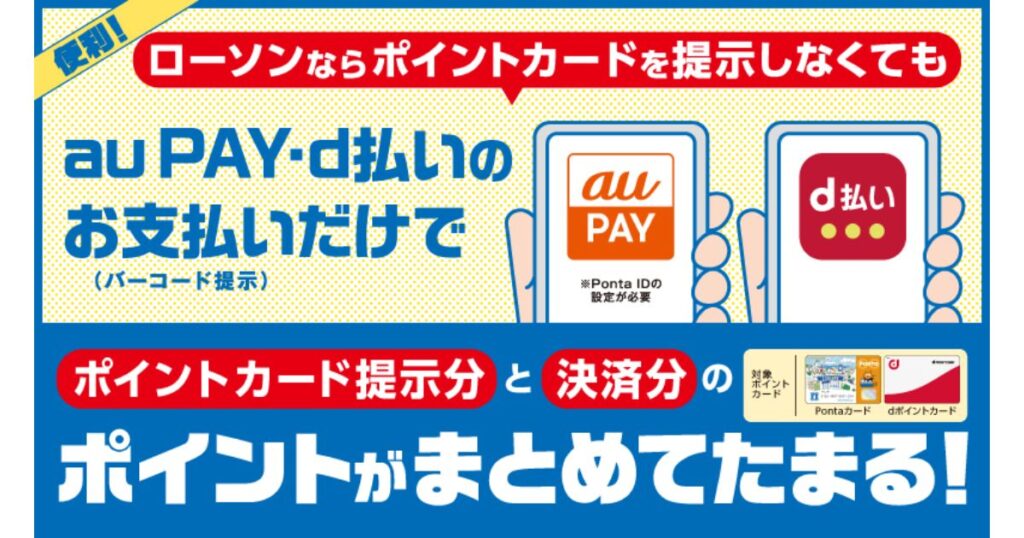
コンビニで買い物をするとき、PayPayのポイントだけでなく、共通ポイントも「二重取り」できるのをご存知ですか?
例えばローソンならPontaカード、ファミリーマートならdポイントやVポイント(旧Tポイント)が貯まりますよね。
会計のときに、まずポイントカード(またはアプリのバーコード)を提示して、その後にPayPayで支払うだけでOKです。
これで、共通ポイントとPayPayポイントの両方が同時に貯まるので、かなりお得になります。
私はいつも、コンビニ各社の公式アプリにポイントカードを連携させて、スキャンし忘れがないようにしています。
セブン-イレブンでも、セブン-イレブンアプリを提示してからPayPayで払えば、独自の「セブンマイル」が貯まりますよ。
チリも積もれば山となるので、この併用テクニックはぜひ習慣にしてみてくださいね。
自宅で即決済できるPayPay請求書払いの利点
私が一番「便利だな」と感じているのが、この「請求書払い」機能です。
電気代や水道代、さらには自動車税などの納付書にあるバーコードを、PayPayアプリで読み取るだけで支払いが完了します。
わざわざ雨の中コンビニまで行かなくていいですし、夜中でも思い立ったときに一瞬で終わるのが最高ですね。
以前はこれでもポイントが付与されていましたが、現在は一部を除きポイント還元の対象外となっています。
それでも、PayPayステップの「利用金額10万円」という条件達成にはカウントされるので、大きなメリットがあります。
請求書払いでは領収書が発行されないので、車検を控えた自動車税の支払いなどは、コンビニで現金払いをして領収印をもらう方が安心な場合もあります。
用途に合わせて、賢く使い分けるのが「コンビニ支払いマスター」への第一歩かもしれません。
他社クレジットカード利用制限の対策
ここで一つ、今後の大きなニュースをお伝えしておかなければなりません。
PayPayは2025年から、他社のクレジットカードを支払い元として設定できなくなる予定です。
これまで楽天カードやdカードをPayPayに紐付けてコンビニで使っていた方は、来年からその方法が使えなくなってしまいます。
今後もクレジットカード経由で決済したい場合は、自社グループの「PayPayカード」が必要になります。
「えっ、面倒だな」と思うかもしれませんが、これもサービスの進化の一環なのかもしれませんね。
今のうちから、PayPayカードを検討するか、現金チャージ運用に切り替えるか考えておくのがおすすめです。
最終的な判断はご自身のライフスタイルに合わせて、専門家や公式サイトの情報も参考に決めてくださいね。
まとめ:コンビニ支払いでPayPayを賢く使おう!
ここまでコンビニ支払いにおけるPayPayの活用術をたっぷりお届けしてきました。
レジでのスムーズなやり方から、ポイントを効率よく貯めるコツ、そして請求書払いの利便性まで、少しでもお役に立てたなら嬉しいです。
コンビニは私たちの生活に欠かせない場所だからこそ、PayPayを上手に使いこなすことで、時間もお金も節約できるようになります。
まずは今日のお買い物から、ポイントカードの提示とPayPay決済の「二重取り」を試してみてくださいね。
最後にPayPayのルールやコンビニの対応状況は日々アップデートされています。
正確な情報は各社の公式サイトで随時チェックしながら、安心・安全なキャッシュレスライフを楽しんでください。
「コンビニ365」では、これからもコンビニをもっと便利に楽しく使うための情報を発信していきますので、また遊びに来てくださいね。




コメント