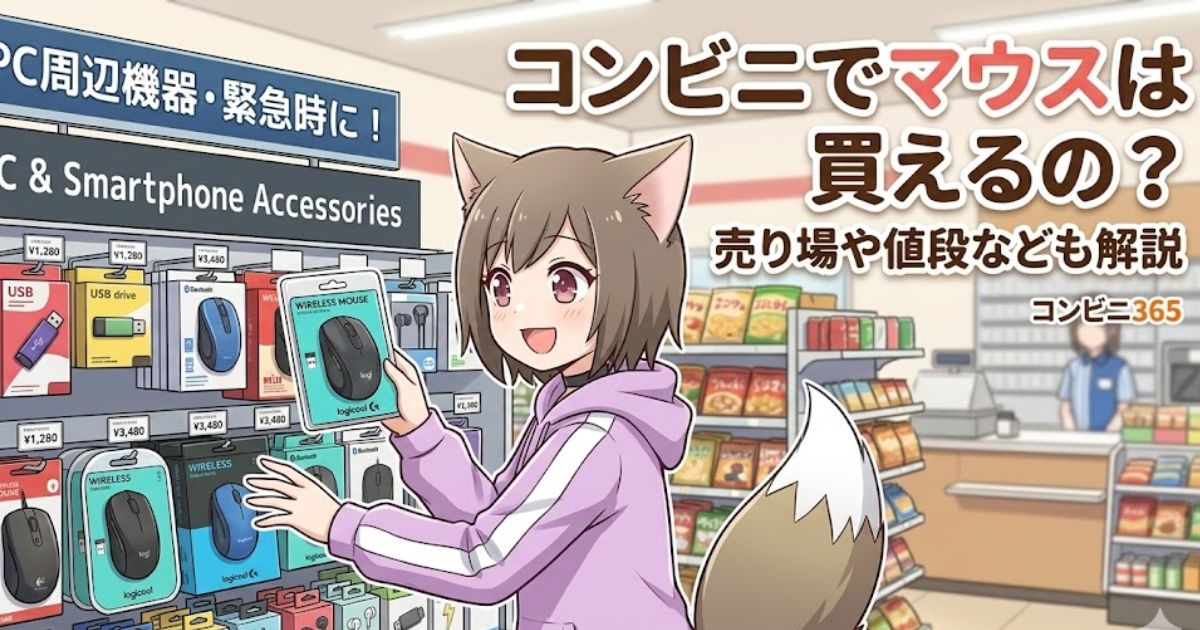
こんにちは、コンビニ365運営者の「MAYUMI」です。
外出先で作業をしようと思ったら、マウスを持ってくるのを忘れたり、急に動かなくなって焦ったりした経験はありませんか。
そんな時に頼りになるのが、私たちの生活に欠かせないコンビニです。
最近のコンビニ マウスは種類も豊富で、事務用から高性能なものまで揃っているんですよ。
この記事ではコンビニで買えるマウスの値段やBluetooth対応モデルの有無、さらには動かない時の対処法まで詳しく解説します。
この記事を読めば、急なトラブルでも落ち着いて最適なマウスを手に入れることができるようになりますよ。
【記事のポイント】
- コンビニで買えるマウスの種類と価格帯
- 失敗しない売り場の探し方と在庫の確認
- Bluetooth接続や有線モデルの選び方
- マウスが反応しない時のトラブル解決手順
それでは早速本文にいってみましょう
緊急時に役立つコンビニのマウス購入ガイド
仕事や勉強でマウスが使えないと、作業効率がガクンと落ちてしまって困りますよね。
まずは、コンビニでマウスを確実に手に入れるための売り場情報や、気になるお値段について私の視点からお伝えしていきます。
コンビニのマウスの売り場は店内のどこにある?
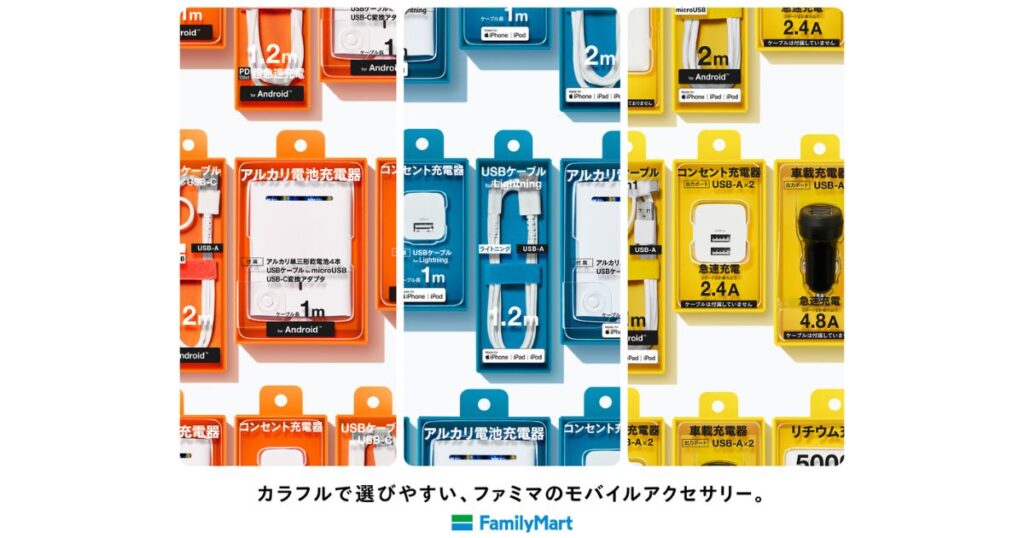
コンビニに入って「マウスはどこかな?」と探す時、まずは文房具コーナーやPC周辺機器の棚をチェックしてみてください。
ノートやペンが並んでいる近くに、ひっそりと、でも確実に配置されていることが多いです。
店舗によっては、スマートフォンの充電器やイヤホンが置いてある「デジタル家電コーナー」に並んでいることもありますね。
レジの近くや、雑誌コーナーの端っこに小型の什器で展開されているケースも見かけます。
もし見当たらなければ、迷わず店員さんに聞いてみるのが一番の近道ですよ。
深夜や早朝でも、文具やスマホ用品のあたりを探せば、意外とすぐに見つかるはずです。
コンビニのマウスの値段とコスパを徹底比較する
気になるお値段ですが、コンビニのマウスは「利便性」が含まれている分、家電量販店より少し高めに設定されている印象です。
おおよその価格帯を以下の表にまとめてみたので、参考にしてくださいね。
| 接続タイプ | 価格の目安(税込) | 特徴 |
|---|---|---|
| 有線(USB) | 1,000円 〜 1,600円 | 設定不要で安い |
| 無線(レシーバー式) | 1,800円 〜 2,800円 | ケーブルがなくて快適 |
| Bluetooth | 3,000円 〜 4,500円 | ポートを占有しない |
「ちょっと高いかな?」と思うかもしれませんが、仕事が止まってしまうリスクを1,000円〜3,000円で解消できると考えれば、実はかなりコスパが良いと言えるかもしれません。
※価格はあくまで一般的な目安であり、実際の価格は店舗や時期によって異なりますので、正確な情報は店頭でご確認ください。
近所のコンビニにマウスが売ってない時の探し方

コンビニ365
駅前の小さな店舗などでは、スペースの関係でマウスが売ってないことも珍しくありません。
そんな時は、ビジネス街の店舗や、駐車場のある郊外の大きな店舗を狙ってみるのがおすすめです。
オフィスビルの中にある店舗などは、ビジネスマン向けにPC周辺機器の品揃えを強化していることが多いんですよ。
また、大手3社(セブン、ローソン、ファミマ)を順番に回ってみるのも手ですね。
最近では、在庫をアプリで確認できるサービスもあるので、それらを活用するのも賢い選択だと思います。
一箇所で見つからなくても、少し歩けば別のチェーン店があるのがコンビニの強みですね。
コンビニのマウスでBluetooth対応機を選ぶコツ

コンビニ365
最近の薄型ノートパソコンには、従来のUSBポート(Type-A)がないモデルが増えていますよね。
そんな方は、パッケージに「Bluetooth」と大きく書かれているものを選んでください。
Bluetooth対応モデルなら、小さな受信機(レシーバー)を刺す必要がなく、パソコンのスロットを塞がずに使えます。
ただし、購入前に自分のパソコンがBluetoothに対応しているかは、設定画面から必ず確認しておきましょう。
まれにレシーバーが必要な「2.4GHzワイヤレス」と混同しやすいパッケージもあるので、裏面の説明をじっくり読むのが失敗しないコツです。
また、iPadなどのタブレットで使いたい場合も、このBluetoothタイプ一択になりますね。
主要なコンビニのマウスの売り場と取扱ブランド
コンビニ365
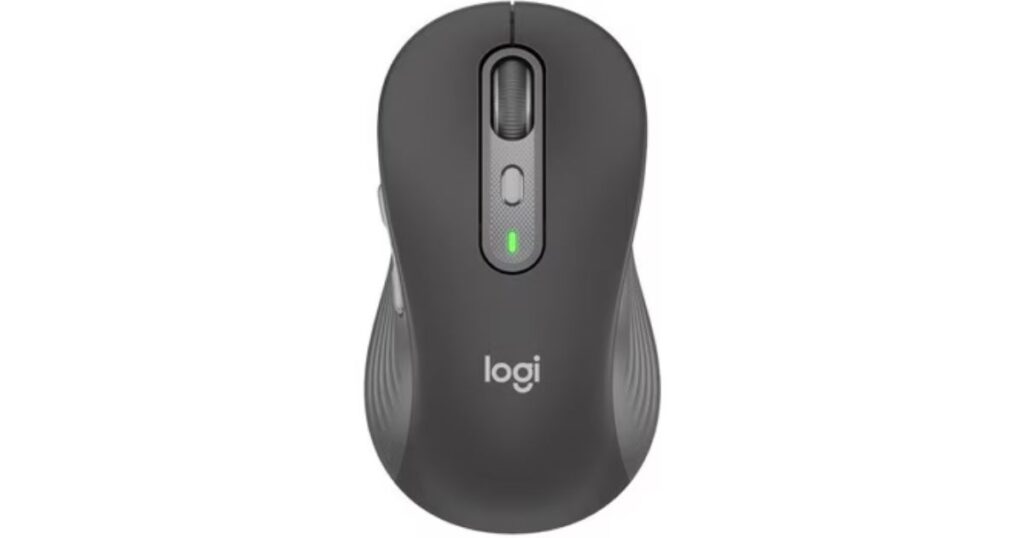
コンビニチェーンによって、置いているマウスのブランドには個性があるんです。
例えば、セブン-イレブンでは世界的なメーカーである「ロジクール(Logicool)」の製品を見かけることが多いです。
時には驚くことに、ゲーミングブランドの「Razer」が並んでいる店舗もあるんですよ。
ローソンやファミリーマートでは、国内メーカーで安心感のある「エレコム(ELECOM)」が主流のようです。
どれも信頼できるブランドばかりなので、緊急で買っても「すぐ壊れた!」なんてことは少ないはずですよ。
自分のお気に入りのメーカーがどのコンビニにあるか、普段からチェックしておくと安心ですね。
コンビニのマウスが繋がらない不具合の解決策
せっかく買ったのに「動かない!」となると、本当に泣きたくなりますよね。
でも大丈夫、多くの場合は故障ではなく、ちょっとした設定ミスや確認不足が原因なんです。
ここでは、私が実践しているトラブルシューティングの方法をまとめてみました。
コンビニのマウスが繋がらない時の物理的な確認
「繋がらない!」と思ったら、まずは初歩的なところから見直してみましょう。
ワイヤレスマウスの場合、底面にある電源スイッチが「ON」になっているかを確認してください。
また、電池の間に挟まっている透明な「絶縁シート」を抜き忘れていないかも要チェックです。
さらに、付属の電池が消耗している可能性もゼロではないので、できれば新品のアルカリ電池に交換してみることをおすすめします。
まずはスイッチと絶縁シート、そして電池の向きを確認するのが鉄則です!
これだけで、意外とあっさり動き出すことがよくあるんですよ。
コンビニのマウスが繋がらない不具合をPCで直す
マウス側に問題がなさそうなら、次はパソコンの設定を疑ってみましょう。
USBレシーバーを使っている場合は、一度抜いて別のポートに差し込んでみてください。
それだけでパソコンが新しいデバイスとして再認識してくれることがあります。
Windowsをお使いの方なら、「デバイスマネージャー」からマウスのドライバーを更新したり、一度削除して再起動するのも効果的です。
「再起動したら直った」というのは、パソコンの世界ではよくある魔法のような解決策なんですよ。
焦らず、ゆっくりとパソコンを一度落として、深呼吸してからもう一度起動してみてくださいね。
コンビニのマウスの値段に見合う静音モデルの魅力
コンビニ365
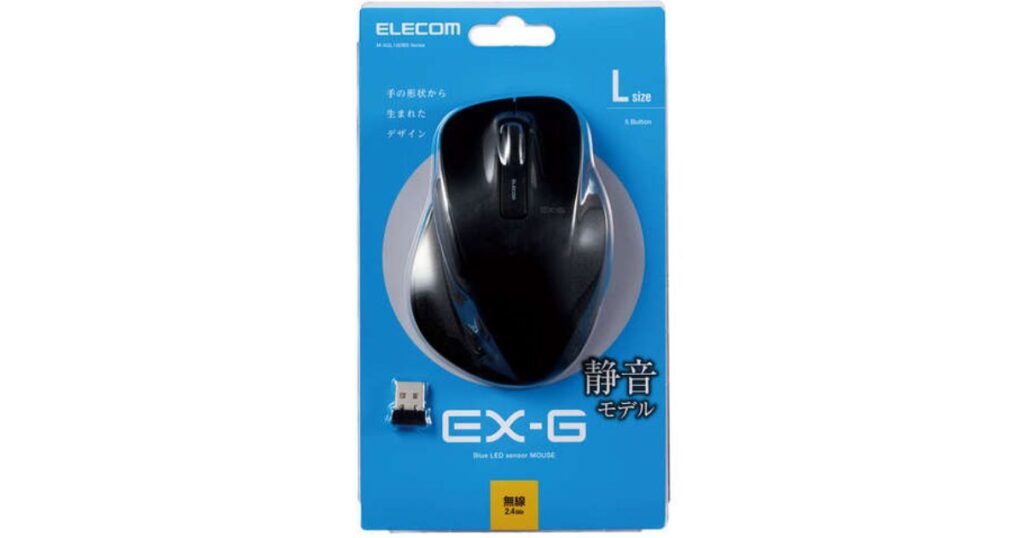
最近のコンビニでは、クリック音がしない「静音モデル」もよく売られています。
少し値段は上がりますが、カフェや図書館、深夜の自宅などで作業する時には、この静かさが本当にありがたいんです。
「カチカチ」という音が周りに迷惑をかけていないか心配しなくて済むので、精神的にも楽になりますよ。
コンビニで手に入る3,000円前後のモデルには、この静音機能が付いていることが多いですね。
緊急用としてだけでなく、そのままメインのマウスとして使い続けたくなるほどの快適さです。
自分の作業環境に合わせて、音が気になる方はぜひ静音マークを探してみてください。
コンビニにマウスが売ってない事態を防ぐ予備知識
どうしても近くのコンビニにマウスが売ってない、という最悪の事態も想定しておきましょう。
実は、マウスがなくてもWindowsなら「マウスキー機能」を使ってキーボードでカーソルを動かすことができるんです。
あくまで緊急避難的な方法ですが、これを知っているだけで少し心に余裕が持てますよね。
また、コンビニにはマウスだけでなく、変換アダプタが売られていることもあります。
「有線マウスはあるけど、自分のPCにはUSB-Cしかない!」という時でも、変換アダプタを買い足せば解決できるかもしれません。
状況を整理して、今あるもので何ができるかを考えるのが、コンビニ活用の達人への第一歩です。
コンビニのマウスのBluetooth設定と接続手順
Bluetoothマウスを購入した場合、最初に行う「ペアリング」という作業が少しクセものです。
一般的には、マウスの裏側にあるペアリングボタンを数秒間長押しして、ランプが点滅する状態にします。
その間にパソコン側の設定画面から「デバイスの追加」を選び、マウスの名前が表示されたらクリックするだけです。
もし一覧に出てこない時は、一度パソコンのBluetoothをオフにしてからオンに戻すと、うまくいくことが多いですよ。
周囲に他のワイヤレス機器がたくさんあると、電波が干渉して繋がりにくくなることがあります。
そんな時は、少し場所を変えて設定を試してみてくださいね。
まとめ:生産性を維持するコンビニのマウス選び!
いかがでしたでしょうか。
コンビニのマウスは、私たちの仕事や学習を支えてくれる頼もしい味方です。
緊急時だからといって適当に選ぶのではなく、売り場の確認や接続方式のチェックをしっかり行うことで、その後の作業がぐっと快適になります。
もし購入後に繋がらないというトラブルに見舞われても、今回ご紹介した解決策を一つずつ試せば、きっとまた動き出してくれるはずですよ。
コンビニで自分にぴったりのマウスを見つけて、ピンチをチャンスに変えていきましょう。
最後になりますが、製品の仕様や保証についてはメーカーごとに異なります。
より詳細な設定方法や故障の判断については、製品に同梱されている説明書や公式サイトを必ず確認するようにしてくださいね。
この記事が、あなたのデジタルライフを少しでも助けるヒントになれば嬉しいです。
それでは、今日も素敵なコンビニライフを!







コメント