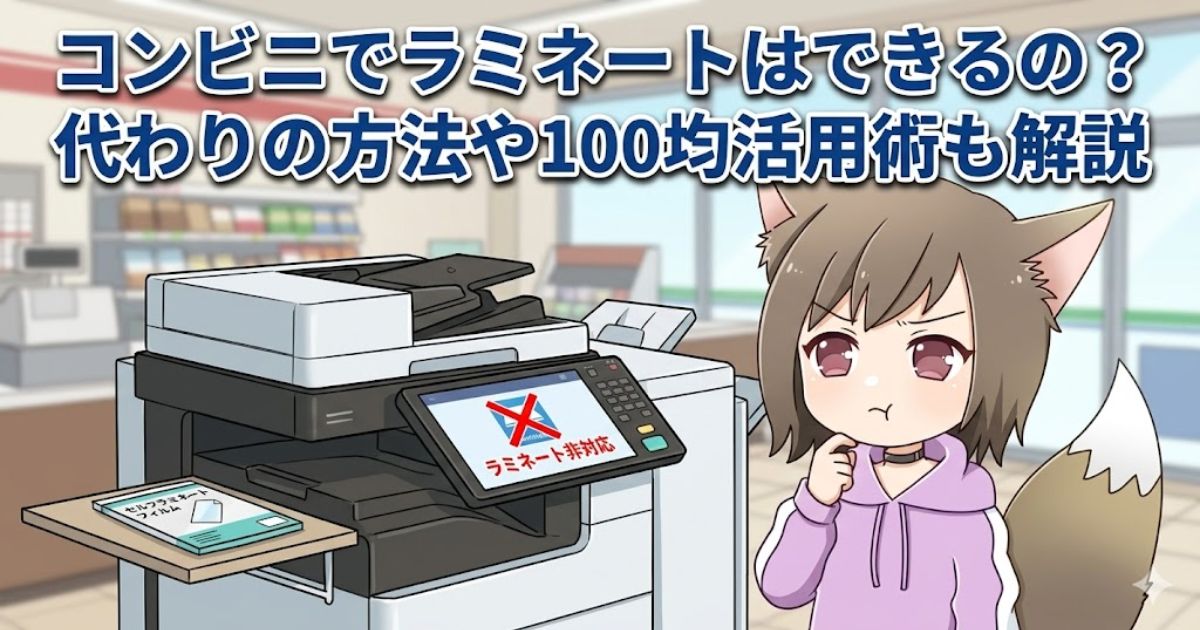
こんにちは、コンビニ365運営者の「MAYUMI」です。
急に大切な書類を保護したくなったり、推しの写真を綺麗に飾りたくなったりしたとき、ふと「コンビニでラミネートができるかも」って思いますよね。
セブンやローソン、ファミマといった身近なコンビニエンスストアで、コピー機のついでにラミネート加工ができれば本当に便利です。
でも実は今のところコンビニのマルチコピー機には、熱でフィルムを圧着するような直接的なラミネート機能は備わっていません。
「せっかくお店まで来たのにどうしよう」とガッカリしてしまうかもしれませんが、安心してくださいね。
コンビニにはラミネートの代わりになる便利な印刷方法がありますし、近くの100均を活用した賢い解決策もたくさんあるんです。
この記事では、コンビニでラミネートをしたいと考えている皆さんのために、今の状況でできるベストな選択肢を分かりやすくお伝えします。
【記事のポイント】
- コンビニコピー機に直接のラミネート機能はない
- 光沢紙やシール紙を代用して耐久性を高める方法
- 100均の手貼りラミネートフィルムが非常に優秀
- 高品質を求めるならキンコーズなどの専門店が最適
それでは早速本文にいってみましょう
コンビニでのラミネートは不可?代わりの解決策を紹介
まずは、私たちが一番気になる「今のコンビニでラミネートができるのか」という現実について、詳しく見ていきましょう。
結論から言うと、機械でパウチする機能はないのですが、工夫次第でそれっぽく仕上げることは可能なんです。
セブンやローソンなど主要チェーンの対応状況
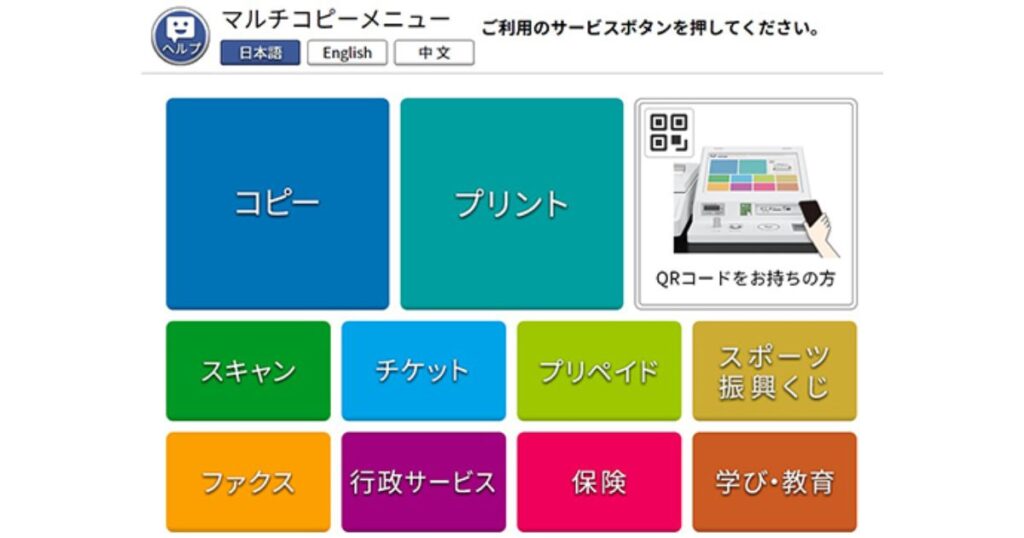
残念ながら現在においても、セブン‐イレブン、ローソン、ファミリーマート、ミニストップのどこに行っても、マルチコピー機でラミネート加工を行うことはできません。
私自身、何度も新しいコピー機をチェックしていますが、フィルムを熱で圧着するような装置はどこにも付いていないんですね。
主要なコンビニ各社が導入している最新のマルチコピー機であっても、機能としては「印刷」「スキャン」「FAX」「行政サービス」などに特化しています。
| チェーン名 | 対応状況 | 主な代替案 |
| セブン‐イレブン | 非対応 | 写真プリント(L・2L判) |
| ローソン | 非対応 | 光沢紙・シール紙プリント |
| ファミリーマート | 非対応 | 光沢紙・シール紙プリント |
このように、どこに行っても「機械で自動ラミネート」は選べないというのが今のコンビニの共通ルールです。
でも、ガッカリするのはまだ早いですよ!
「ラミネートがしたい」という目的の裏には、「紙を丈夫にしたい」「ツヤを出したい」という希望があるはずですよね。
それなら、コンビニ独自の特殊な用紙設定を使うことで、かなり理想に近い状態を作ることができるんです。
ファミマの光沢紙プリントでラミネートを代用する方法
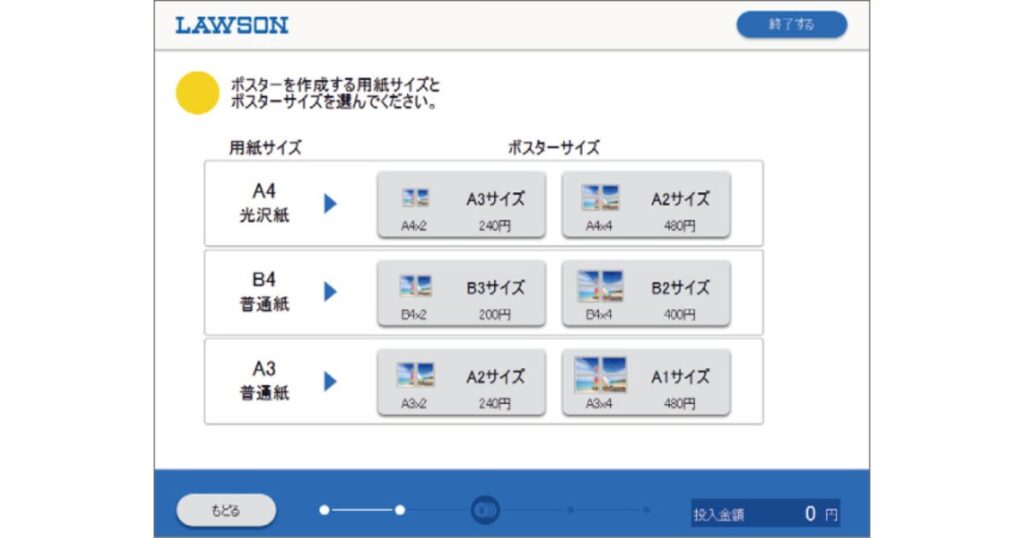
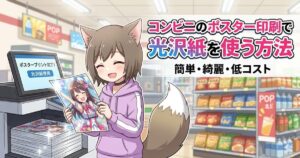
もしあなたがファミリーマートやローソンにいるのなら、「光沢紙プリント」という機能をぜひ試してみてください。
これは普通のコピー用紙ではなく、写真のようなツヤがある少し厚手の紙に印刷できるサービスです。
ラミネートをする一番の理由は「見た目の高級感」や「表面の保護」ですよね。
光沢紙は表面がコーティングされているので、普通の紙に印刷するよりもずっと色が鮮やかで、手触りも「シャキッ」としています。
A4サイズでカラー印刷をしても1枚120円程度なので、ラミネーターを買うほどではないけれど、ちょっとした掲示物やメニューを作りたい時には最高に便利です。
光沢紙は普通紙よりも湿気に強く、少しの水跳ねならサッと拭き取れるのがメリットです。
ただし、あくまで「紙」なので、水の中にポチャリと落としてしまうと端からふやけてしまいます。
完全な防水を求めるなら後ほど紹介する100均グッズとの併用がおすすめですが、見た目重視なら光沢紙だけでも十分満足できるクオリティになりますよ。
シール紙を活用して厚みや耐久性を高める裏技
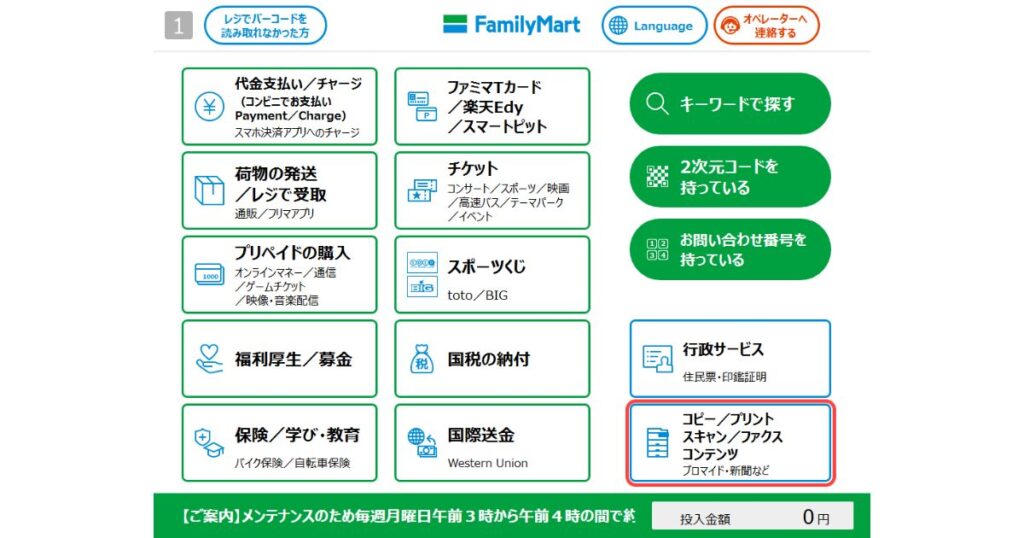
もう一つの面白い代用案が、ローソンやファミリーマートで利用できる「シール紙プリント」です。
これは、印刷したものがそのままステッカーのようになる用紙なのですが、実はこれがラミネート代わりとして優秀なんです。
シール紙は通常の紙よりも厚みがあるため、印刷した後に剥離紙を剥がさずにそのまま使えば、カードのような剛性を得ることができます。
さらに、100均などで売っているプラスチックの板や厚紙にこのシール紙を貼り付ければ、ラミネート加工をしたとき以上の強度を持たせることも可能です。
私は以前、子供の通学カバンにつけるネームタグをこの方法で作りましたが、かなり丈夫で重宝しました。
シール紙プリントはL判なら200円、2L判なら300円ほどで作成できます。
大きなサイズには向きませんが、会員証や推し活用のトレカサイズなら、この方法が一番手軽で綺麗に仕上がるかもしれませんね。
マルチコピー機でラミネートができない理由と背景
「こんなに便利なんだから、コンビニの機械にラミネート機能をつけてくれればいいのに」と思う方もいるかもしれません。
私もそう思って調べてみたのですが、実は技術的にかなり難しいハードルがあるみたいなんです。
大きな理由の一つは、「熱と糊(のり)の問題」です。
ラミネート加工は専用のフィルムを熱で溶かして、ローラーでギューッと押しつぶして接着します。
このとき、もしフィルムの糊が機械の中にはみ出してしまったら、精密なコピー機は一瞬で故障してしまいます。
24時間誰でも使えるコンビニの環境で、糊の汚れを毎日メンテナンスするのはお店の方にとっても大きな負担になってしまうんですね。
また、ラミネートフィルムは厚みがあるので、機械の中で紙詰まり(ジャム)を起こしやすいというリスクもあります。
こうした運用の安全性を考えて、コンビニではあえてラミネート機能を搭載していないのだと推測されます。
無理に自前のフィルムを機械に通そうとすると故障の原因になり、修理代を請求される恐れもあるので絶対にやめましょう。
持ち込み原稿への加工制限とマルチコピー機の注意点
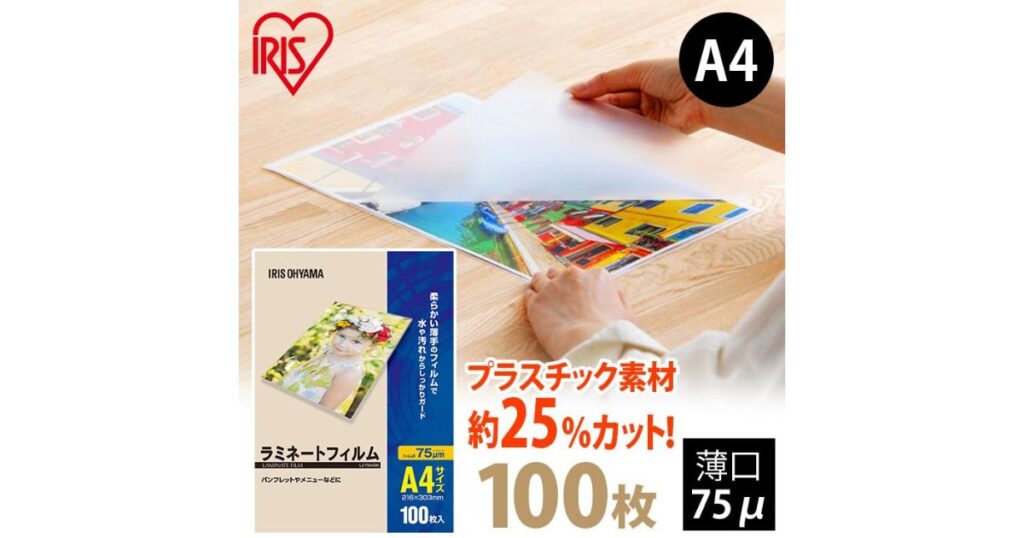
cvs365
コンビニのコピー機を利用する際に、もう一つ気をつけておきたいのが「用紙の持ち込み」についてです。
「自分でラミネートフィルムを持って行って、コピー機に通せばいいのでは?」と考えるのは、残念ながらルール違反になります。
セブン‐イレブンなど多くのチェーンでは、指定外の用紙の持ち込みは故障の原因になるため厳禁とされています。
万が一、持ち込んだフィルムが機械の中で溶けて固まってしまったら、そのお店のコピー機が数日間使えなくなってしまう大惨事になりかねません。
どうしてもラミネートしたい原稿がある場合は、コンビニではまず「普通紙や光沢紙にコピー」だけを行い、加工は別の場所で行うのがマナーであり正解です。
また、感熱紙(レシートなど)や古い写真などは、熱を加えるとは真っ黒になってしまう特性があります。
コンビニで印刷したものを後で熱式のラミネーターにかける場合は問題ありませんが、熱に弱い原本を扱うときは注意が必要ですね。
こうした制約を知っておくだけでも、失敗して大切な書類を台無しにするリスクを減らせますよ。
コンビニのラミネート代わりになる100均活用術
コンビニでラミネートができないと分かったら、次に頼るべきは100円ショップです!
最近の100均には、機械を使わずに手だけで貼れる驚くほど便利なグッズが揃っているんですよ。
コンビニで印刷して、そのまま100均へ向かうのが現代の賢いラミネート術と言えるかもしれません。
100均ダイソーの手貼りフィルムなら機械なしで可能
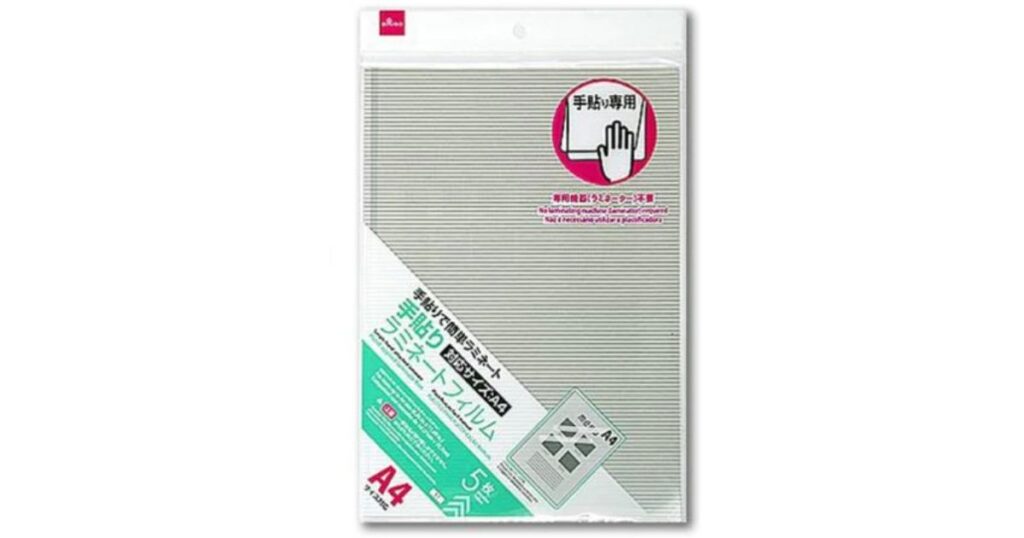
100均の代名詞、ダイソーで売っている「手貼りラミネートフィルム」は、まさに救世主のような存在です。
この商品のすごいところは、電気も機械も一切必要ないという点にあります。
仕組みはとてもシンプルで、粘着剤がついた厚手のシートで原稿を挟み込むだけなんですね。
これなら、コンビニでプリントしたばかりの資料を、その日のうちに自宅やオフィスで簡単にラミネートできちゃいます。
ダイソーの製品はサイズ展開が非常に豊富で、A4サイズから小さなカードサイズまで何でも揃います。
110円(税込)で数枚入っているので、コスパも最高に良いのが嬉しいポイントです。
ダイソーの手貼りフィルムは、どちらかというと少し柔らかめの質感なので、ノートの表紙や柔らかい掲示物に向いています。
一度貼ると剥がすのが難しいので、失敗しないように慎重に作業したいところですね。
セリアのセルフラミネートは透明度が高くおすすめ
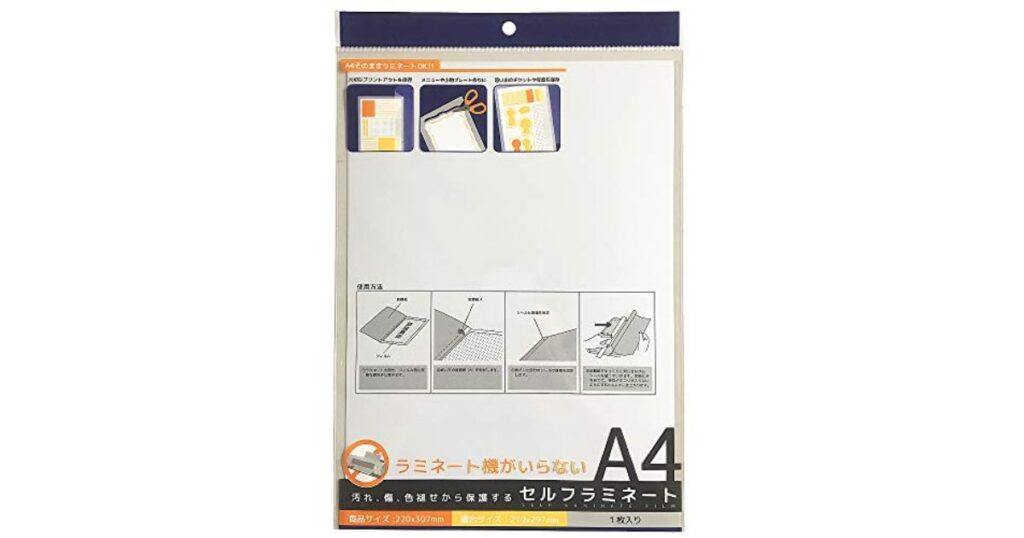
cvs365
おしゃれな雑貨が多いセリア(Seria)でも、もちろんセルフラミネートフィルムは手に入ります。
個人的な感想ですが、セリアのフィルムは「透明度の高さ」と「パリッとした硬さ」に定評があるように感じます。
特に、アニメのカードやアイドルの写真など、見た目の美しさを最優先したい「推し活」ユーザーにはセリア派が多い印象ですね。
サイズバリエーションもダイソーに負けず劣らずで、B5やはがきサイズなど、使い勝手の良いものがしっかりラインナップされています。
| サイズ | 入数の目安 | 主な用途 |
| A4 | 2枚 | メニュー・ポスター |
| B5 | 3枚 | 時間割・チェックリスト |
| L判 | 5〜10枚 | スナップ写真・トレカ |
セリアの製品はパッケージも分かりやすいので、迷ったらセリアで探してみるのもアリだと思います。
ただし、人気商品は売り切れていることもあるので、複数の100均をハシゴする覚悟で行くのがいいかもしれませんね。
失敗しないセルフラミネートのやり方と綺麗に貼るコツ
便利な100均の手貼りラミネートですが、唯一の欠点は「失敗すると気泡が入って目立つ」ことです。
機械のように均一に圧力をかけるのが難しいので、綺麗に仕上げるにはちょっとしたコツが必要なんです。
私がいつも実践している、絶対に失敗しない手順をご紹介しますね。
まず、作業するテーブルを綺麗に拭いて、埃(ほこり)を完全に取り除いてください。
小さな埃一つで、ラミネートの中にポコッと空気が入ってしまうからです。
次に、原稿を配置する際は、剥離紙を全部剥がさず、端っこだけを少し剥がして位置を固定するのがポイントです。
そして、もう片方の手で定規や柔らかい布を持ち、空気を中心から外へ押し出すようにゆっくりと貼っていきます。
一気に貼ろうとせず、5ミリずつ進むくらいの気持ちでやると、驚くほど綺麗に仕上がりますよ。
もし気泡が入ってしまったら、針で小さな穴を開けて空気を抜くという裏技もありますが、まずは「ゆっくり貼る」ことを意識してみてくださいね。
料金や品質を重視するならキンコーズなどの専門店へ
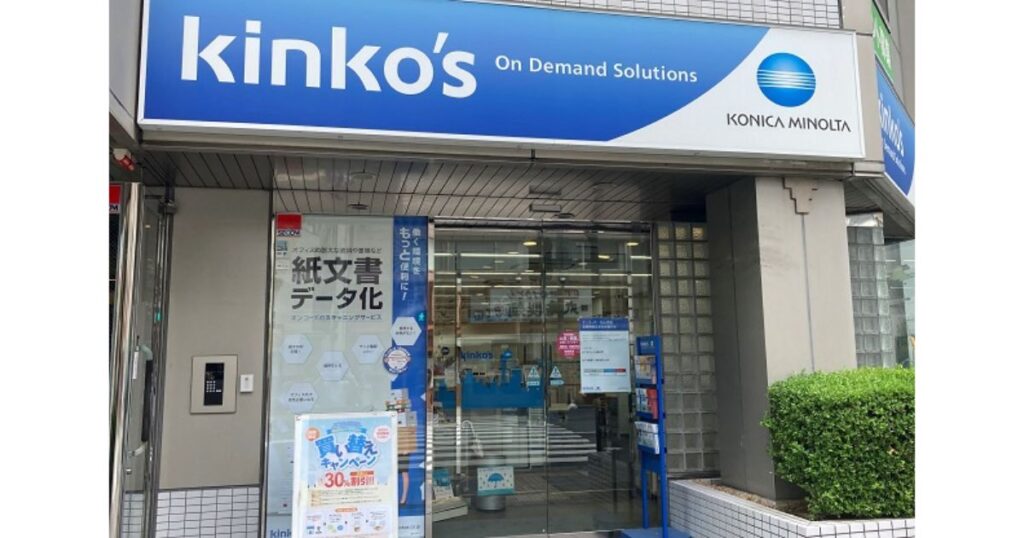
「絶対に失敗したくない大切な書類がある」「100枚単位で大量に作りたい」という場合は、コンビニや100均ではなく、プロの手に頼るのが一番です。
ビジネスコンビニとして有名な「キンコーズ(Kinko’s)」などは、その場で本格的な熱圧着ラミネートを行ってくれます。
プロ仕様の機械を使うので、仕上がりはピシッとしていて、気泡一つない完璧な状態になります。
料金はA4サイズ1枚で300円〜400円程度と、100均に比べれば高いですが、その安心感は格別です。
また、専門店ではフィルムの厚さを選べたり(標準は100ミクロンですが、もっと厚くもできます)、A2やA1といった巨大なサイズの加工もできたりします。
卒業証書やお店の看板メニューなど、長期間ずっと使い続けるようなものは、専門店にお任せするのが結局一番安上がりかもしれません。
正確な料金や対応店舗は、必ずキンコーズの公式サイトなどで事前に確認するようにしてくださいね。
コンビニでのラミネート代用プランと解決策についてまとめ
ここまで、コンビニでラミネートをしたい時の様々な方法を見てきましたがいかがでしたか?
最後に、状況に応じた「コンビニ ラミネート」のベストアンサーをまとめておきますね。
まず、コンビニの機械そのものにラミネート機能はありませんが、「光沢紙プリント」を使えばそれっぽい高級感と耐久性は手に入ります。
もっとしっかり保護したいなら、コンビニで印刷した後にダイソーやセリアの手貼りフィルムを使うのが、最も安くて手軽なやり方です。
もし、どうしても自分では不安な大切な書類なら、キンコーズなどの専門店に持ち込むのが一番確実な解決策になります。
今の時代、コンビニ一箇所ですべてを完結させるのは難しいですが、コンビニの便利な印刷機能と、100均の優れたグッズを組み合わせれば、何でもできてしまいますね。
「あ、コンビニでラミネートできないんだ……」と諦める前に、ぜひ今回の代用案を試してみてください。
あなたの作りたいものが、素敵な形で完成することを心から応援しています!
正確な情報は、各コンビニチェーンや100円ショップの公式サイトを確認のうえ、ご自身の責任で利用してくださいね。
もし迷ったら、お店のスタッフさんに「光沢紙ってどこで選べますか?」と聞いてみるのも良いかもしれません。
それでは、素敵なコンビニライフを!
運営者のMAYUMIでした。
コメント