こんにちは、コンビニ365運営者の「MAYUMI」です。
急に資料の印刷が必要になったり、データを入れるためのメディアが手元になくて焦った経験はありませんか。
そんな時に頼りになるのが、街中の至る所にあるコンビニエンスストアです。
実はコンビニのUSBメモリ関連の品揃えやサービスは、ここ数年で驚くほど進化しているんですよ。
例えばコンビニでusbメモリを買う時の値段や、実際に店内のどこに売り場があるのか気になりますよね。
また、せっかく買ったのにマルチコピー機で読み込まないといったトラブルや、usbメモリを使った印刷のやり方が分からなくて困っている方も多いはずです。
この記事では、主要チェーンで販売されているコンビニのusbメモリの種類から、コピー機での具体的な使い方、さらに認識されない時の対処法まで詳しくお伝えします。
この記事を読めば、外出先での「困った」がスッキリ解決して、スマートにデジタル作業をこなせるようになるはずです。
【記事のポイント】
- 主要コンビニでのUSBメモリ販売価格と容量の目安
- マルチコピー機を使った印刷・スキャンの手順と料金
- USBメモリが認識されない原因と解決策のまとめ
- 安全にデータを取り扱うためのセキュリティ注意点
それでは早速本文にいってみましょう
コンビニ(ローソンやファミマ)でUSB購入|販売状況と値段相場※コンビ二での印刷に便利
まずは、実際にコンビニの店頭でどんなUSBメモリが売られているのか、そのリアルな販売状況をチェックしていきましょう。
急ぎで必要な時に、どの程度の予算を考えておけばいいのか目安を知っておくと安心ですよね。
セブンイレブンやローソンでの売り場と容量の目安
cvs365
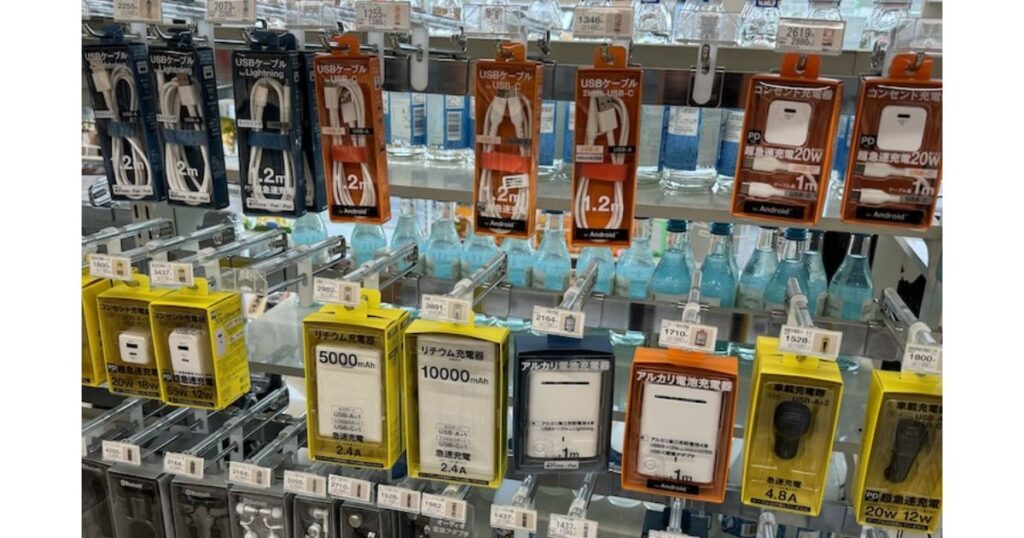
セブンイレブンやローソンといった主要なコンビニでは、デジタル家電コーナーや文房具の近くにUSBメモリが並んでいることが多いです。
一般的に取り扱われている容量は、16GBから32GBがメインとなっています。
特にローソンでは、調査した店舗の多くでUSBメモリの在庫が確認でき、緊急時の供給拠点としてかなり頼りになる存在だと感じました。
セブンイレブンの場合は、キャップ式のシンプルな32GBモデルが置いてあることが多く、迷わず手に取れるのが魅力ですね。
販売されている製品はUSB 3.0に対応しているものも増えており、データの転送速度も実用的なレベルが確保されています。
ただ、店舗によっては在庫が少なかったり、売り切れになっていたりすることもあるので、入店したらまずはガジェットコーナーを覗いてみてください。
ファミリーマートで買えるデバイスの種類と価格帯
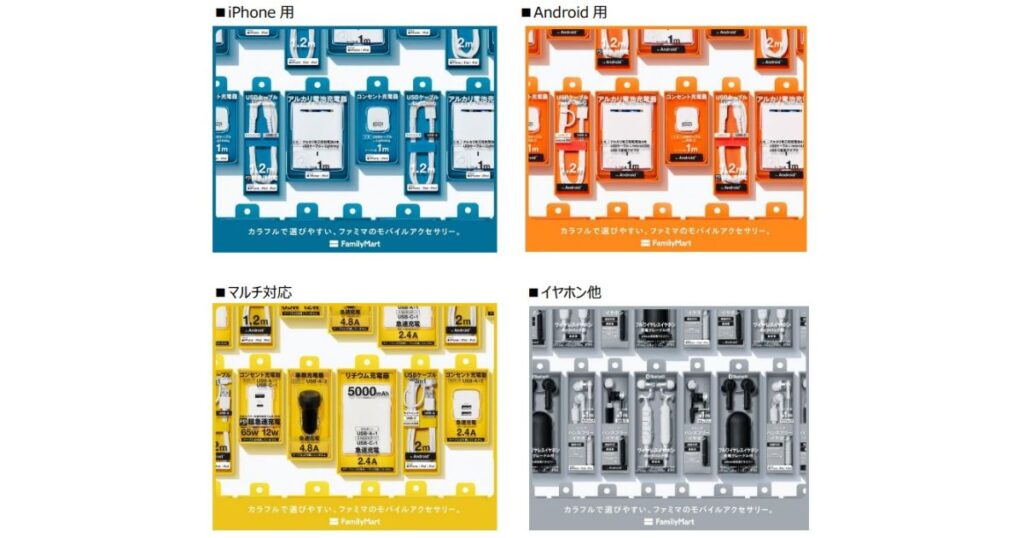
ファミリーマートでは、他社よりも容量のバリエーションが豊富に用意されている傾向があります。
具体的には、ちょっとした文書保存に便利な8GBから、大容量の32GBまで幅広くラインナップされている店舗も見かけました。
気になるお値段ですが、32GBモデルで1,100円前後、16GBで1,000円から1,500円程度が一般的な相場となっているようです。
| チェーン名 | 主な容量 | 概算価格(税込) |
|---|---|---|
| セブンイレブン | 32GB | 約1,100円 |
| ファミリーマート | 8GB / 16GB / 32GB | 900円〜2,000円 |
| ローソン | 16GB / 32GB | 1,000円〜1,100円 |
ネット通販に比べると数割ほど割高に感じるかもしれませんが、24時間いつでもすぐに手に入るという安心感を考えれば納得の価格設定かなと思います。
正確な在庫状況や最新の価格については、利用する店舗で直接確認するようにしてくださいね。
iPhoneやスマホに便利な変換アダプタと周辺機器
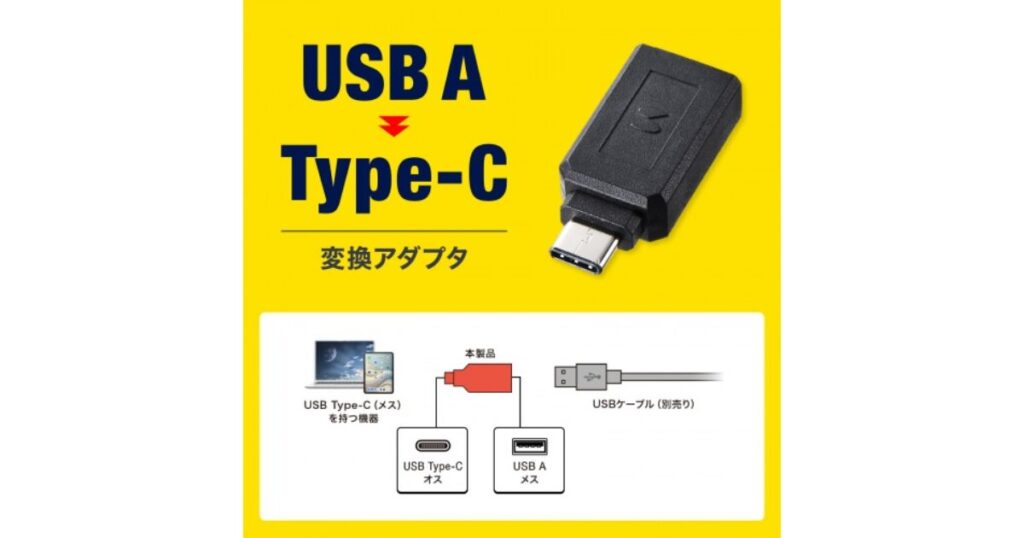
最近はパソコンだけでなく、スマホからUSBメモリにデータを移したいというニーズも増えていますよね。
コンビニではそういった要望に応えるべく、USB Type-CからType-Aに変換するアダプタなどが置かれていることもあります。
特にiPhoneユーザー向けのアダプタなどは、急な出張や旅行の際にとても重宝します。
ただし、全ての店舗で変換アダプタが完備されているわけではないので注意が必要です。
もし店内にない場合は、マルチコピー機のアプリ連携機能を使うなど、物理的な接続以外の方法も検討してみると良いかもしれません。
車で移動中の方は、車載用のUSB充電器なども一緒にチェックしておくと便利ですよ。
信頼性の高いAnker製などの高品質な充電ケーブル
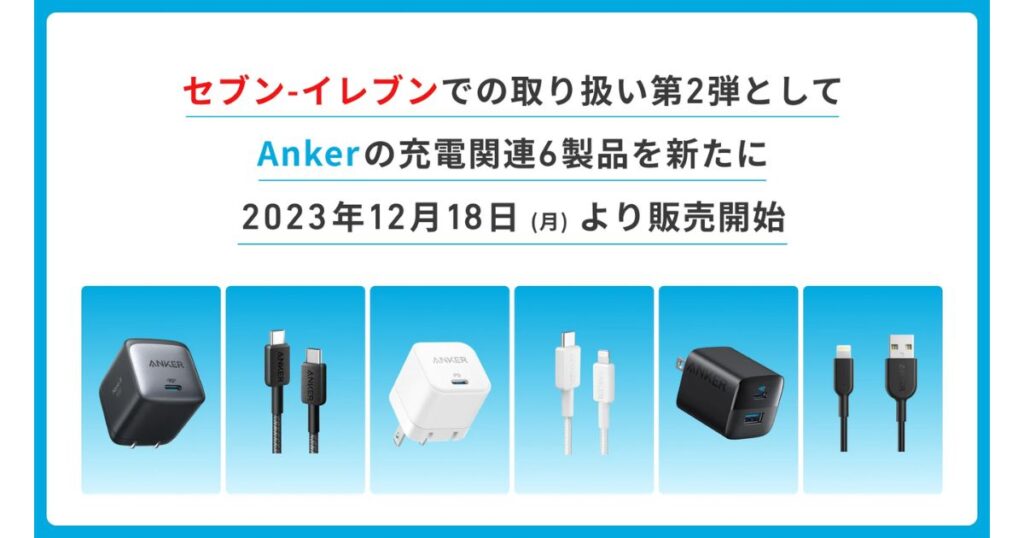
セブンイレブンなどの一部のチェーンでは、モバイルアクセサリの人気ブランドであるAnker(アンカー)の製品を大々的に展開しています。
単なる急場しのぎの安価な製品ではなく、長期間安心して使える高品質なケーブルや充電器が手に入るのは嬉しいポイントです。
例えば、ノートPCの充電にも対応できる高出力の「Anker Nano II 45W」などが並んでいることもあります。
急速充電に対応したUSB-Cケーブルなども充実しているので、手持ちのデバイスに合わせて最適なものを選べます。
信頼できるブランドの製品が身近なコンビニで買えるのは、私たちユーザーにとって非常に心強いことですね。
変換アダプタやApple純正品の充実した品揃え
さらに驚くべきことに、セブンイレブンではApple純正のアクセサリも取り扱っています。
純正のUSB-C – Lightningケーブルや、オーディオ用の3.5mmジャック変換アダプタなどが正規の品質で提供されています。
サードパーティ製だと不安という方や、どうしても純正品が必要な状況でも、コンビニに駆け込めば解決できる可能性があるんです。
価格はApple公式サイトとほぼ同等ですが、配送料もかからずその場で手に入るメリットは大きいです。
また、Beatsブランドのイヤホンやケーブルが置かれている店舗もあり、コンビニのガジェットコーナーはもはや小さな家電量販店のような充実ぶりを見せています。
コンビニ(ローソンやファミマ)のUSB印刷サービスを活用する方法
USBメモリが手元にあれば、コンビニのマルチコピー機をフル活用して書類の印刷やスキャンが自由自在になります。
ここでは、操作のコツや注意しておきたいルールについて詳しく見ていきましょう。
マルチコピー機での印刷方法と対応ファイル形式
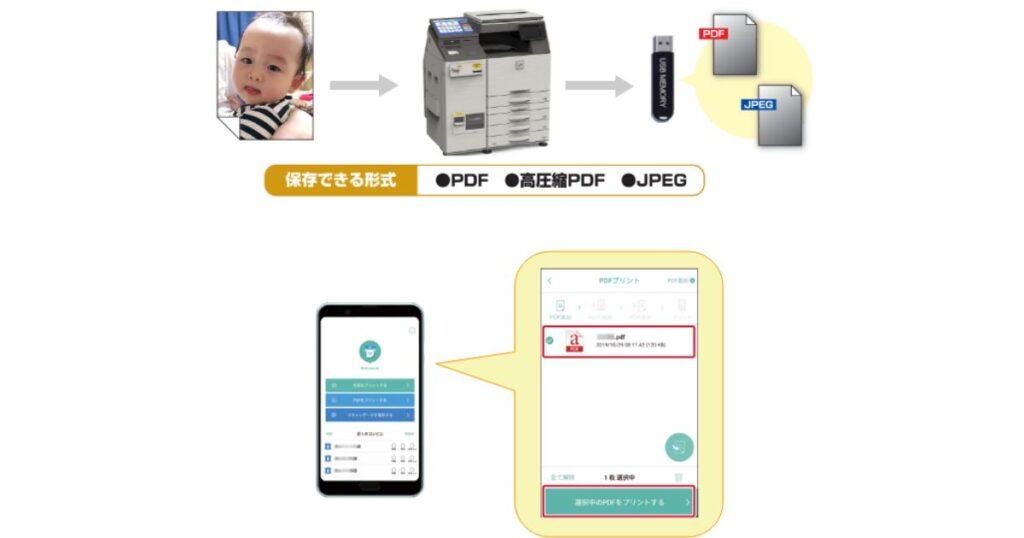
コンビニのマルチコピー機にUSBメモリを差し込むだけで、中に入っているデータを直接印刷することができます。
基本的な操作の流れは、コピー機のメニューから「プリント」を選び、メディアの種類として「USBメモリー」を選択するだけと非常にシンプルです。
対応している主なファイル形式は、PDFとJPEGです。
WordやExcelなどのOffice文書については、ファミリーマートやローソンの新型機では対応している場合もありますが、レイアウト崩れを防ぐためにPDFに変換してから持参するのが最も確実です。
暗号化されたPDFやパスワード付きのファイルは、コピー機側で読み取れないため、事前に解除しておくのを忘れないようにしましょう。
初めて利用する場合は、画面のガイドに従って一つずつ進めていけば大丈夫ですよ。
写真やPDFのプリント料金と用紙のバリエーション
気になるプリント料金ですが、一般的な白黒A4サイズなら1枚20円程度から利用可能です。
カラープリントの場合は、A4サイズで1枚50円から60円ほどになります。
また、普通紙だけでなく写真用紙(L判)へのプリントも可能で、デジカメやスマホで撮った写真をその場で現像できるのは便利ですね。
| 用紙の種類 | 白黒料金 | カラー料金 |
|---|---|---|
| 普通紙 (A4/B5/B4) | 10円〜20円 | 50円〜60円 |
| 普通紙 (A3) | 10円〜20円 | 80円〜100円 |
| 写真用紙 (L判) | – | 30円〜40円 |
最近では光沢紙やシール紙に対応している機種もあり、証明写真の作成など活用の幅が広がっています。
ネットワークプリントと違って会員登録や予約番号の発行が不要なので、USBメモリを持っているなら直接印刷の方が手軽かもしれません。
機器が認識されない時のフォーマットや故障の確認
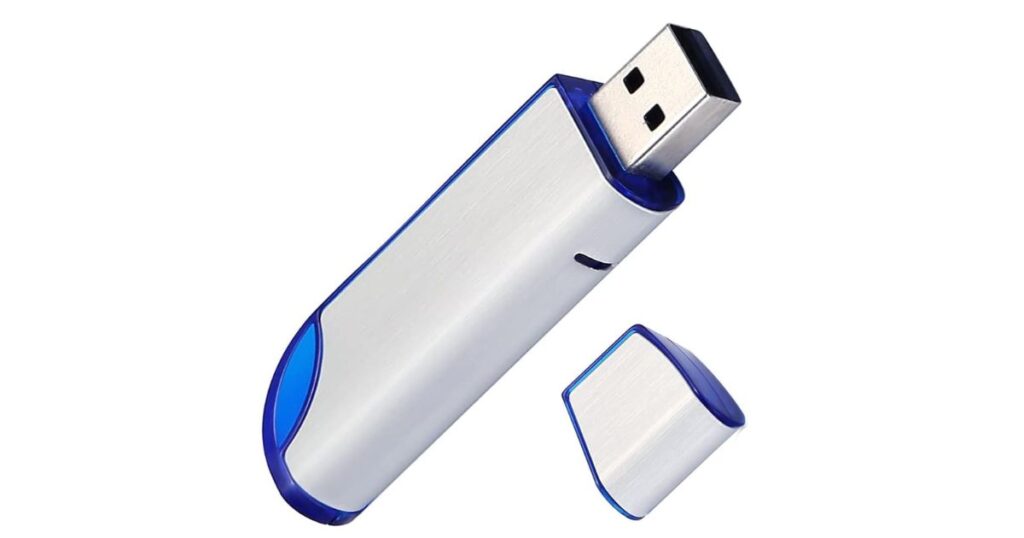
「USBメモリを差し込んだのに画面に何も表示されない!」というトラブルは意外と多いものです。
その最大の原因は、USBメモリの「フォーマット形式」にあります。
コンビニのマルチコピー機が最も安定して認識できるのは、FAT32という形式です。
最新のPCで使われることが多いNTFSやexFAT形式だと、一部の古いコピー機では認識されないことがあるので注意してください。
また、USBメモリの容量が64GBや128GBといった大容量の場合も、動作保証外となり読み込めないケースがあります。
基本的には、32GB以下のUSBメモリをFAT32でフォーマットして使うのが最も安全な方法です。
万が一認識されない場合は、端子部分にホコリが溜まっていないか確認し、乾いた布で軽く拭いてから再度試してみてください。
読み込みエラーを防ぐファイル名やパスの文字数制限
物理的な接続に問題がなくても、ファイル名や保存場所が原因でエラーが出ることがあります。
例えば、ファイル名に特殊な記号(/ : ? * ” < > |)が含まれていると、一覧に表示されないことがあります。
また、フォルダの中にさらにフォルダを作るといった「深い階層」にファイルを置いている場合も、コピー機がデータを見つけられない原因になります。
できればUSBメモリのルート直下(一番上の階層)に、半角英数字の短い名前で保存しておくのがベストです。
日本語のファイル名、特に濁点や半濁点が含まれるものは、作成したPC環境(Macなど)によっては文字化けや読み込みエラーを引き起こすことがあります。
確実に出力したい大切な書類などは、リネームの手間を惜しまないようにしましょう。
抜き忘れや情報漏洩を防ぐためのセキュリティ対策
cvs365
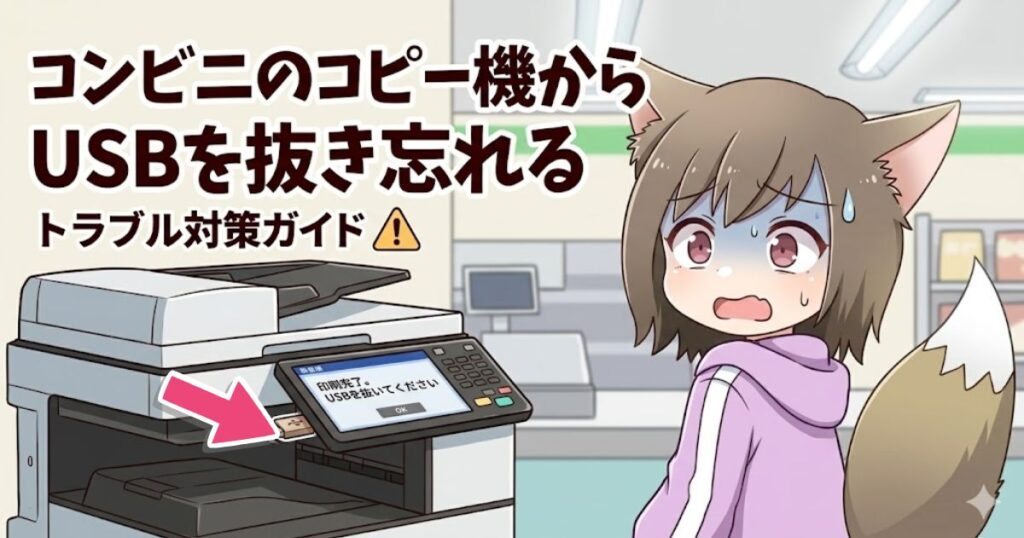
コンビニでUSBメモリを使う際に最も気をつけたいのが、デバイスの抜き忘れです。
操作に集中していると、ついつい挿したまま店を出てしまうことがありますが、これは個人情報流出の大きなリスクになります。
コピー機から「ピーピー」というアラート音が鳴ったら、必ずメディアを取り出したか確認する癖をつけましょう。
また、作業が終わった後は画面上の「終了」ボタンを押し、一時的にコピー機内に蓄積されたデータを完全に消去させることも重要です。
不特定多数の人が利用する場所であることを忘れず、自衛の意識を持つことが大切ですね。
万が一忘れてしまった場合は、すぐに店舗へ電話して確認してもらうようにしましょう。
賢く使いこなすコンビニ(ローソンやファミマ)のUSB印刷活用術についてまとめ
ここまで、コンビニのusbメモリに関する販売事情や活用方法について詳しく見てきました。
コンビニは、単に物が買える場所というだけでなく、外出先での急なデジタル作業を支える強力な味方です。
お伝えした通り、32GB程度のUSBメモリが1,100円前後で手に入り、マルチコピー機を使えば1枚10円から手軽にプリントが可能です。
フォーマット形式やファイル名に少し気をつけるだけで、読み込みトラブルのほとんどは回避することができます。
この記事が、皆さんのスマートなコンビニ活用の一助になれば嬉しいです。
正確な機器の仕様や最新のサービス内容については、各コンビニチェーンの公式サイトも併せて確認してみてくださいね。
それでは、安全で便利なデジタルライフを楽しんでください。


コメント