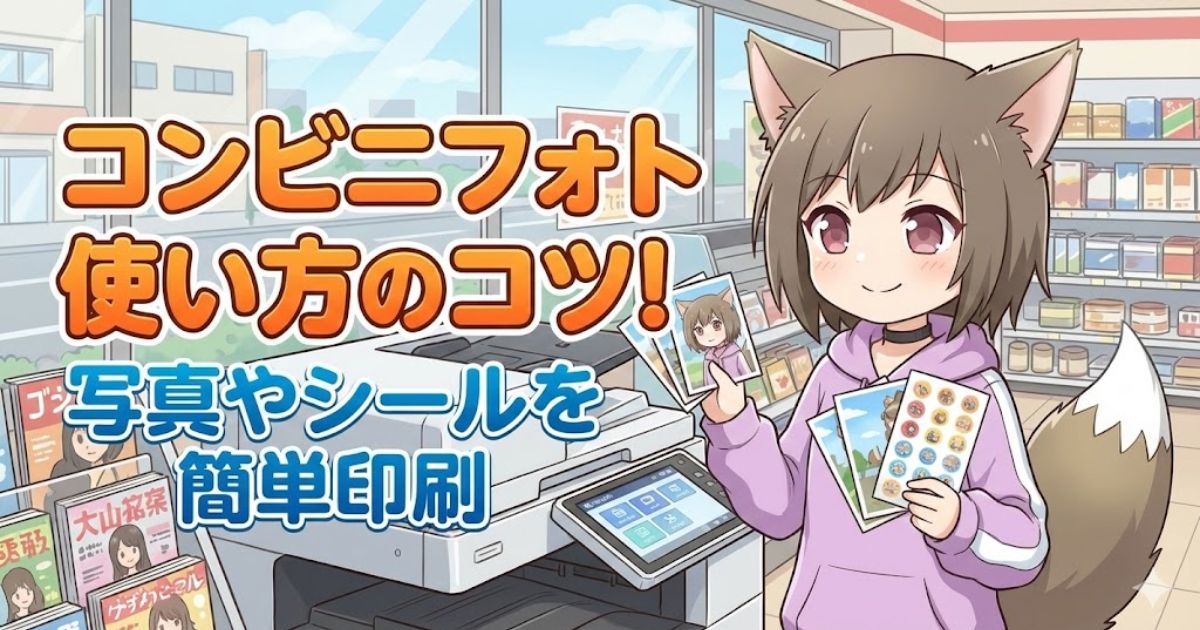
こんにちはコンビニ365、運営者の「MAYUMI」です。
最近、スマホで撮ったお気に入りの写真を形に残したいなと思うことが増えました。
でも家にプリンターがないとどうすればいいか迷っちゃいますよね。
そんな時に頼りになるのが、セブンイレブンやファミリーマート、ローソンなどの店舗にあるマルチコピー機です。
ただ初めてだとアプリなしで印刷できるのか、LINEを使った手順はどうなっているのかなど、コンビニフォトの使い方が分からなくて不安に感じる方も多いはず。
ネットプリントやネットワークプリントといった名前の違いも少しややこしいですよね。
今回は写真の種類や料金、iPhoneからの登録方法まで、私が実際に試して感じたポイントを分かりやすくまとめてみました。
この記事を読めば、迷わずスムーズに思い出をプリントできるようになりますよ。
【記事のポイント】
- 主要コンビニ別の具体的な印刷手順
- アプリを使わずLINEで予約する方法
- 写真やシール印刷にかかる料金の目安
- 失敗を防ぐための注意点とエラー対策
それでは早速本文にいってみましょう
初心者でも安心!コンビニフォトの使い方の基本
まずはどのコンビニでどんなサービスが使えるのか、基本的な仕組みから見ていきましょう。
お店によって使うアプリやシステムが違うので、そこを押さえるのがスムーズに使いこなすコツです。
セブンイレブンで写真をネットプリントする手順
コンビニ365
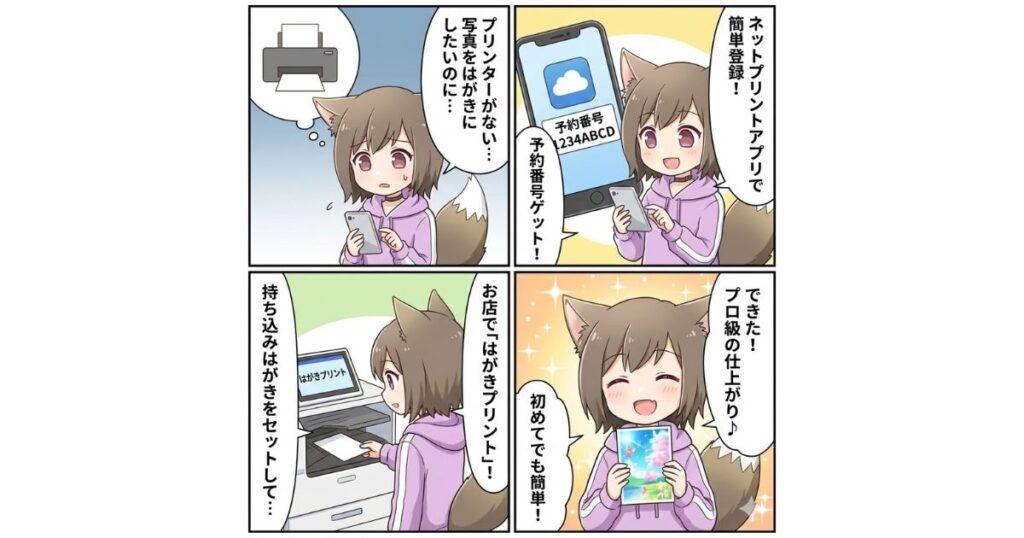
セブンイレブンでは、富士フイルムのシステムを使った「ネットプリント」というサービスを利用します。
ビジネス文書の印刷にも強いので、写真もとっても綺麗に仕上がる印象がありますね。
使い方はとってもシンプルで、専用のアプリやブラウザから写真をアップロードして、発行された「プリント予約番号」を店頭のマルチコピー機に入力するだけです。
セブンイレブンは店舗数も多いので、外出先で急に必要になった時でも安心感があります。
操作画面も分かりやすいので、初めての方でも画面の指示に従えば迷うことは少ないかなと思います。
セブンイレブンの特徴は高品質な仕上がりと、電子マネーのnanacoが使える点です。
小銭を持ち歩かなくていいのは嬉しいポイントですね。
ファミマやローソンでネットワークプリントする流れ
ファミリーマートやローソンでは、シャープのシステムを使った「ネットワークプリント」を利用します。
こちらはセブンとは別のエコシステムですが、ファミマで登録した番号をローソンで使うといった「ブランドを跨いだ利用」ができるのが大きな強みです。
基本的には「ユーザー番号」を取得して、それをマルチコピー機に入力する流れになります。
複数の写真を一度に登録しても、一つのユーザー番号でまとめて管理できるのがとっても便利なんです。
私のように「あっちのコンビニの方が近かった!」なんて時でも、同じ番号が使えるので助かります。
専用アプリなしでLINEから手軽に画像を送る方法
「わざわざ新しいアプリを入れるのは面倒だな……」という方にぴったりなのが、LINEを使った方法です。
これが本当に便利で、私も最近はこのやり方ばかり使っています。
各サービスの公式アカウントを友だち追加して、トーク画面に写真を送るだけで予約番号が発行されるんです。
友達に写真を送る感覚でプリントの準備ができるので、心理的なハードルがぐっと下がりますよね。
会員登録なしですぐに使えるのも、忙しい時にはありがたいポイントです。
LINE版は手軽ですが、保存期間が短めに設定されていることが多いです。
予約番号を発行したら、早めにお店に行くのがおすすめですよ。
スマホやiPhoneからデータを登録する際の注意点
スマホ、特にiPhoneを使っている方が注意したいのが、写真の保存形式です。
iPhoneの標準設定だと「HEIC」という形式で保存されていることがありますが、ブラウザから登録する際にエラーになることがあるんです。
アプリ経由やLINE経由なら自動で変換してくれることが多いですが、もし上手くいかない時は設定を確認してみてください。
また、「写真は印刷する前にスマホ側で編集しておく」のが鉄則です。
マルチコピー機の画面では、細かいトリミングや色味の調整はできないので、納得のいく一枚を準備してから登録しましょうね。
画面で見ている色味と、実際にプリントされた色味は少し違って見えることがあります。
特に鮮やかな色は、印刷すると少し落ち着いたトーンになることを覚えておくと良いですよ。
L判や2L判のサイズ展開と印刷にかかる値段
コンビニフォトで選べるサイズは一般的な写真サイズの「L判」と、その2倍の大きさの「2L判」が基本です。
料金は店舗や時期によって多少前後することがありますが、一般的な目安をまとめてみました。
| サイズ | セブンイレブン | ファミマ・ローソン |
|---|---|---|
| L判写真 | 40円 | 30円〜 |
| 2L判写真 | 80円 | 80円〜 |
| シール紙(L判) | 非対応 | 200円 |
※価格はあくまで一般的な目安です。
正確な情報は各社の公式サイトや店頭の表示をご確認くださいね。
シールも作れる!コンビニフォトの使い方の応用
普通の写真プリントだけじゃもったいない!コンビニのマルチコピー機は、アイデア次第でもっと楽しく、便利に活用できるんです。
ここからはちょっとした応用編をご紹介しますね。
ローソンやファミマ限定のシール印刷を楽しむコツ
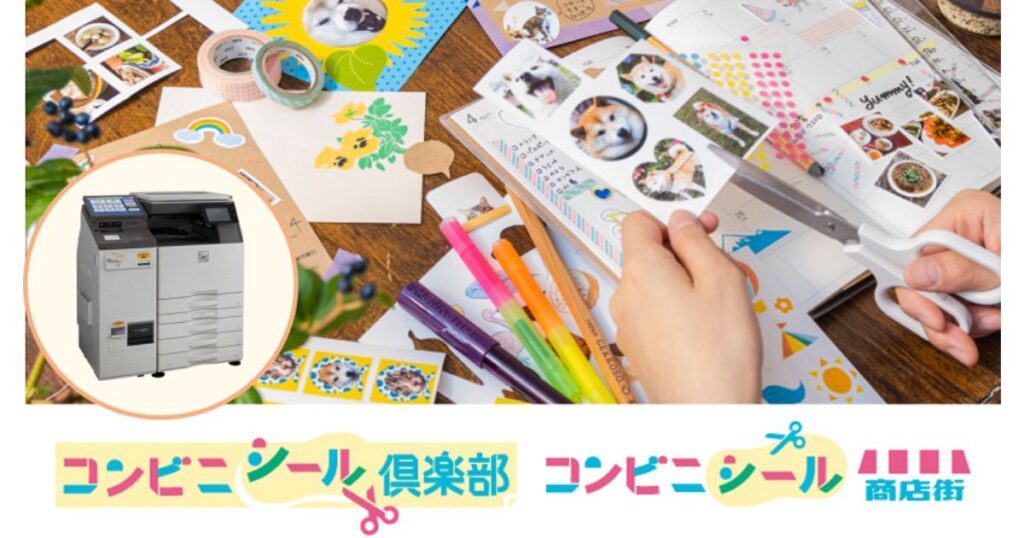
私が個人的にすごく推しているのが、ローソンやファミリーマートでできる「シールプリント」です。
専用のシール用紙に印刷されるので、手帳に貼ったり、オリジナルのステッカーを作ったりと使い道が無限大なんです。
ただしセブンイレブンでは現在、標準サービスとしてのシール印刷には対応していないので注意してください。
シールを作りたい時は、シャープの機械が入っているお店を選んでくださいね。
自分でカットする手間はありますが、その分アレンジの幅が広がって楽しいですよ!
証明写真を200円で安く作成する外部サービスの利用
コンビニ365
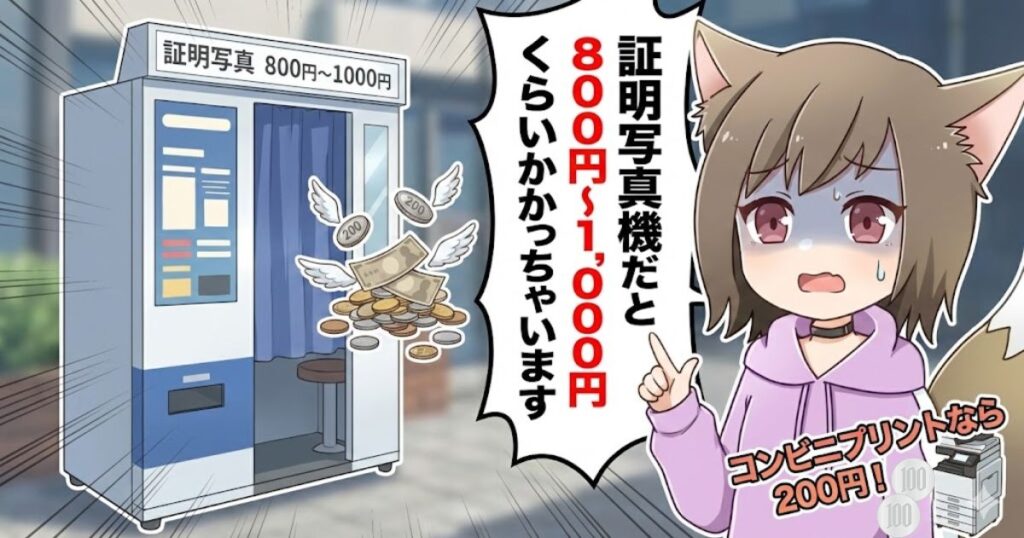
急に履歴書や免許証用の写真が必要になった時、証明写真機だと800円〜1,000円くらいかかっちゃいますよね。
でもコンビニフォトを活用すれば200円程度で済ませることができるんです。
「ピクチャン」などの外部サイトで写真をアップロードし、コンビニプリント用の番号を取得するだけ。
これ本当に節約になるので知っておいて損はないですよ!
スマホで納得いくまで撮り直しができるのも、自撮り派には嬉しいメリットかなと思います。
複数ファイルをユーザー番号で一括管理する利便性
旅行の写真など、たくさんの枚数を印刷したい時は、ネットワークプリント(ファミマ・ローソン系)の「ユーザー番号」が最強です。
一つの番号をマルチコピー機に入力するだけで、登録した最大24個までのファイルを一気に呼び出せます。
セブンの「予約番号」だと、ファイルごとに番号をメモして何度も入力しなきゃいけない場合があるので、大量印刷のときはシャープ系のシステムを使えるお店の方が作業効率が圧倒的に良いなと感じます。
印刷できない時のエラー対処法と有効期限の確認
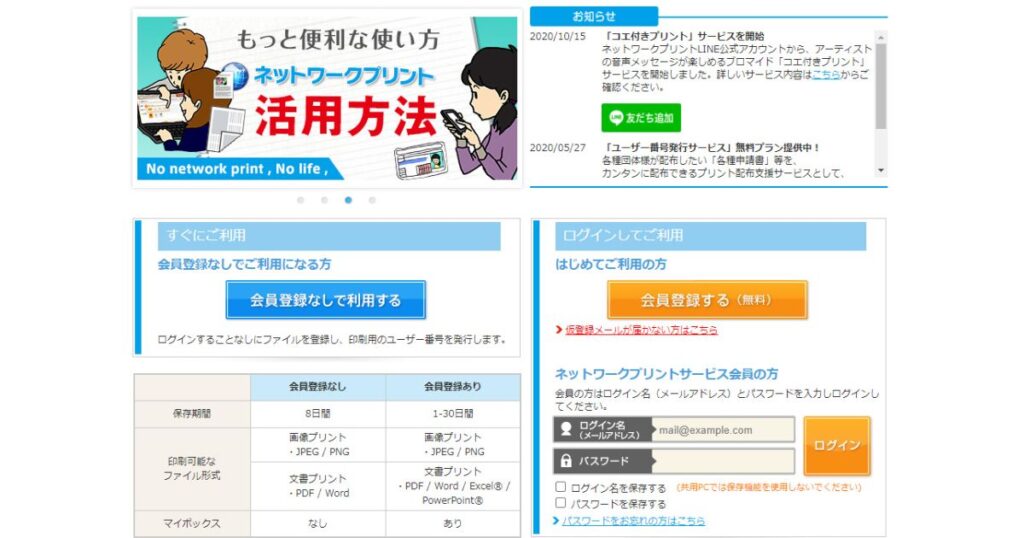
お店に行って「番号が効かない!」となると焦りますよね。
よくある原因はファイルの有効期限切れです。
会員登録なしの「かんたん」な方法だと、期限が翌日までだったり、長くても8日間だったりします。
もし長期間保存しておきたい場合は、無料の会員登録をするのがおすすめです。
例えばシャープのサービスなら、会員になれば30日間もデータを保持してくれます。
またパスワードがかかったPDFなどは印刷できないことがあるので、登録前にロックを外しておくのを忘れないでくださいね。
セブンイレブンで暗証番号付きのファイルを印刷する際、入力を3回間違えるとロックがかかってしまうことがあります。
慎重に入力しましょう!
理想の仕上がりを叶えるコンビニフォトの使い方についてまとめ
ここまでいろいろな角度からコンビニフォトの使い方を見てきましたが、いかがでしたでしょうか。
セブンイレブン、ファミリーマート、ローソンとそれぞれの強みを知っておくと、用途に合わせて賢く使い分けができるようになります。
大切な思い出を手軽に形にできるこのサービス、ぜひ皆さんも自分に合った方法で試してみてくださいね。
操作で不安なことがあれば、まずはLINE連携から始めてみるのが一番の近道かもしれません。
最終的なサービスの仕様や料金は変更されることもあるので、正確な最新情報は必ず各社の公式サイトをチェックするようにしてください。
皆さんのフォトライフが、もっと楽しくて便利なものになりますように!
何か不明な点があれば、お近くの店舗の店員さんに聞くか、カスタマーセンターに問い合わせてみてくださいね。
※この記事の情報は2026年1月現在のリサーチに基づくものです。ご利用の際は自己責任にて、最新の情報を各公式サイトでご確認ください。

コメント