こんにちは、コンビニ365運営者の「MAYUMI」です。
急に書類を送らなきゃいけなくなった時、真っ先に思いつくのがコンビニからfaxを送る方法ではないでしょうか。
最近はメールやチャットが当たり前ですが、お仕事や手続きではまだまだ紙のやり取りが必要な場面も多いですよね。
でも、いざマルチコピー機の前に立つと、セブンイレブンやファミマ、ローソンでやり方が違ったり、料金がいくらなのか不安になったりすることもあるかもしれません。
そこで今回はコンビニからfaxを利用する際の手順や、知っておくと得する情報を詳しくまとめてみました。
この記事を読めば、迷うことなくスムーズに送信できるようになるはずですよ。
【記事のポイント】
- 主要コンビニ別の送信方法と機体の違い
- 国内・海外・受信にかかる料金の詳細
- スマホ内のPDFや画像を送信する手順
- エラー時の対処法とセキュリティ対策
それでは早速本文にいってみましょう
初めてでも安心!コンビニからfax(ローソンetc)を送る手順と料金
まずは、一番利用シーンが多い「国内への送信」について、基本的なところからお話ししていきますね。
実はコンビニによって置いてある機械のメーカーが違うので、操作画面がちょっとずつ異なっているんです。
セブンやローソンなど各社のやり方の違い
コンビニ365
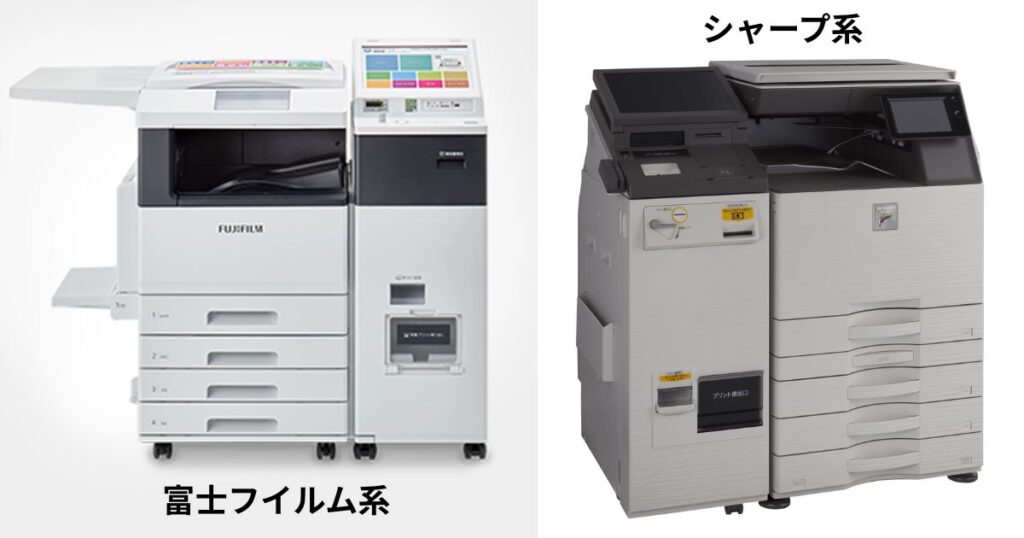
コンビニでfaxを送る時にまず知っておきたいのが、お店によって「富士フイルム系」と「シャープ系」の2種類に分かれていることです。
セブンイレブンは富士フイルムビジネスイノベーション製の機体を採用していて、操作がとてもシンプルでスピーディーなのが特徴ですね。
一方で、ファミリーマートやローソン、ミニストップなどはシャープ製の機体を導入しています。
このシャープ製の機体は「クロネコFAX」というサービスと連携しているので、海外送信や受信ができるという強みがあるんです。
私たちが普段使う分にはどちらも便利ですが、やりたいことによってお店を使い分けるのが賢い方法かもしれません。
セブンは「国内送信」に特化、ファミマやローソンは「多機能」と覚えておくと分かりやすいですよ。
| チェーン名 | 機体メーカー | 国内送信 | 海外送信 | 受信対応 |
|---|---|---|---|---|
| セブン‐イレブン | 富士フイルム | 〇 | × | × |
| ファミリーマート | シャープ | 〇 | 〇 | 〇 |
| ローソン | シャープ | 〇 | 〇 | 〇 |
正確な情報は各社の公式サイトでも確認できますので、お出かけ前にチェックしてみてくださいね。
料金はいくら?1枚あたりの値段を徹底比較
次に気になるのが、やっぱりお金のことですよね。
国内への送信料金は、基本的に1枚50円が相場になっています。
セブンイレブン、ファミリーマート、ローソンともにこの価格が一般的です。
ただし、画質設定によっては少し料金が変わる場合もあるので注意が必要です。
例えばミニストップやデイリーヤマザキなどでは、より鮮明に送れる「ファイン(高画質)」モードを選ぶと1枚60円になることがあります。
細かい文字が並ぶ書類などは高画質の方が安心ですが、普通の文章なら標準モードの50円で十分かなと思います。
あと、意外と知られていないのが、フリーダイヤル(0120)宛に送る場合です。
電話なら無料ですが、コンビニのfaxは「通信サービス利用料」として料金が発生します。
ミニストップだと30円で送れることもあるようですが、基本的には通常の送信と同じ50円がかかると考えておいたほうが無難ですね。
あくまで一般的な目安ですが、1枚50円〜60円程度を準備しておけば安心ですよ。
スマホやPDFデータを直接送信する方法
「紙の原稿はないけれど、スマホの中にあるPDFを送りたい!」という場面も増えていますよね。
コンビニの最新機種なら、スマホアプリやUSBメモリを使ってデジタルデータをそのままfax送信することができます。
セブンイレブンの場合は、「かんたんnetprint」などのアプリを使って一度データを登録し、予約番号を発行するのがスムーズです。
ただ、セブンの機械だと直接faxに流せない場合もあるので、一度普通紙にプリントしてからそれをfaxとして読み込ませるという2ステップが必要になることもあります。
ファミリーマートやローソンなら、「PrintSmash(プリントスマッシュ)」というアプリを使って、Wi-Fi経由で直接データを送れるので便利です。
また、USBメモリに保存したPDFを差し込んで、メニューから「ファクス」を選ぶことで、紙を介さずに送ることも可能ですよ。
データをデジタルで直接送ると、スキャンによる画質の劣化がないので、相手にとっても読みやすい書類になります。
操作に自信がない方は、まず各社のプリント用アプリをスマホに入れておくと、現場で慌てずに済むかもしれませんね。
海外への国際送信に対応した店舗と送り方
海外に書類を送る必要がある時は、セブンイレブンではなくファミリーマートやローソンへ行きましょう。
先ほどお話しした通り、シャープ製の機体は国際faxに対応しているからです。
料金は送信先の国によって「海外1」と「海外2」の2つの区分に分かれています。
アメリカやカナダなど、国番号が「1」の地域は1枚100円から送れますが、ヨーロッパやアジア、南米などは1枚150円になります。
さらに高画質モードを使うと、それぞれ120円、180円と少し高くなるので、お財布の中身を確認してから操作を始めましょうね。
送り方は国内と同じですが、最初に「国際送信」を選択し、国番号から入力する必要があります。
時差の関係で相手の回線が繋がりにくいこともあるので、送信結果レポートは必ず印刷して、無事に届いたか確認することをおすすめします。
国際faxは通信時間が長くなるため、エラーが起きやすいという点だけ覚えておいてくださいね。
番号通知や186が必要な場合の対処法
たまに「何度送ってもエラーになってしまう」ということがあります。
その原因の一つとして考えられるのが、送り先の相手が「非通知からのfaxを拒否している」ケースです。
コンビニの回線は基本的に通知される設定になっていますが、何らかの理由で相手に届かない場合は、番号の前に「186」を付けてみてください。
「186-03-xxxx-xxxx」といった形で入力することで、こちらの番号を強制的に通知して送ることができます。
また、逆のパターンで自分の番号を伏せたい時に「184」を付けたくなるかもしれませんが、ビジネスのやり取りではマナー違反になることもあるので慎重に判断しましょう。
もし186を付けてもダメな場合は、相手の機械が故障していたり、用紙が切れていたりする可能性も高いです。
そんな時は一度、先方に電話で状況を確認してみるのが一番の近道かなと思います。
応用編!コンビニからfax(ローソンetc)を受信する裏ワザと活用法
ここからは、「送る」だけではなく「受け取る」方法についても触れていきます。
「家にfaxがないけど、どうしても紙で受け取らなきゃいけない」という時に、コンビニは本当に頼りになる存在なんです。
クロネコfaxを利用してコンビニで受信する手順
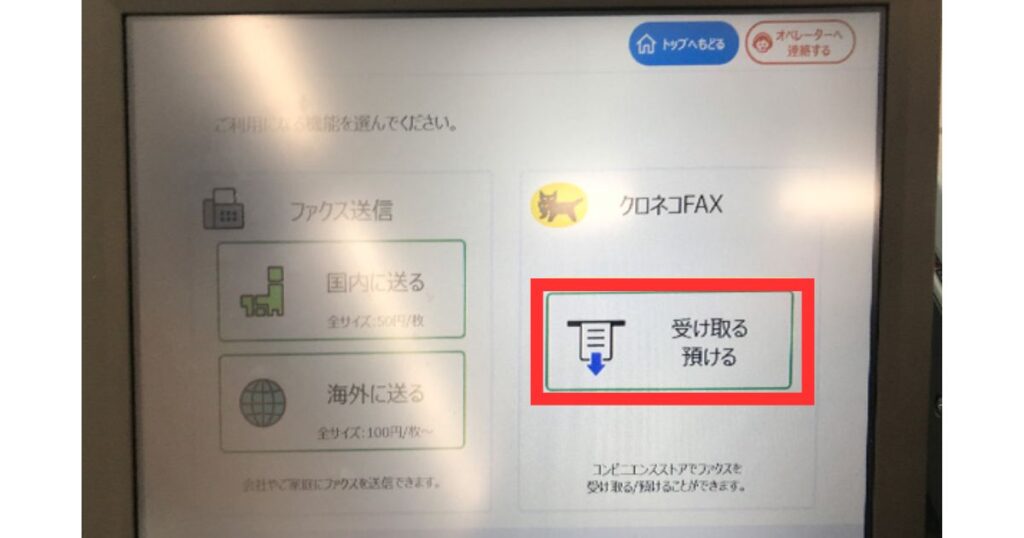
コンビニでfaxを受け取るには、ヤマトグループが提供している「クロネコFAX」という仕組みを使います。
このサービス、実はすごく画期的で、特定のコンビニを指定して送ってもらう必要がないんです。
送信側がデータを「クロネコFAXセンター」というクラウド上の保管場所に送ると、そこから私たちが好きなコンビニで取り出せるというイメージですね。
手順としては、まず送り主に「0570-05-1000」という番号へ書類を送ってもらいます。
送信が完了すると、送り主側のfax機に「10桁の文書番号」が書かれたレポートが届く仕組みです。
その番号さえ教えてもらえば、全国のファミマやローソンなど、クロネコFAX対応店ならどこでも受け取ることができます。
残念ながらセブンイレブンはこの受信サービスに対応していないので、お店選びには気をつけてくださいね。
10桁の文書番号を使った書類の受け取り方
文書番号を教えてもらったら、いよいよコンビニのマルチコピー機を操作します。
画面メニューの中から「クロネコサービス」や「ファクス」を選び、さらに「クロネコFAXから受け取る」をタッチしましょう。
そこで10桁の番号を入力すると、保管されている書類の枚数や必要な料金が表示されます。
受信にかかる料金も1枚50円です。
お金を入れてスタートボタンを押せば、目の前の機械から書類がプリントされて出てきます。
注意点としては、データの保存期間が決まっていることです。
預けられた日の翌日24時までには消えてしまうので、番号を教えてもらったら早めに取りに行くのが安心ですね。
夜中に送ってもらって、翌朝の出勤前にコンビニで受け取る、なんて使い方もできるのでとっても便利ですよ。
領収書の発行方法とビジネス利用の注意点
コンビニ365
お仕事で使った場合、経費精算のために領収書が必要になりますよね。
コンビニのfaxは、送信が終わった後の画面に必ず「領収書をプリントしますか?」という案内が出ます。
この時にボタンを押し忘れてしまうと、後から発行するのが難しくなるので注意してください。
出てくるレシートには、日付や金額、店舗名がしっかり入っているので、そのまま税務上の証明書類として使えます。
もし会社名が入った「手書きの領収書」が欲しい場合は、そのレシートを持ってレジの店員さんにお願いしてみましょう。
お店によってはレシートと引き換えに作成してくれることがありますが、マシンの記録としてレシートは回収されるのが一般的です。
最近はインボイス制度にも対応した形式で出力されるようになっていますが、詳しいルールは念のためお勤め先の経理の方に確認しておくと良いですね。
送信エラーや話中の際に確認すべきポイント
「ちゃんと番号を入れたのに送れない!」という時にチェックしてほしいポイントがいくつかあります。
まず一番多いのが「相手が話し中」というケースです。
faxは電話回線を使っているので、相手が誰かと電話していたり、別のfaxを受信中だったりすると繋がりません。
この場合は、少し時間を空けてからリダイアルしてみるしかありませんね。
また、最近はネット回線を使ったIP電話をfaxに使っているご家庭や企業も多いです。
その影響で、通信途中にノイズが入ってエラーになってしまうこともたまにあるんです。
そんな時は、設定画面で「安心通信モード」や「低速通信」のようなオプションがあれば、それを選んでみると成功しやすくなるかもしれません。
もし何度も失敗して料金だけが減っていくのが不安な時は、無理せず一度店員さんに相談してみるか、場所を変えて試してみるのも一つの手です。
何度もエラーが出る時は、宛先番号が間違っていないか今一度落ち着いて見直してみましょう。
置き忘れ防止!セキュリティ対策の徹底ガイド
コンビニ365
コンビニという公共の場所で大事な書類を扱う以上、セキュリティには人一倍気を配りたいですよね。
私が一番心配なのは、やっぱり「原稿の置き忘れ」です。
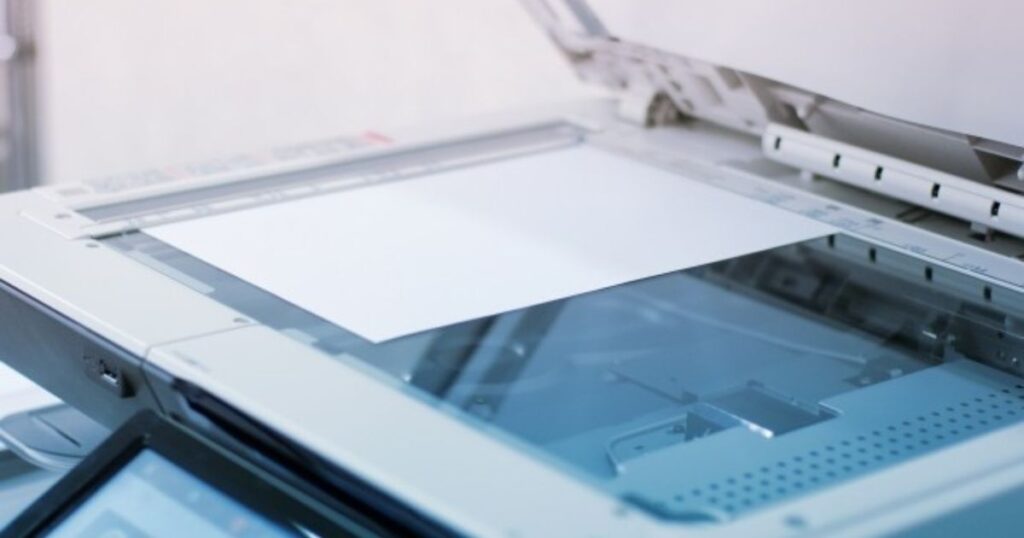
特にfaxを何枚も送っていると、最後の1枚をスキャンガラスの上に置いたまま帰ってしまう方が意外と多いんです。
マルチコピー機のカバーを閉めていると中身が見えないので、最後に必ずカバーを開けて「何も残っていないか」を目で見て確認する癖をつけましょう。
また、出てきた領収書や、送信完了後のレポートも個人情報の塊です。
机の脇にポンと置いたままにせず、しっかりカバンにしまって持ち帰るようにしてくださいね。
ちなみに、機械の中にデータが残る心配をされる方もいるかもしれませんが、送信が終われば自動で消去される仕組みになっているので、その点は安心して大丈夫かなと思います。
「最後は自分の目で確認する」。これこそが、一番のセキュリティ対策になります。
まとめ:賢くコンビニからfax(ローソンetc)を使いこなそう
ここまで、コンビニからfaxを利用する際の手順や注意点をたっぷりお届けしてきましたがいかがでしたか?
最初は難しそうに感じるかもしれませんが、画面の指示に従って一歩ずつ進めば、意外と簡単にできてしまうものです。
セブンイレブンで手軽に送るのも良し、ファミマやローソンでクロネコFAXをフル活用するのも良し、状況に合わせて使い分けてみてくださいね。
料金も1枚50円程度とリーズナブルですし、24時間いつでも開いている安心感は、私たちにとって本当に心強い味方だなと感じます。
もし操作で分からないことがあれば、このブログを読み返したり、店員さんに声をかけたりして、落ち着いて対処していきましょう。
この記事が、あなたの「困った!」を解決する小さなお手伝いになれば嬉しいです。
これからもコンビニを賢く使って、毎日の生活をもっと便利にしていきましょうね。
最後までお読みいただき、本当にありがとうございました!

コメント