こんにちはコンビニ365、運営者の「MAYUMI」です。
amazonで買い物をしたときに、自宅で荷物を待つのが大変だなと感じることってありますよね。
再配達を頼むのも気が引けるし、自分の好きなタイミングで受け取りたいと思うのは自然なことです。
そんなときに便利なのがコンビニ受け取り amazonのサービスですが、初心者の方だとやり方がわからなかったり、手数料がいくらかかるのか不安になったりすることもあるかもしれません。
またローソンやファミマは使えるのにセブンイレブンでは指定できないといった疑問や、注文画面でどうしても選択肢が出てこなくてできないといったトラブルもよく耳にします。
さらには荷物が届いた後の、期限を過ぎてしまうとどうなるのかも気になるところですよね。
この記事では元コンビニ店員の視点も交えながら、スムーズに荷物を受け取るためのポイントをわかりやすくまとめてみました。
【記事のポイント】
- コンビニ各社での具体的な受け取り手順
- 注文時に店舗指定ができない原因と解決策
- 手数料や支払い方法に関する注意点
- 保管期限を過ぎた場合の対応とリスク
それでは早速本文にいってみましょう
コンビニ受け取りをamazonで活用する基本のやり方
Amazonの荷物をコンビニで受け取るための基本的な流れを確認していきましょう。
まずは注文時の設定から、実際に店舗へ行くまでの準備について、元店員の目線で詳しく解説しますね。
ローソンやファミマでの操作手順と受け取り方
実際に店舗に荷物が届いたら、まずはAmazonから送られてくるメールをチェックしましょう。
件名に「受取可能になりました」と書かれたメールに、受け取りに必要な認証番号などが記載されています。
ローソン・ミニストップでの手順
コンビニ365
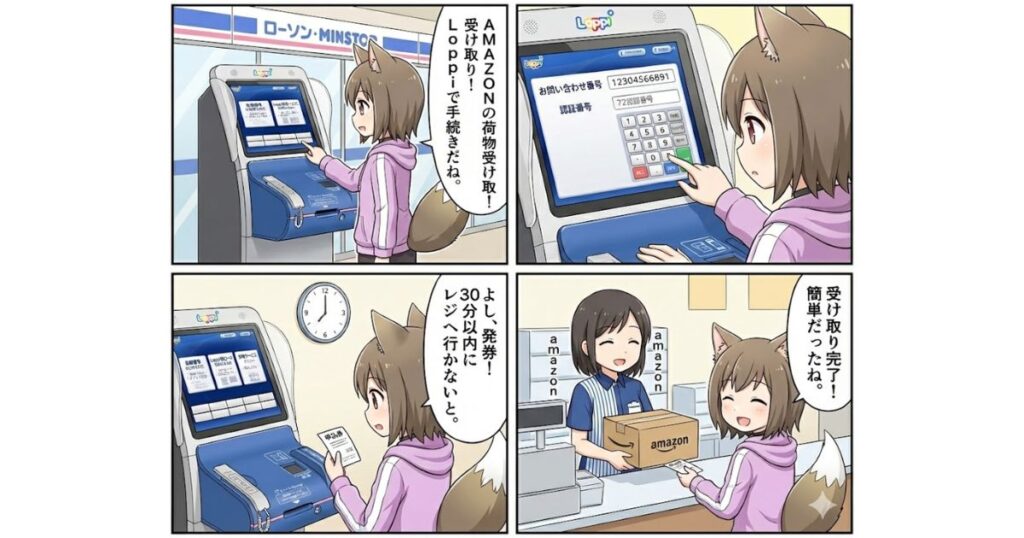
ローソンとミニストップでは、店内にあるマルチメディア端末「Loppi(ロッピー)」を使用します。
- Loppiの画面で「各種番号をお持ちの方」をタッチ
- 12桁の「お問い合わせ番号」を入力
- 7桁の「認証番号」を入力
- 発券された「申込券」を持って30分以内にレジへ
レジで店員さんに申込券を渡せば、奥から荷物を持ってきてくれます。
サインをして受け取り完了です!
ファミリーマートでの手順
ファミマの場合はもっと簡単な方法があります。
メールにあるURLをクリックして表示される受取用バーコードを直接レジで提示するだけです。
もしスマホが使えない場合は、店内のマルチコピー機で受付票を発行することもできますが、バーコード提示が一番早くておすすめですよ。
セブンイレブンで受け取るためのPUDO活用法
「近くにセブンイレブンしかないのに、Amazonの受取場所に指定できない!」と困ったことはありませんか?
実はAmazonの注文画面で直接セブンイレブンを「店舗」として選ぶことはできないんです。
でも諦めるのはまだ早いです。
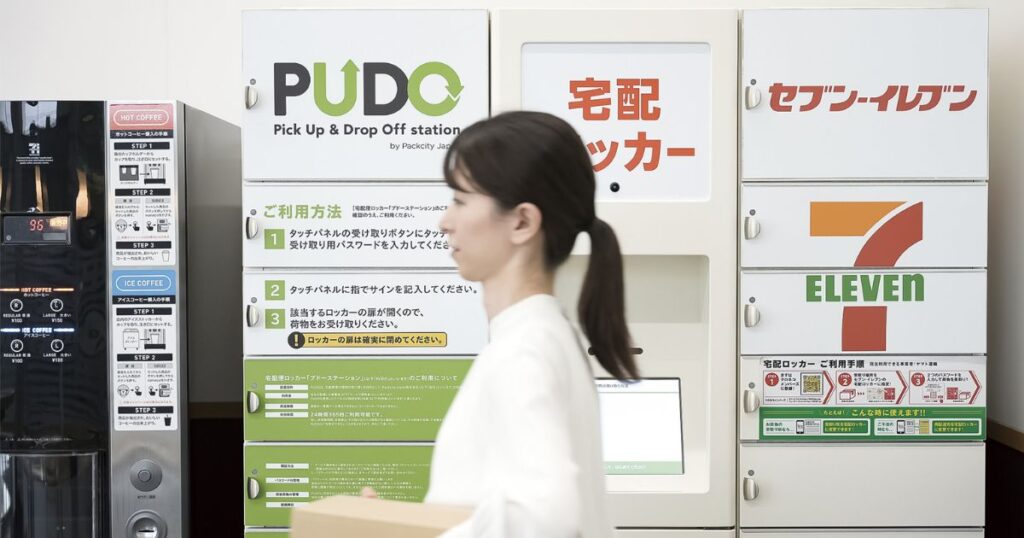
セブンイレブンの店頭や駐車場によく設置されている、宅配便ロッカー「PUDO(プドー)ステーション」を指定すれば実質的にセブンイレブンで受け取ることが可能になります。
PUDOなら店員さんとやり取りする必要もなく、ロッカーの画面にタッチして操作するだけで24時間いつでも荷物を取り出せます。
非対面で済ませたい人にもぴったりですね。
到着を知らせるメールがこない時の番号確認方法
「配送状況は到着になっているのに、受け取りに必要なメールがこない」というトラブルもたまにあります。
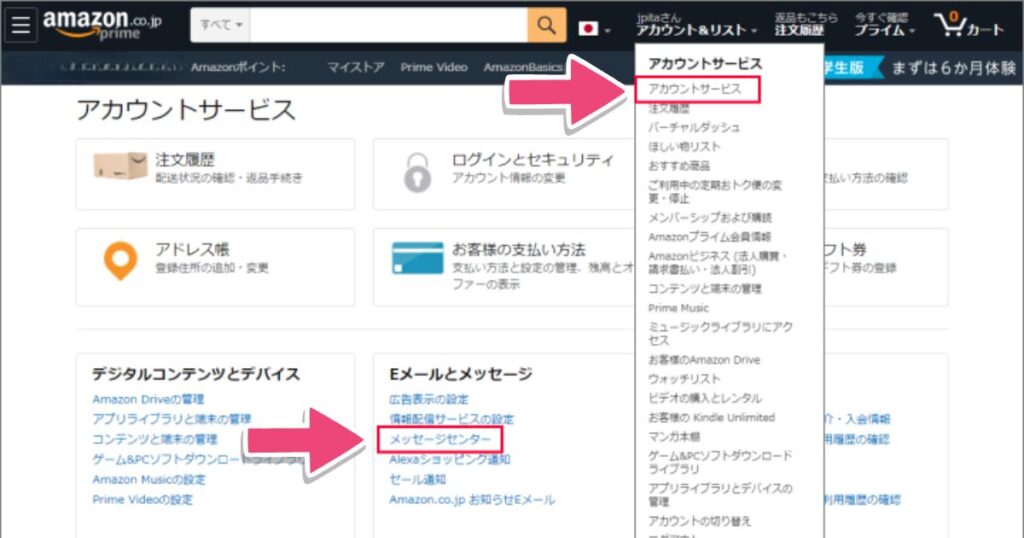
迷惑メールフォルダに入っていないか確認するのが基本ですがそれでも見当たらない場合は、Amazonのサイト内にあるメッセージセンターを確認しましょう。
メール設定によってはAmazonからの通知がブロックされている場合があります。
荷物が届いているはずなのに通知がないときは、早めにチェックしないと保管期限が切れてしまうので注意してください。
認証番号を紛失した際もメッセージセンターで解決
コンビニ365
「メールを間違えて消しちゃった!」という時も慌てなくて大丈夫です。
Amazonのアカウントサービスから、過去に送られたすべてのメール履歴を見ることができます。
メッセージセンターへのアクセス方法
- Amazonアプリの「アカウントサービス」を開く
- 「メッセージ」項目内の「メッセージセンター」をタップ
- 「すべてのメッセージ」から該当の通知を探す
ここなら確実にお問い合わせ番号と認証番号が確認できるので、わざわざカスタマーサービスに電話しなくても自分で解決できますよ。
私もよく自分の注文状況をここで見直したりしています。
代金引換を利用する際に発生する手数料の仕組み
コンビニ受け取りでも「代金引換(代引き)」を選ぶことができます。
店頭で商品と引き換えに代金を支払う形ですね。
ただしこの場合は通常の配送料とは別に代引手数料(330円程度)がかかることを覚えておきましょう。
| 支払い方法 | 手数料 | メリット |
|---|---|---|
| クレジットカード | 無料 | レジで受け取るだけでスムーズ |
| 代金引換 | 330円 | カードがなくても現金で支払える |
| Amazonギフト券 | 無料 | あらかじめチャージして使いすぎ防止 |
少しでも安く済ませたいなら、クレジットカードやギフト券での事前決済が一番おトクかなと思います。
正確な最新の手数料については、Amazonの公式サイトで注文確定前に必ず確認するようにしてくださいね。
コンビニ受け取りがamazonでできない際の原因と対策
いざコンビニ受け取りを使おうとしても、注文画面でエラーが出たり、そもそも選択肢が出てこなかったりすることがあります。
それにはいくつかの明確な理由があるんです。
なぜできないのか?その理由を見ていきましょう。
注文時に指定したい店舗が表示されない主な理由
特定のコンビニだけが地図に出てこない場合、その店舗がすでに荷物でいっぱいで、一時的に新規の受け取りを停止している可能性があります。
コンビニのバックヤードは意外と狭いので、大型セールの時期などはすぐにパンクしちゃうんですよね。
また店舗の営業時間が変更されていたり、システムメンテナンス中だったりする場合も、選択肢から外れることがあります。
どうしてもその店舗がいい場合は少し時間を置いてから再度試してみるか、近くの別の店舗を探してみるのが現実的です。
梱包のサイズや重さにより受け取りができない場合
コンビニ365
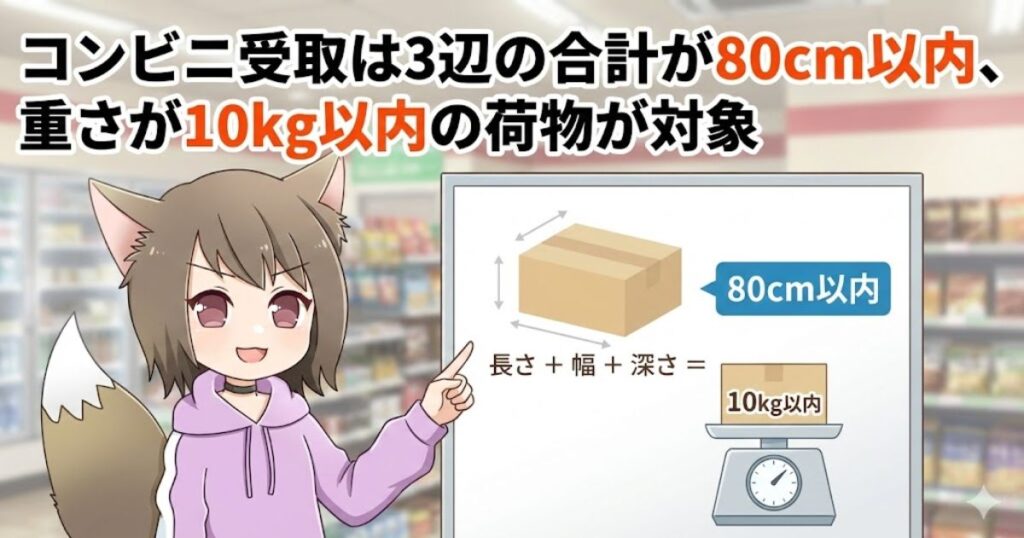
コンビニ受け取りには扱える荷物の大きさに厳しいルールがあります。
基本的には3辺の合計が80cm以内、重さが10kg以内の荷物が対象です。
対象商品: Amazon.co.jpが発送する商品のみ
- 大型の家電製品や家具
- 飲料のケース買い(24本入りなど)
- 重たいお米やペットフードの特大袋
これらは制限を超えてしまうため、自宅配送しか選べません。
複数の商品をまとめて注文して、一つの箱が大きくなりすぎる場合も対象外になることがあるので注意しましょう。
マケプレや定期便など設定により利用不可な商品
コンビニ365
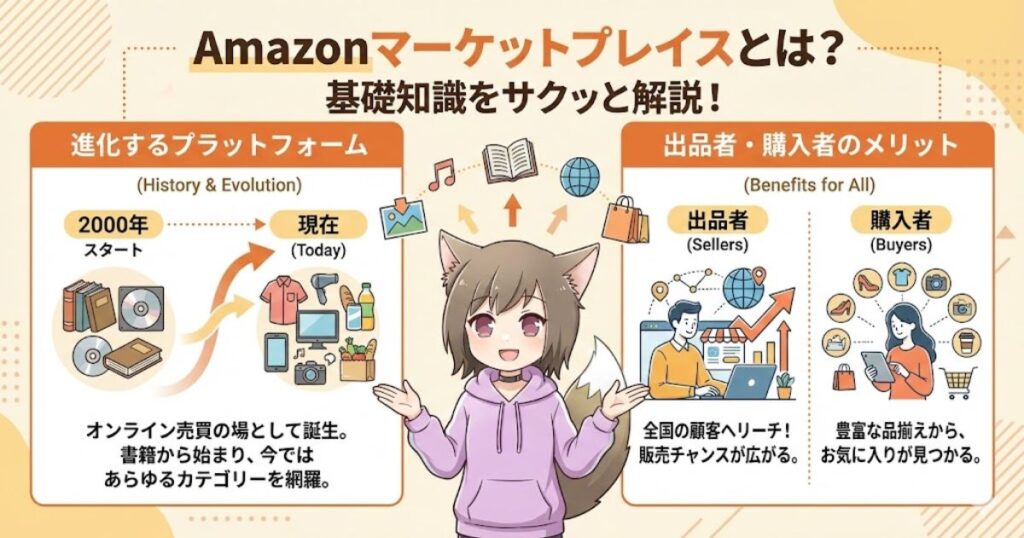
商品の発送元が「Amazon.co.jp」ではなく、一般の販売者が発送する「マーケットプレイス商品」の場合は、コンビニ受け取りが選べないことが多いです。
販売者が使っている運送会社が、コンビニの端末と連携していないためですね。
また定期おトク便やお届け日時指定便も、システムの都合上、コンビニ受け取りとは併用できません。
これらのサービスを使いたいときは、素直に自宅での受け取りを選びましょう。
設定を一つ変えるだけで、急にコンビニ受け取りができるようになることもありますよ。
期限切れで返送されないための保管期間チェック
荷物がコンビニに到着してから、いつまでも置いておけるわけではありません。
ここが一番の落とし穴なのですが、コンビニチェーンによって保管期間が違うんです。
- ローソン・ミニストップ:到着から7日間
- ファミリーマート・PUDO:到着から3日間
ファミマやPUDOは3日間とかなり短いので、週末に受け取ろうと思っていると、気づいた時には返送の手続きが始まってしまうことも……
一度返送されてしまうと同じ注文を再送してもらうことはできず、キャンセル扱いになってしまいます。
予定に合わせて、保管期間の長いローソンを選ぶといった工夫も大切ですね。
まとめ:コンビニ受け取りをamazonで使いこなすためには?
ここまでAmazonのコンビニ受け取りについて詳しく見てきましたが、いかがでしたか?
やり方さえマスターしてしまえば、再配達の手間もなく、自分のリズムで買い物ができる本当に便利なサービスです。
ただサイズ制限や保管期限といったルールを守らないと、いざという時に受け取れないなんてことにもなりかねません。
特にファミマの3日間期限は、元店員としても「意外と早いな」と感じるので、早めの引き取りを心がけてくださいね。
詳しいサービス仕様は変更されることもあるので、最終的にはAmazonのヘルプページなどの公式情報をチェックしながら、賢くコンビニ受け取り amazonを活用していきましょう!
コメント