こんにちはコンビニ365、運営者の「MAYUMI」です。
最近、推しの写真をスマホケースに入れたり、手帳を可愛くデコるために、写真を小さくプリントしたい場面って多いですよね。
でもいざお店のコピー機の前に立つと、L判サイズしか選べなくて困った経験はありませんか。
実はコンビニの印刷サイズ最小値を追求すると、標準のメニューにはない極小サイズまで縮小することが可能なんです。
この記事では分割プリントやシール印刷の機能を活用して、理想のサイズに仕上げる具体的な手順を分かりやすくお伝えします。
やり方さえ分かれば、自分だけのオリジナルグッズ作りがもっと楽しくなるかなと思います。
ぜひ最後までチェックしてみてくださいね。
【記事のポイント】
- 各チェーンごとの最小印刷サイズと画質の違い
- シール用紙や分割機能を使った具体的な縮小手順
- スマホケースやトレカ作りに最適な設定値の紹介
- アプリを活用して1枚の料金を安く抑える節約術
それでは早速本文にいってみましょう
コンビニの印刷サイズ最小値を徹底比較した最新調査
まずは大手コンビニ各社でどれくらい小さいサイズが作れるのか、最新の調査結果をまとめました。
セブン-イレブンとローソン・ファミリーマートでは、使われている機械のメーカーが違うため、できることにも大きな差があるんです。
それぞれの強みを知って、目的に合ったお店を選びましょう。
セブンイレブンの分割プリントで画像を小さくする
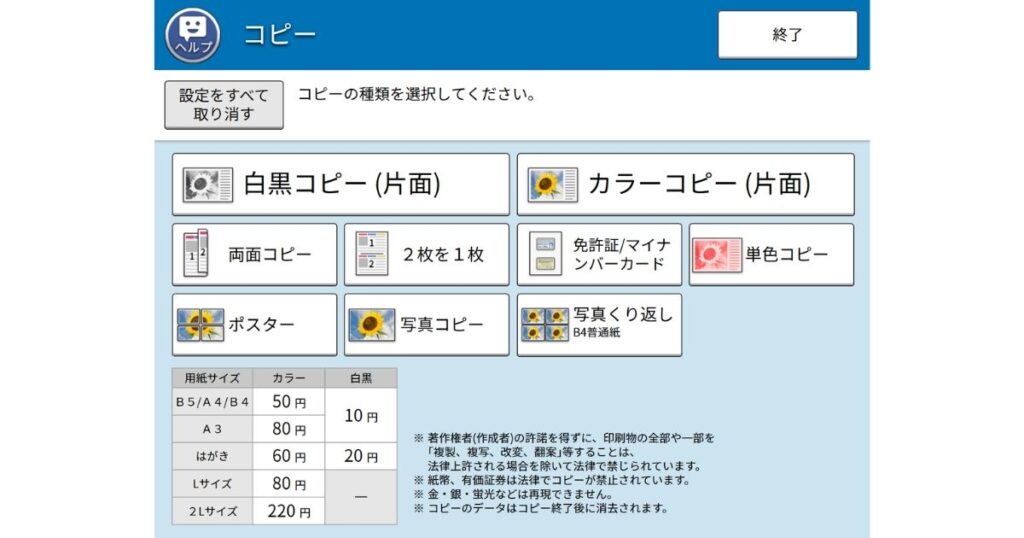
セブン-イレブンのマルチコピー機は、富士フイルムビジネスイノベーション製のマシンが導入されています。
ここの最大の特徴は、なんといっても写真プリントの画質の良さですね。
人物の肌の色がとても綺麗に出るので、アイドルやキャラクターの写真を印刷するなら第一候補になります。
物理的な用紙の最小はL判ですが、「分割プリント」機能を使うことで画像をグッと小さくできます。
最大でL判1枚を12分割することができ、その場合の1コマあたりのサイズは約25mm×18mm。
切手より少し小さいくらいの、まさにサムネイルサイズになります。
ただしセブンはシール用紙に対応していないため、手帳に貼る場合は自分で糊やテープを用意する必要がある点は注意してくださいね。
ローソンやファミマのシール紙なら最小約2センチ
ローソン、ファミリーマート、ミニストップの3社はシャープ製のコピー機を採用しています。
ここで一番の注目ポイントは、「シール紙」に直接印刷できることです。
L判サイズのシール用紙を選んで分割プリントをすれば、ハサミで切るだけでステッカーとして使えるのが本当に便利だなと感じます。
分割数は、機械の標準機能で最大8分割まで対応しています。
8分割にすると1コマが約25mm×37mmくらいになり、手帳のマンスリー枠にぴったり収まるサイズ感です。
もっと小さくしたい場合は、後ほど紹介するアプリを使った裏技で16分割や20分割にすることも可能ですよ。
シールならではの厚みと光沢があり、推し活グッズとしてのクオリティも十分かなと思います。
主要コンビニの最小サイズ比較(L判分割時)
| チェーン店 | 最大分割数 | 1枚の最小目安 | 用紙の特徴 |
|---|---|---|---|
| セブン | 12分割 | 2.5cm × 1.8cm | 高画質・写真専用紙 |
| ローソン/ファミマ | 8分割 | 2.5cm × 3.7cm | シール紙が選べる |
スマホケースに最適なL判2分割のやり方と設定手順
「スマホケースの裏に写真を挟みたい!」という方に最もおすすめなのが、L判の2分割(ハーフサイズ)です。
そのままのL判だとiPhoneなどの背面には大きすぎますが、半分にすると横幅が約5cm、縦が約7〜8cm程度になり、驚くほどしっくり馴染みます。
設定のコツは、マルチコピー機の画面で「写真プリント」を選んだ後、必ず「分割プリント」のメニューに進むこと。
そこで2分割を選択し、スマホから送った画像を配置します。
セブンなら2分割で縦長、ローソン・ファミマなら横長に配置されることが多いですが、プレビュー画面でしっかり確認しながら進めるのが失敗しないポイントです。
余白を多めに残して印刷すれば、後からカッターで微調整もしやすいですよ。
証明写真モードを裏技で使いトレカサイズを自作する
ちょっとした裏技として人気なのが、「証明写真プリント」機能の活用です。
本来は履歴書や免許証のためのメニューですが、ここに自分の好きな画像を取り込むことで、ミリ単位で指定された正確なサイズの写真を手にすることができます。
特にローソンやファミマの「シール紙×証明写真モード」の組み合わせは最強です。
免許証サイズ(30mm×24mm)などを選べば、あらかじめ決まった枠の中に画像がレイアウトされるので、サイズを測る手間が省けます。
最近ではあえて推しの画像を証明写真風に作って、スマホケースや財布に忍ばせるのが流行っているみたいですね。
1枚200円(シール紙の場合)と少しお高めですが、寸法の正確さを求めるなら一番の近道かも知れません。
料金やコスパを比較して最も安く印刷する方法を選ぶ
コンビニで印刷サイズ最小を攻めるメリットは、見た目の可愛さだけではありません。
実はコスパが抜群に良いんです。
普通にL判1枚を印刷すると30円〜40円かかりますが、8分割すれば1画像あたりのコストはわずか数円になります。
シール紙の場合は1枚200円〜300円と高くなりますが、それでも8分割すれば1枚25円。
市販のフレークシールを買うよりも安く、しかも自分の好きな画像で作れるので、結果的に満足度はかなり高くなるかなと思います。
節約したい時は写真用紙、手軽さ重視ならシール紙、という風に使い分けるのが賢い選択ですね。
コンビニの印刷サイズ最小化を叶えるアプリ活用術
コピー機本体の操作だけでも十分小さいサイズは作れますが、専用のアプリを併用することでさらに自由度が高まります。
ここからは家でじっくり準備をしてからお店でパッと印刷するための、おすすめアプリと使いこなし術をご紹介しますね。
かんたんnetprintアプリで分割設定を行う手順
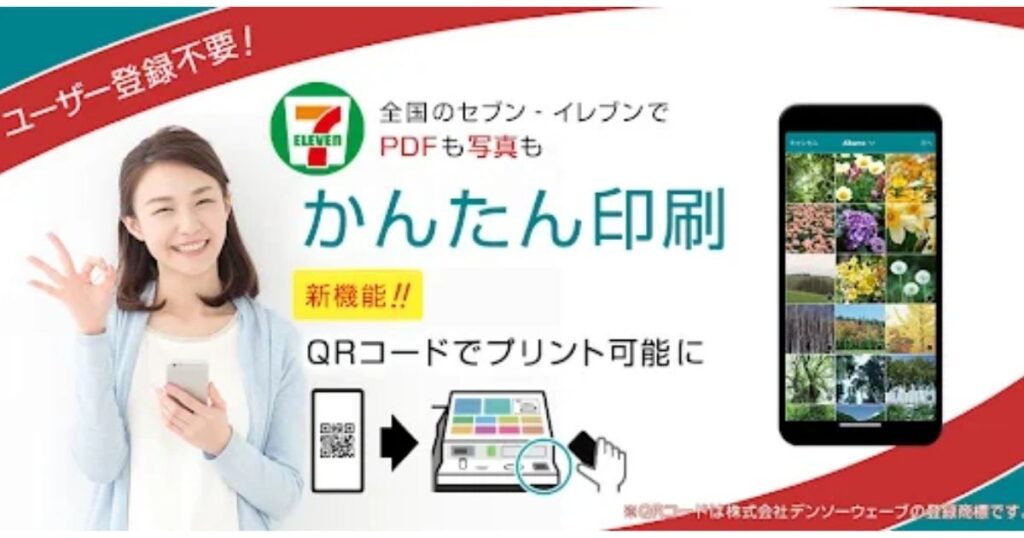
セブン-イレブンを利用するなら、まずは「かんたんnetprint」アプリをダウンロードしましょう。
ユーザー登録なしですぐに使えるのが嬉しいポイントです。
ただしアプリ上で直接「分割」の設定ができない場合があるので、ちょっとしたコツが必要になります。
確実なのはアプリで画像をそのままアップロードするのではなく、店舗のWi-Fiを使って直接送信する「セブン-イレブン マルチコピー」アプリを使うこと。
これなら機械の前で「分割プリント」を選んだ後にスマホから画像を送れるので、現場でレイアウトを自由に変更できます。
家で予約番号を発行して行きたい場合は、あらかじめ後述するコラージュアプリで分割済みの画像を作っておくのが一番スムーズですよ。
プリントスマッシュを使い店頭で直接データを送る
ローソンやファミリーマートで印刷するなら、「PrintSmash(プリントスマッシュ)」というアプリが定番です。
これはWi-Fiを使ってその場でデータを飛ばすタイプなので、事前の会員登録も不要でとっても楽ちんです。
私もよく使っていますが、接続も安定していて使いやすいですね。
お店の機械で「写真プリント」→「スマートフォンからプリント」を選択し、表示されたWi-Fiにスマホを繋げば準備完了。
画像を送信した後の画面で「シール紙」と「並べてプリント(分割設定)」を選択してください。
この方法ならスマホに入っている高画質なデータをそのまま送れるので、縮小しても文字や表情が潰れにくく綺麗に仕上がります。
コラージュアプリを活用して極小サイズを大量に作る
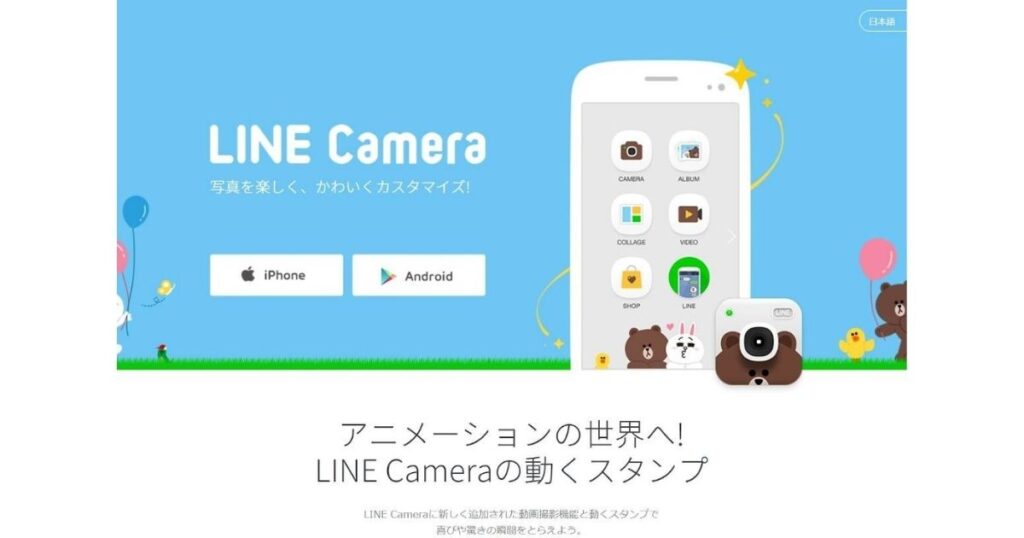
「8分割じゃ足りない!もっともっと小さくしたい!」というこだわり派の方は、「LINE Camera」や「Canva」などのコラージュアプリを使いましょう。
これが究極の最小化テクニックです。
やり方は簡単!
L判と同じ比率(3.5:5)のキャンバスを作り、そこに縮小した画像を好きなだけ並べて1枚の画像データとして保存するだけです。
これをコンビニで「分割なし(通常のL判1枚)」として印刷すれば、1枚の紙に20枚以上の極小写真が並んだ状態で作れます。
これなら1枚30円で大量のミニシールが手に入りますね。
ただしあまりに詰め込みすぎると、カットするのが大変になるのでほどほどに(笑)。
失敗を防ぐためのトリミングや解像度の注意点を解説
小さいサイズを印刷する時に一番怖いのが「画像がボケボケで何が映っているか分からない」という失敗です。
これを防ぐために、元々の画像はできるだけ高画質なものを選んでください。
SNSから保存した小さな画像だと、さらに縮小してプリントした時にジャギー(カクカク)が目立ってしまいます。
印刷前にここをチェック!
- 画像が暗すぎないか(印刷すると画面より少し暗くなります)
- 重要な部分が端に寄っていないか(数ミリ切れることがあります)
- 文字を入れる場合は、ゴシック体などの太めのフォントを選ぶ
特に文字は小さくしすぎると完全に潰れて読めなくなります。
目安として、L判8分割なら文字の大きさは最低でも10ポイント以上あると安心かなと思います。
明るさもスマホの画面で「ちょっと明るすぎるかな?」と感じるくらいに補正しておくと、ちょうどいい仕上がりになりますよ。
まとめ:コンビニの印刷サイズ最小化で推し活を楽しむ♪
今回はコンビニの印刷サイズ最小を極めるための方法をたくさんご紹介しました。
セブンの高画質な分割プリント、ローソン・ファミマの手軽なシール印刷、そしてアプリを駆使した超・最小化テクニック。
それぞれの特徴を使い分ければ、あなたの推し活や手帳ライフがもっと輝くこと間違いなしです!
最後になりますが、今回ご紹介した仕様や料金はあくまで一般的な目安であり、店舗や機種のバージョンによって異なる場合があります。
また名刺サイズなどの小さな用紙を自分で持ち込んで印刷するのは、故障の原因になるので絶対に避けてくださいね。
故障すると高額な修理代を請求されるリスクもあります。
正確な最新情報は各コンビニチェーンの公式サイトやマルチコピー機の案内を必ずご確認ください。
自分だけの理想のミニサイズプリント、ぜひ楽しみながら挑戦してみてくださいね。
以上、コンビニ365のMAYUMIでした!
コメント