こんにちはコンビニ365、運営者の「MAYUMI」です。
資料やレポートを印刷しにコンビニへ行くとき、少しでも費用を抑えたいなと思いますよね。
特にページ数が多いと、コンビニの両面印刷は安いのかなと気になって検索される方も多いはずです。
実はコンビニの両面印刷の料金には、意外と知られていない落とし穴があるんです。
せっかく節約のつもりで設定しても、やり方を間違えるとネットプリントの料金が高くなってしまったり、期待したほど安くならなかったりすることも。
私自身も以前はスマホにあるPDFの印刷やコピー機の設定で失敗して、無駄にお金を払ってしまった経験があります。
この記事では主要コンビニ各社の最新の料金体系を比較しながら、本当にコストを抑えてプリントする方法を分かりやすくお伝えします。
5円コピーが使える店舗の見分け方や裏写りを防ぐコツまでご紹介するので、この記事を読めばコンビニの両面印刷を安い料金で賢く使いこなせるようになりますよ。
ぜひ最後までチェックしてみてくださいね。
【記事のポイント】
- コンビニの両面印刷で料金が安くならない理由
- 白黒1枚5円で印刷できる店舗と機種の探し方
- ネットプリントとUSBメモリ持ち込みの価格差
- 2in1集約印刷を活用した最強のコスト削減術
それでは早速本文にいってみましょう
コンビニで両面印刷は安いのか?料金の仕組みを徹底解説
コンビニで印刷をする際、多くの人が「両面印刷にすれば紙が1枚になるから安くなるはず」と考えがちですが、実際にはそう単純ではありません。
まずは各社の課金ルールと、料金がどのように決まっているのかを詳しく見ていきましょう。
1枚10円は嘘?両面コピーの料金計算と課金の仕組み
コンビニのマルチコピー機を利用する際、最も注意しなければならないのが「インプレッション課金」という仕組みです。
これは使った紙の枚数ではなく、「何面印刷したか」で料金が決まるというルールです。
つまり白黒コピー1枚10円のコンビニで両面印刷を行うと、表面で10円、裏面で10円の合計20円がかかります。
両面印刷をしても、単純に片面印刷2枚分と同じ料金が請求されます。
1枚の紙に収まるからといって、支払う金額が半額になるわけではない点に注意してくださいね。
この仕組みはセブンイレブン、ファミリーマート、ローソンなどの大手チェーン共通の仕様です。
たとえ紙の節約にはなっても、お財布の節約には直結しないのがコンビニプリントの現実なんです。
あくまで一般的な目安ですが大量の資料を印刷する場合は、この1面あたりの単価が総額に大きく響いてきます。
ここでのコピー代10円はあくまで例になります。※実際のコピー代金は店舗や印刷モードによって変わります
用紙代は節約できても印刷コストが2倍になる理由
コンビニ365
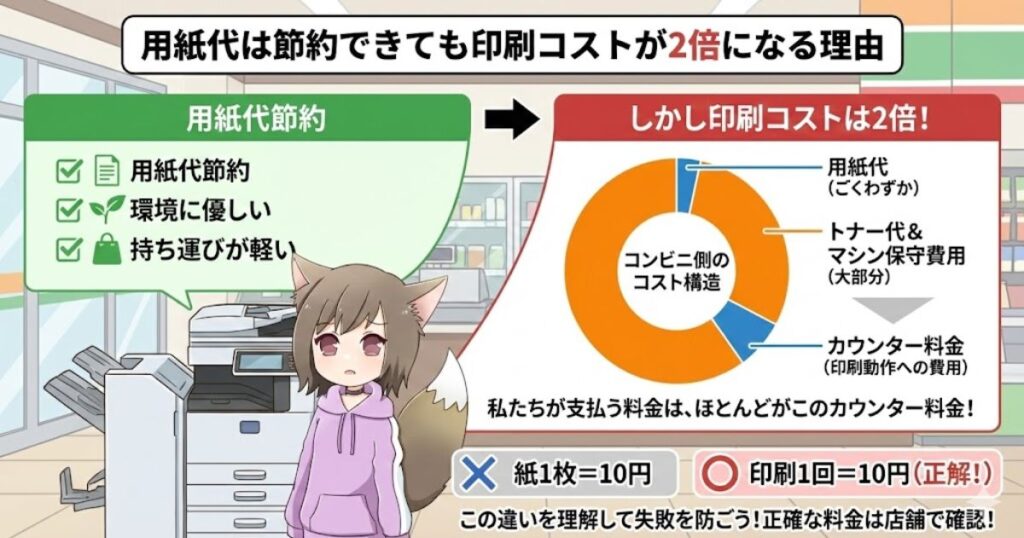
物理的な紙の消費を抑えられるという点では、両面印刷は環境に優しく、持ち運びも軽くなるというメリットがあります。
しかし前述の通り印刷コストは2倍かかります。
なぜこのような料金設定になっているかというと、コンビニ側のコストの大部分が「トナー代」や「マシンの保守費用」に割り当てられているからだと言われています。
私たちが支払う料金には、用紙代そのものはごくわずかしか含まれておらず、ほとんどがカウンター料金と呼ばれる印刷動作に対する費用なんです。
そのため「紙1枚=10円」ではなく「印刷1回=10円」と捉えるのが正解。
この違いを理解しておくだけで、「思ったより高かった!」という失敗を防ぐことができますよ。
正確な最新料金は、各店舗のコピー機横に掲示されている料金表を必ず確認するようにしてくださいね。
2in1集約印刷を組み合わせれば印刷料金を半額にできる
コンビニ365
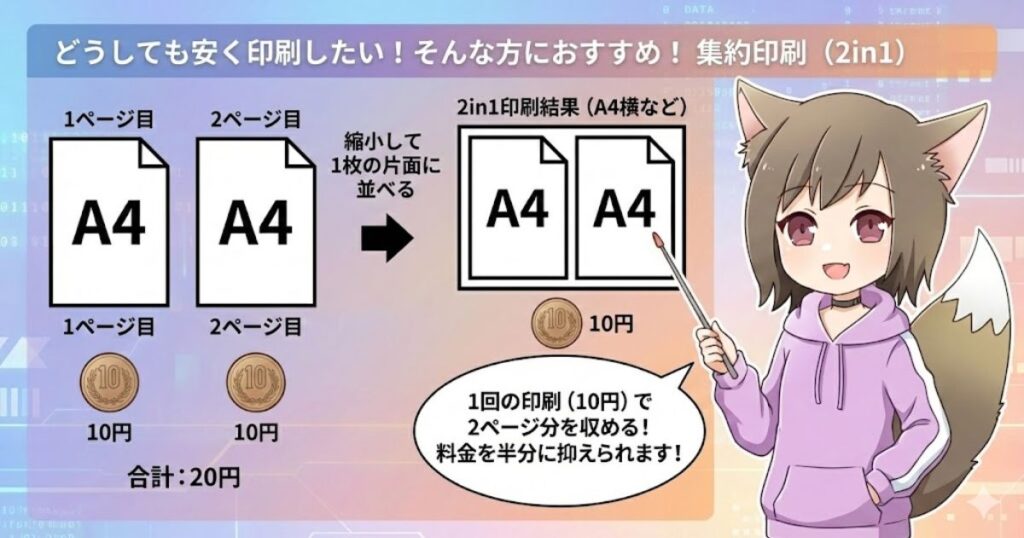
「どうしても安く印刷したい!」という方に私が一番おすすめしたいのが、「集約印刷(2in1)」という機能です。
これは2ページ分の原稿を縮小して、1枚の紙の片面に並べて印刷するテクニック。
これなら1回の印刷(10円)で2ページ分を収めることができるので、文字通り料金を半分に抑えられます。
集約印刷の節約シミュレーション(白黒10円の場合)
- 通常の印刷:2ページで20円
- 2in1印刷:1枚に集約して10円(50%OFF!)
- 2in1 + 両面印刷:1枚の表裏に4ページ分収めて20円(実質1ページ5円)
特にB5サイズやA4サイズの原稿であれば、2in1で縮小しても十分に文字が読めることが多いです。
会議の資料や自分用の勉強用ノートなど、完璧なサイズ感にこだわらない場合はこの方法が最強の節約術になります。
白黒コピー1枚5円を維持するミニストップの圧倒的安さ
もし近くにミニストップがあるなら、迷わずそこへ行くのが正解です。
ミニストップは他社が20円を標準とする中で、長年「白黒B4以下 1枚5円」という驚異的な安さを維持しています。
最新機種のシャープ製マルチコピー機が導入されている店舗でも、この5円設定が継続されているのは本当にありがたいですよね。
例えば先ほどの「2in1」とミニストップの「5円コピー」を組み合わせると、実質1ページあたり2.5円という、家庭用プリンターを使うよりも安いかもしれない価格で出力が可能になります。
大量印刷が必要な学生さんや、自炊したテキストを紙で読みたい方にとって、ミニストップはまさに聖地と言える存在かなと思います。
ダイソーの5円コピー機がある店舗を事前に確認する方法
コンビニではありませんが、100円ショップのダイソーでも一部の店舗で「5円コピー」が導入されています。
主にリコー製のマシンが設置されている店舗で見かけることが多いですが、すべてのダイソーにあるわけではないので注意が必要です。
ダイソーには「5円コピー機」のほかに、写真プリントがメインの「20円プリント機」が置いてあることもあります。
5円で済むと思って行ったら高かったということがないよう、店舗の入り口や看板を確認するか、事前に電話で「5円コピー機があるか」を問い合わせるのが安心です。
またダイソーのコピー機はコンビニよりもメンテナンス頻度が店舗によって異なる場合があるため、仕上がりの綺麗さを重視する場合はまず1枚試し刷りをしてみるのが賢い方法ですよ。
コンビニの両面印刷より安いおすすめの支払い方法と節約術
料金の仕組みがわかったところで、次は「どうやって印刷するか」という手法の部分で得をする方法を解説します。
実はスマホからデータを送るか、USBメモリを持っていくかだけで、料金が2倍変わることもあるんです。
セブンのネットプリントが高い理由と料金を抑えるコツ
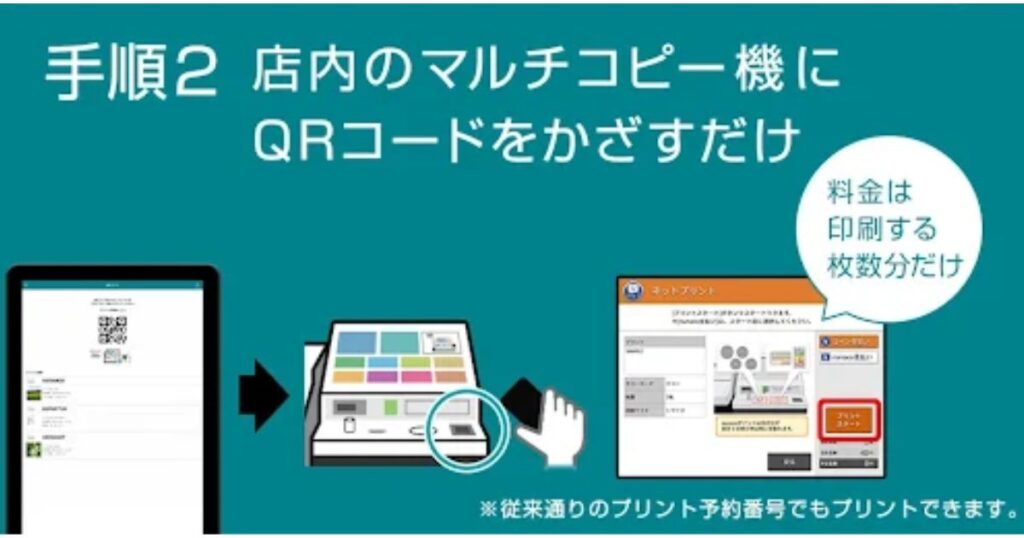
セブンイレブンで便利な「ネットプリント(netprint)」ですが、実は白黒A4で1枚20円と、通常のコピーに比べて2倍の料金設定になっています。
これはクラウド上にデータを保存するサーバーの維持費や、専用アプリの通信費が上乗せされているためです。
利便性は抜群ですが、安さを追求するなら「20円」は少し痛い出費ですよね。
セブンで安く済ませるコツはスマホアプリ経由ではなく、「文書プリント」として物理メディアから印刷することです。
ネットプリントという仕組みを通さないだけで、1枚10円で利用できるようになります。
急ぎでない場合はこの方法を選択するだけで一気にコストを半減できますよ。
USBメモリ持ち込みの文書プリントなら白黒10円が可能
最も確実で安い方法は、USBメモリやSDカードなどの物理メディアにPDFデータを入れて、店頭のマルチコピー機に差し込む方法です。
これなら「ネットプリント」の割増料金がかからないため、どのコンビニでも標準の1枚10円(ミニストップなら5円)で印刷が可能です。
| 印刷方法 | セブンイレブン | ファミマ・ローソン |
|---|---|---|
| アプリ(クラウド経由) | 20円 | 10円 |
| USBメモリ持ち込み | 10円 | 10円 |
特にセブンイレブンを利用する頻度が高い方は、USBメモリを一つカバンに入れておくだけで、常に半額でプリントできる環境が作れます。
ちょっとした工夫ですが、塵も積もれば山となる節約術ですね。
スマホのPDFデータを安く出力できるアプリの選び方
USBメモリを持っていないけれど、スマホの中にあるPDFを安く印刷したいという場合はアプリ選びが重要です。
おすすめは、Wi-Fi通信を使って直接コピー機にデータを飛ばすタイプのアプリです。
例えばシャープ製の複合機を使っているファミリーマートやローソン、ミニストップで使える「PrintSmash(プリントスマッシュ)」などが代表的です。
これらはクラウドを通さないため追加料金が発生せず、白黒10円(ミニストップなら5円)で印刷が可能です。
ファミマやローソンのネットワークプリントを活用する
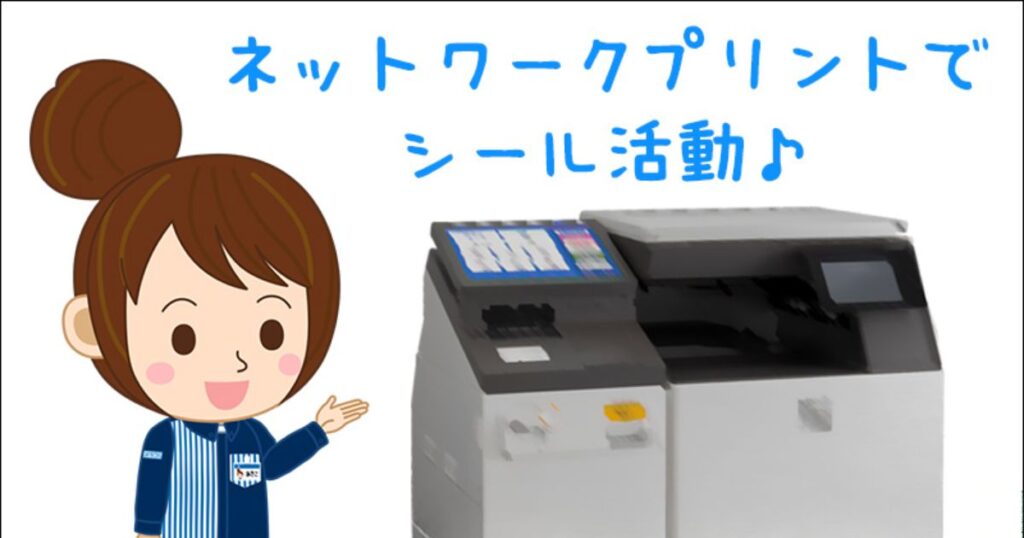
出典:LAWSON
ファミリーマートやローソンで利用できる「ネットワークプリントサービス」は、セブンとは違い、クラウド経由でも白黒10円を維持しているのが大きな魅力です。
ユーザー登録なしですぐに使えるモードもあり、非常にユーザーフレンドリーです。
「セブンは20円、ファミマとローソンなら10円」というルールを覚えておくだけで、出先でプリントが必要になった時にどこへ駆け込むべきか迷わなくなります。
利便性と安さのバランスを考えるなら、ネットワークプリントをメインで使うのが一番効率的かもしれません。
裏写り除去機能や黒い紙を使った品質向上のテクニック
両面印刷や2in1で安く済ませようとすると、どうしても気になるのが「裏写り」ですよね。
裏面の文字が透けて見えると、せっかくの資料も読みづらくなってしまいます。
ここで使えるのが、マルチコピー機に搭載されている「裏写り除去」機能です。
ファミリーマートやローソンのシャープ製コピー機なら、「コピー」メニューから「設定変更」→「便利なコピー設定」へと進むと、「裏写り除去コピー」という項目が選べます。
スキャン時にデジタル処理で透けを消してくれる優秀な機能です。
もしマシンの機能が物足りないときは、物理的なハックとして「原稿の裏に黒い紙(下敷きや画用紙)を置いてスキャンする」という方法が驚くほど効果的です。
黒が光を吸収してくれるので、裏面の透けを物理的に防いでくれます。
少しの工夫で「安くて高品質」な仕上がりが手に入りますよ。
まとめ:コンビニで両面印刷を安い料金で賢く利用しよう
今回は、コンビニで両面印刷を安い料金で利用するためのテクニックを網羅的にご紹介しました。
結論として、コンビニの両面印刷は「紙を減らすことはできるが、料金は2枚分かかる」というのが基本ルールです。
それでもミニストップのような安い店舗を選んだり、2in1印刷を活用したりすることで、驚くほどコストを抑えることができます。
今回のポイントおさらい
- 両面印刷は料金2倍!安くするなら「2in1」を選ぶ
- 最安値を狙うならミニストップかダイソーの5円コピー
- セブンイレブンはUSBメモリ持参でネットプリントより10円安くなる
- 裏写りが気になるなら設定変更や黒い紙を持参する
自分の利用シーンに合わせて、利便性とコストのバランスを最適化してみてください。
最終的な判断や最新の仕様については、各コンビニチェーンの公式サイトを併せてご確認いただくのが一番確実です。
賢く使いこなして、無駄な出費を抑えながら便利なコンビニプリントを活用していきましょう!
正確な情報は各公式サイト(セブンイレブン、ファミリーマート、ローソン、ミニストップ)をご確認ください。
料金設定は地域や店舗により異なる場合があります。最終的な判断は各サービスの規定に従ってください。
コメント