こんにちはコンビニ365、運営者の「MAYUMI」です。
大切な商談や交流会の直前に、名刺が足りなくて焦った経験はありませんか。
実は街中のセブンやファミマ、ローソンにあるマルチコピー機を使えば、その場ですぐに名刺が作れるんです。
今回は急ぎで必要な方向けに、コンビニ名刺印刷のやり方を詳しくご紹介しますね。
スマホやiPhoneがあればアプリを使って自作もできますし、1枚単位や低コストな値段で印刷する方法もたくさんあります。
この記事を読めば、もう外出先での名刺切れに困ることはなくなるかなと思います。
【記事のポイント】
- スマホアプリを使って最短数分で名刺を複製する手順
- Canvaを活用して1枚数円で大量に自作する裏技
- セブンやファミマなどチェーンごとの仕上がりの違い
- カッターや定規を使ってプロ級の見た目に仕上げるコツ
それでは早速本文にいってみましょう
コンビニ名刺印刷のやり方を全解説!おすすめアプリや手順
ここでは急いでいる時に役立つ専用アプリの使い方から、コストを抑えて自作する方法まで、具体的なステップを見ていきましょう。
マイ名刺アプリを使ったコンビニ名刺印刷のやり方と手順
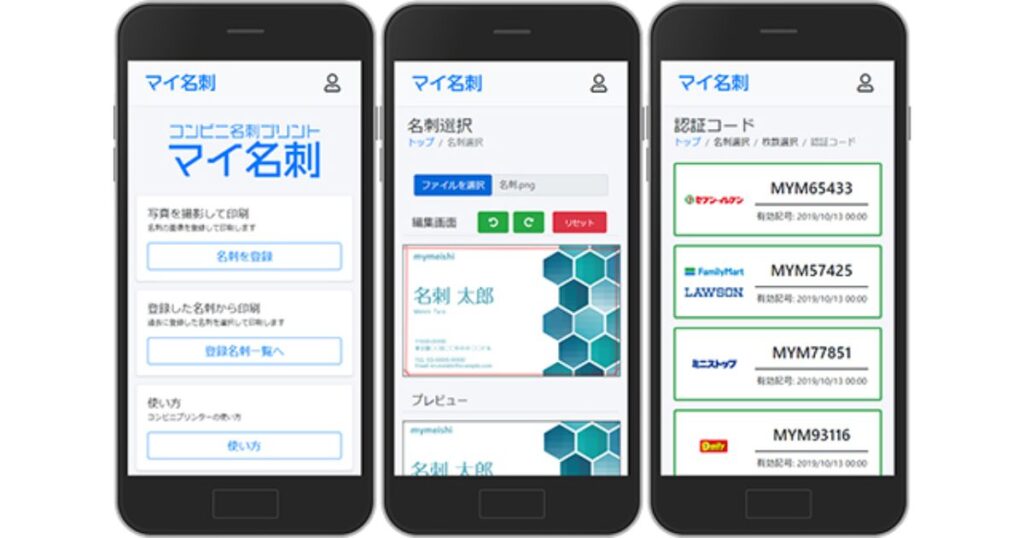
手元に1枚だけ名刺が残っているなら、「マイ名刺」というアプリが一番の近道かなと思います。
やり方はとってもシンプルで、スマホのカメラで既存の名刺をパシャッと撮るだけなんです。
アプリ内でガイドに合わせて撮影すると、自動で名刺の形に補正してくれます。
あとは予約番号を発行して、セブン-イレブンやファミリーマート、ローソンなどのマルチコピー機にある「コンテンツプリント」から印刷するだけです。
24時間365日、全国どこでも対応しているのが心強いですよね。
マイ名刺の基本スペック
- 値段:L判サイズ1枚(名刺2枚分)で200円
- 対応チェーン:セブン、ファミマ、ローソン、ミニストップ
- メリット:名刺を撮影するだけで複製できるのでデータ作成が不要
ファミマやローソンのBiziCardで即日作成する方法
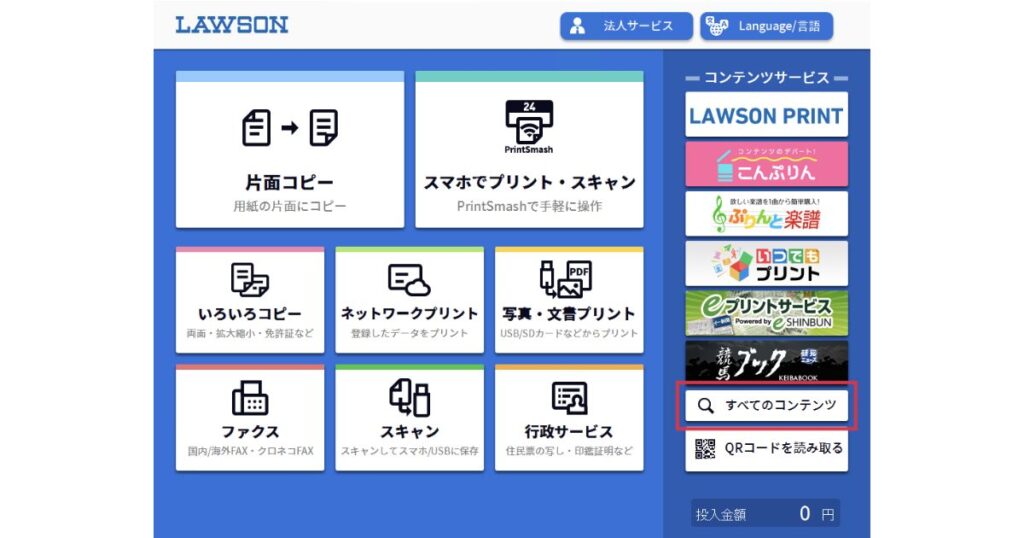
ファミリーマートやローソンに設置されているシャープ製のコピー機を使うなら、「BiziCard(ビジカード)」というアプリも便利ですよ。
このアプリはスマホ内で文字を入力したり写真を配置したりして、一から名刺をデザインできるのが特徴です。
特にクリエイターさんや美容師さんなど、顔写真や作品を綺麗に見せたい場合にぴったり。
写真用紙(L判や2L判)に印刷するので、発色がとても鮮やかでパッと目を引く仕上がりになります。
ただし裏面には「FUJIFILM」などのロゴが入ることがあるので、そこだけは注意が必要かも。
あくまで緊急用として割り切るのがスマートですね。
セブンのネットプリントとスマホiPhoneで自作するコツ
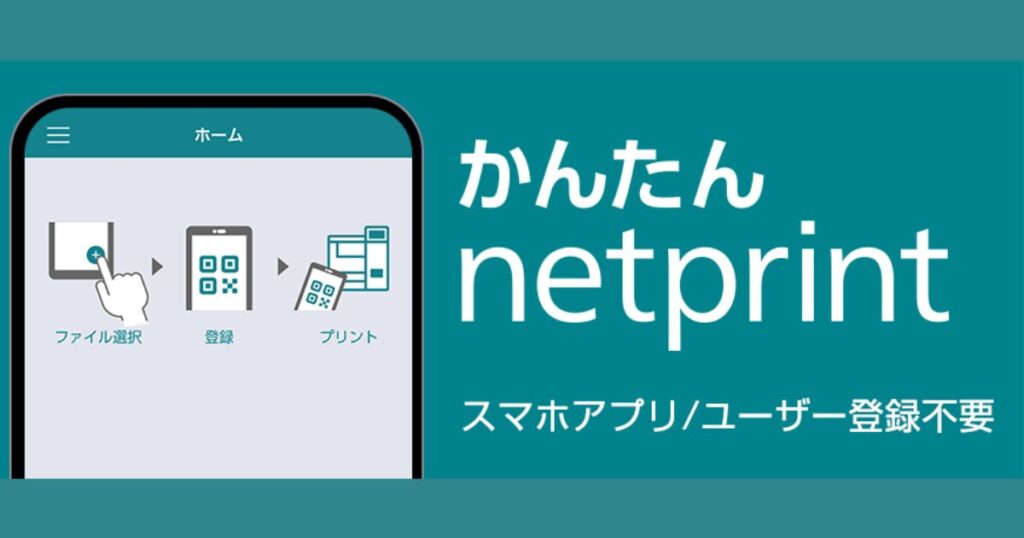
セブン-イレブンで印刷したいなら、公式の「かんたんnetprint」アプリを使うのが王道です。
iPhoneなどのスマホからPDFデータをアップロードするだけで、すぐに8桁の予約番号が発行されます。
セブンのマルチコピー機は文字の輪郭がシャープに印刷されるので、ビジネス用の名刺としてはかなり信頼感のある見た目になりますよ。
ここで一つコツなのですが、名刺サイズで1枚ずつ印刷するのではなく、A4サイズの用紙に複数枚の名刺を並べたデータを作るのがおすすめです。
これなら1枚あたりのコストをグッと抑えることができます。
正確な操作方法は、念のため店舗のコピー機画面や公式サイトも確認してみてくださいね。
CanvaとPDFで名刺を安く1枚から大量に作る裏技
「できるだけ安く、でもデザインにはこだわりたい」という欲張りさん(私を含めて!)におすすめなのが、Canva(キャンバ)を活用するやり方です。
無料のテンプレートが豊富なので、デザインの知識がなくてもおしゃれな名刺が作れちゃいます。
作成したデザインをA4サイズのキャンバスに10枚並べて(面付けと言います)、それをPDF形式で保存するのがポイントです。
画像形式よりもPDFの方が、文字がにじまずにクッキリと印刷されるんです。
このPDFを各コンビニのネットプリントに登録して、店舗のコピー機で「A4普通紙」に印刷すれば、名刺10枚分がわずか数十円で完成します。
WordやExcelのデータを崩さず綺麗に印刷する手順
普段使い慣れているWordやExcelで名刺を作りたいという方も多いはず。
でもそのままのファイル形式でコンビニのアプリに登録するのはちょっと危険です。
フォントが変わってしまったり、レイアウトがガタガタに崩れてしまったりすることがよくあるからです。
Office系ソフトで作成した時の鉄則
必ず「名前を付けて保存」からファイルの種類を「PDF」に選択して保存してください。
PDFにしておけば、自宅のPCで見たままのデザインをコンビニで再現できます。
これを守るだけで、失敗して無駄なお金を使うリスクがかなり減るはずです。
コンビニの用紙は薄い?100均の台紙で補強する工夫
普通紙で印刷した場合、どうしても気になってしまうのが「紙の薄さ」ですよね。
ペラペラの名刺だと、渡した相手に少し頼りない印象を与えてしまうかもしれません。
そんな時は、100円ショップのアイテムを使ってハイブリッドな名刺を作ってみましょう。
100均で売っている「名刺サイズの情報カード」や「厚口のケント紙」を台紙にするのがおすすめです。
コンビニで「シール紙」に名刺を印刷して、それを厚紙に貼り付けてからカットすれば、正規の名刺よりも分厚くて豪華なカードに仕上がります。
手間は少しかかりますが、勝負どころの商談なら試してみる価値アリですよ。
コンビニ名刺印刷のやり方で失敗しない仕上げの注意点
せっかく綺麗に印刷できても、最後の仕上げで失敗してはもったいないですよね。
ここでは見た目のクオリティを左右する重要なポイントをまとめました。
写真用紙やL判シール紙の光沢感と相手へ与える印象
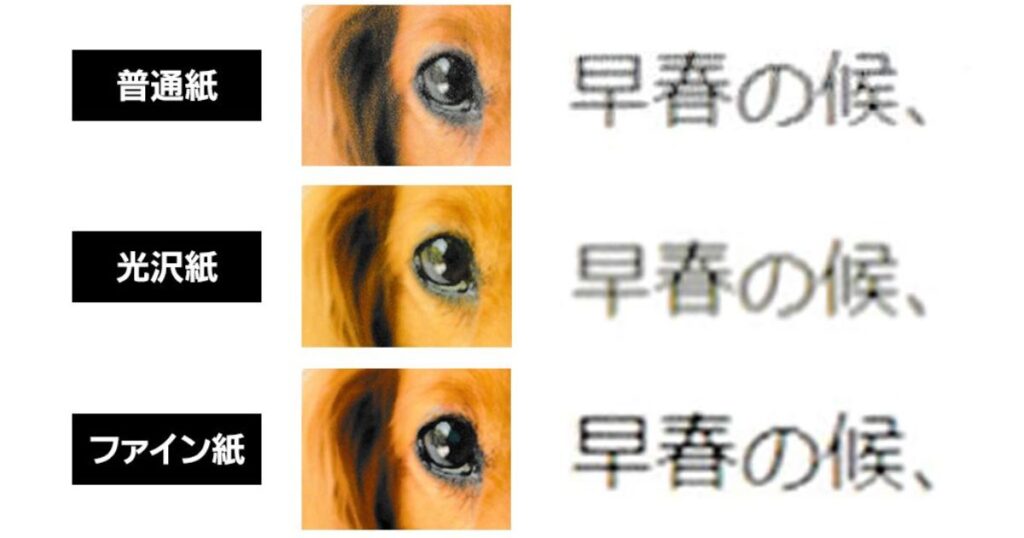
コンビニで選べる用紙には、大きく分けて「普通紙」と「写真用紙(光沢紙)」があります。
写真用紙はツヤツヤしていて高級感がある反面、指紋がつきやすかったり、光の反射で文字が読みにくかったりすることもあるんです。
誠実さや堅実さをアピールしたい金融・法務系の仕事なら、テカテカしすぎない普通紙の方が無難かなと思います。
逆にアパレルや飲食、クリエイティブな業界なら、写真用紙の鮮やかさがポジティブに働くこともあります。
自分の職種や、渡す相手がどんな印象を持つかを想像しながら選んでみてくださいね。
A4普通紙プリントから名刺を切り出す精密裁断技術
普通紙に10枚並べて印刷した場合、最後に自分でカットする必要があります。
この時、絶対にハサミは使わないでくださいね。
どんなに慎重に切っても、断面がガタガタになって「手作り感」が出てしまいます。
綺麗に仕上げるための三種の神器
- カッターナイフ:できれば刃が新しいもの。黒刃がおすすめ
- 金属定規:プラスチック製は刃が食い込んでズレやすいです
- カッティングマット:滑り止めになり、机も傷つけません
一気に切ろうとせず、軽い力で3回くらいなぞるように切るときれいに切れますよ。
用紙サイズや面付け設定ミスを防ぐデータ作成のコツ
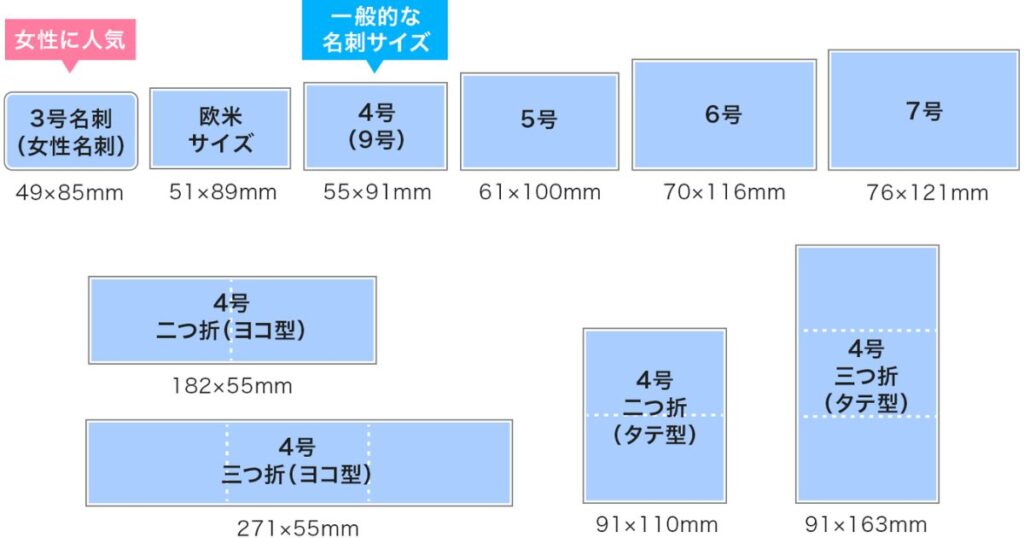
「印刷してみたらサイズが小さすぎた!」という失敗もよく聞きます。
名刺の標準サイズは91mm×55mmですが、印刷時の「余白設定」や「用紙に合わせる」というオプションのせいで、微妙に縮小されてしまうことがあるんです。
データを登録する際は、必ず「実寸(100%)」で出力される設定になっているか確認してください。
またカットする際のガイドライン(トンボ)をあらかじめデザインに入れておくと、切り出し作業が劇的に楽になりますよ。
このあたりは、各プリントサービスのヘルプページも併せてチェックしておくと安心です。
24時間即日対応できるネットプリントの緊急活用ガイド
コンビニ名刺の最大の武器は、なんといっても深夜でも早朝でも「今すぐ」手に入ることです。
いざという時のために、スマホに名刺データのPDFを一つ保存しておくだけで、精神的な余裕が全然違います。
ただし店舗によってはメンテナンス中でコピー機が使えなかったり、用紙が切れていたりすることもあるかもしれません。
複数のチェーン(セブンとファミマなど)のアプリを両方入れておくと、万が一の時でもすぐに別の店舗へ移動してリカバリーできるのでより確実かなと思います。
コンビニ名刺印刷のやり方とビジネスマナーについてまとめ
最後にコンビニ名刺印刷のやり方をマスターした皆さんに伝えたいことがあります。
コンビニで作った名刺はとても便利ですが、やはりプロの印刷所に頼んだものと比べると、質感や端の処理でわずかに見劣りすることもあります。
もしお渡しする際に気になるようであれば、「あいにく名刺を切らしておりまして、本日は簡易的なもので失礼いたします」と一言添えるのが、大人のビジネスマナーとして素敵かなと思います。
あくまで緊急時の頼れる相棒として、賢くコンビニを活用していきましょう。
最終的な判断や最新の仕様については、必ず各コンビニチェーンの公式サイト等をご確認くださいね。
| 手法 | 主な用紙 | 1枚単価(目安) | おすすめシーン |
|---|---|---|---|
| マイ名刺 | L判写真用紙 | 約100円 | 名刺が1枚だけ手元にある超緊急時 |
| BiziCard | L/2L判写真紙 | 約100〜150円 | 写真入りでおしゃれに作りたい時 |
| Canva自作 | A4普通紙 | 約2〜6円 | とにかく安く大量に必要な時 |
何か不明な点があればお近くの店舗の店員さんに聞くか、各サービスのサポート窓口へ相談してみてください。
素敵な出会いがありますように!
コメント