こんにちはコンビニ365、運営者の「MAYUMI」です。
名刺が急に必要になって、コンビニの名刺の両面印刷のやり方を探していませんか。
私も以前、大事な商談の直前に名刺入れが空っぽなことに気づいて、泣きそうになったことがあります。
セブンイレブンやローソン、ファミリーマートのマルチコピー機を使って、スマホのアプリから手軽に、しかも裏面までしっかり印刷できたら助かりますよね。
気になる値段やそれぞれのコンビニでどんな違いがあるのかなど、私が実際に調べて試してみた結果を詳しくお伝えしますね。
この記事を読めば外出先でのピンチをスマートに乗り切れるはずですよ。
【記事のポイント】
- コンビニ各社で両面印刷を実現する具体的な方法
- 名刺専用アプリとPDFプリントの使い分けのコツ
- 失敗しないためのデータ作成と用紙選びの注意点
- ネット印刷と比べた時のコストや品質のリアルな差
それでは早速本文にいってみましょう
コンビニで名刺の両面印刷を成功させる実践的な手順
コンビニのマルチコピー機はとても多機能ですが、名刺の両面印刷を「公式機能」としてそのまま備えているわけではありません。
でもちょっとした工夫やアプリの使い分けで、ちゃんとした両面名刺が作れるんですよ。
まずは各コンビニの特性を活かした具体的な手順から見ていきましょう。
セブンイレブンの持ち込みハガキ印刷で作成する方法
コンビニ365
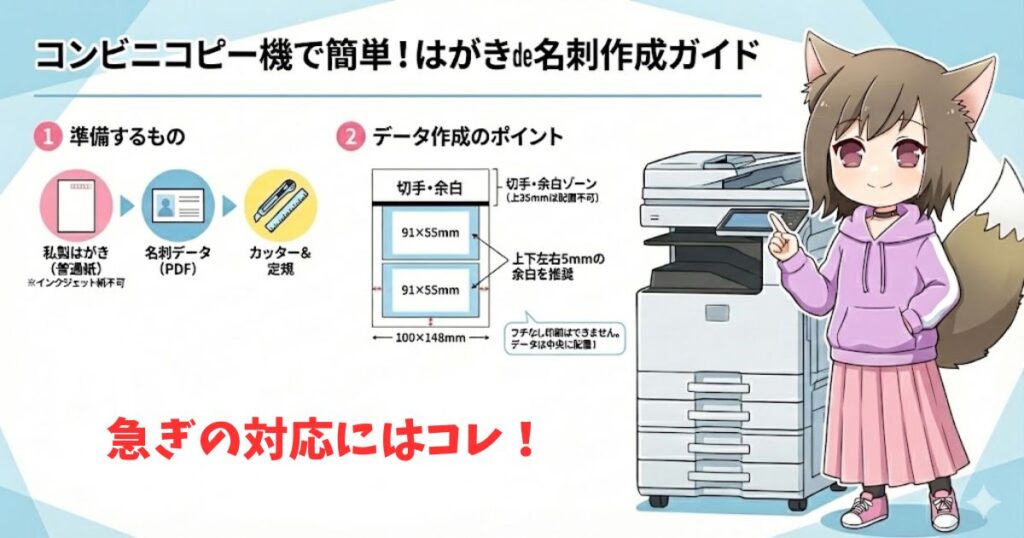
セブンイレブンで名刺を作るなら、「持ち込みハガキ」という機能を使うのが一番の近道かなと思います。
セブンのマルチコピー機は、私たちが持参した郵便ハガキや私製ハガキに印刷することができるんです。
これを利用してハガキサイズの紙に名刺2枚分を並べて印刷し、後でカットするという方法です。
具体的な手順はまず表面のデータを印刷し、一度出てきたハガキを「手動で裏返して」もう一度トレイにセットします。
そして裏面のデータを印刷すれば、両面名刺の完成です!
セブンイレブンは備え付けの用紙だと薄いのですが、自分で厚手のハガキを用意すれば、かなり本格的な質感になりますよ。
注意点:インクジェット専用のハガキは絶対に避けてください!レーザープリンターの熱でコーティングが溶けて、機械が故障する原因になります。
必ず「普通紙タイプ」のハガキを選びましょうね。
ローソン・ファミマでA4光沢紙を利用するメリット
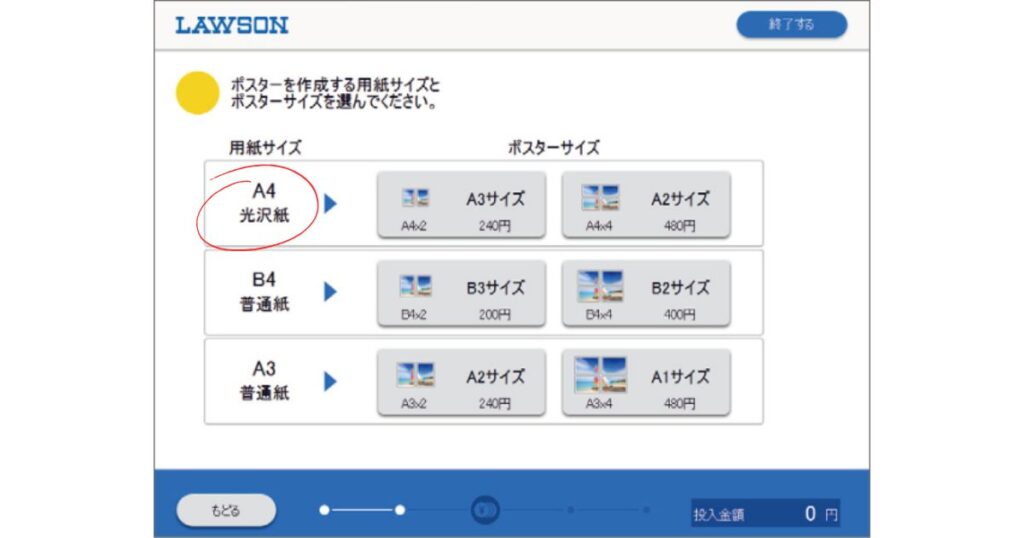
ローソンやファミリーマートに置いてあるシャープ製のマルチコピー機には、セブンにはない「A4光沢紙」という選択肢があります。
これ写真のようなツヤがあって、名刺にすると結構映えるんです。
1枚のA4用紙に名刺10枚分を並べて印刷できるので、一度にたくさん作りたい時に便利ですね。
ただしこの光沢紙は「自動両面印刷」には対応していません。
もし両面にしたいなら、表面を印刷した後に自分で紙を裏返してもう一度セットする「手動」の手順になります。
ただ光沢紙の裏面は普通の紙のような質感なので、裏面には文字情報を中心にするのがバランスいいかもしれません。
マイ名刺アプリで両面作成ができない理由と代替案
「マイ名刺」という有名なアプリがありますが、実はこれ現時点では両面印刷には対応していないんです。
出力されるのはL判や2L判の「写真用紙」なのですが、写真用紙の裏面にはメーカーのロゴが入っていたり、トナーが乗らない加工がされていたりするからなんですね。
もしどうしてもこのアプリのテンプレートを使いたい場合は、表面だけ印刷して裏面は真っ白のまま使うか、あるいは別の普通紙に印刷したものを貼り合わせるというアナログな工夫が必要になります。
手軽さは魅力ですが、両面にこだわりたい人には少し不向きかなと思います。
印刷料金や用紙代を含めたトータルコストの比較
コンビニで名刺を作る時、やっぱり気になるのはお財布事情ですよね。
手法によってかかる費用が全然違うので表にまとめてみました。
あくまで一般的な目安として参考にしてくださいね。
| 印刷方法 | 印刷代(1枚あたり) | 用紙代(目安) | 名刺1枚の単価 | 仕上がりの質 |
|---|---|---|---|---|
| セブン(持ち込みハガキ) | 120円(両面) | 約60円 | 約90円 | 高い(厚みあり) |
| ローソン(A4光沢紙) | 120円(片面) | 込み | 12円 | 普通(ツヤあり) |
| A4普通紙(自動両面) | 100円(両面) | 込み | 10円 | 低い(ペラペラ) |
| マイ名刺アプリ(片面) | 200円〜 | 込み | 40円〜 | 普通(写真風) |
こうして見ると「1枚あたりの安さ」ならA4普通紙ですが、名刺らしい「しっかり感」を求めるならセブンのハガキ持ち込みが圧勝ですね。
状況に合わせて選んでみてください。
即日必要な時のための名刺の作り方と店舗選びのコツ
「今すぐ10枚だけ欲しい!」という緊急事態なら、私は迷わずセブンイレブンを探します。
やはりハガキをその場で買って、そのまま厚紙名刺にできるメリットは大きいです。
もし近くにローソンやファミマしかない場合は、A4光沢紙を使って後で丁寧にカッターで切るのが一番綺麗に仕上がるかなと思います。
どちらにしてもカッターや定規が必要になるので、100円ショップが併設されている店舗や、近くにある店舗を選ぶと作業がスムーズですよ。
正確な情報は各コンビニの公式サイトもチェックしてみてくださいね。
コンビニで名刺の両面印刷に役立つデータ作成と注意点
「コンビニでいざ印刷したら、裏表が逆さまになった!」なんて失敗、実はよくある話なんです。
せっかくお金をかけるなら一発で成功させたいですよね。
ここでは失敗を防ぐためのデータ作りのコツや、注意すべきポイントをまとめました。
ネットプリントのPDF活用で効率的に出力する手順
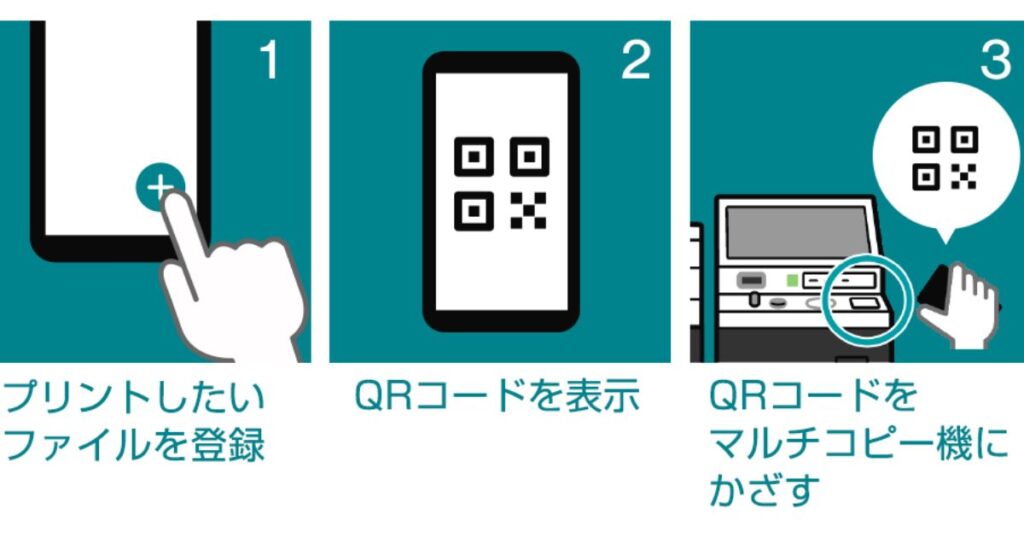
名刺専用アプリに頼らず、「PDFデータ」を作って持ち込むのが、実は一番自由度が高いんです。
パソコンやスマホのブラウザから「ネットプリント」や「ネットワークプリント」のサイトにPDFをアップロードしておけば、お店のコピー機で予約番号を入力するだけで印刷できます。
この方法ならA4サイズ1枚の中に表面5枚、裏面5枚のように自由に配置することも可能です。
特にセブンイレブンの「文書プリント」を使えば、普通紙への自動両面印刷も設定できるので、操作がとっても楽になりますよ。
Canvaで作成したデザインを面付けして配置するコツ
デザインに自信がない方でも、「Canva」を使えばプロっぽい名刺が作れます!ただしコツがあります。
Canvaの名刺サイズ(91mm×55mm)で1枚ずつ作るのではなく、最初に「A4サイズ」のキャンバスを作って、そこに名刺サイズを10個並べる「面付け」という作業を自分でするのがおすすめです。
この時、上下左右に10mmくらいの余白を空けておくのがポイント。
コンビニのコピー機は紙の端っこまで印刷できない「フチあり」仕様なので、ギリギリまでデザインを詰めると文字が切れてしまうことがあるんです。
用紙の持ち込み時に注意すべき紙詰まり故障のリスク
セブンイレブンでハガキを持ち込む際、最も怖いのが「紙詰まり」です。
特に一度表面を印刷した後の紙は、熱で少し曲がっている(カールしている)ことが多いんですよね。
そのまま裏面を印刷しようとすると、機械の中で引っかかってしまうことがあります。
注意点:印刷直後の温かい紙をすぐに再セットするのはNGです。
数分待って冷ましてから、手で優しく反りを直して、できるだけ平らにしてからセットしましょう。
無理をすると機械を壊してしまう可能性もあるので、慎重に作業してくださいね。
印刷のズレを防ぐための余白設定とデザインの注意点
コンビニの両面印刷は、プロの印刷機と違って「1〜2mm程度のズレ」がどうしても発生してしまいます。
手動で裏返す場合はなおさらです!
そのため、名刺の端っこギリギリに重要な文字やロゴを配置するのは避けましょう。
デザインのコツは「中央に情報を寄せること」です。
多少ズレても気にならないようなレイアウトにしておけば、仕上がりのクオリティがぐっと上がりますよ。
大量に必要な場合に検討すべきネット印刷の利便性
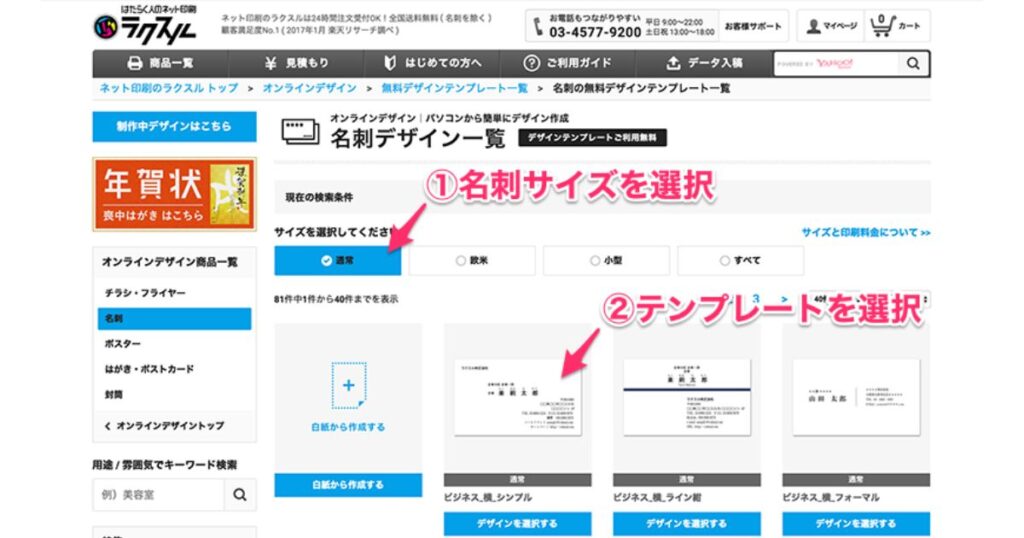
ここまでコンビニでのやり方を解説してきましたが、正直なところ100枚以上の名刺が必要なら、ラクスルなどのネット印刷にお願いするのが一番コスパが良いです。
コンビニだと100枚で数千円かかってしまいますが、ネット印刷なら1,000円以下で作れることも珍しくありません。
「明日までに絶対必要!」という時はコンビニ、時間に余裕がある時はネット印刷、という具合に賢く使い分けるのが「コンビニ通」のやり方かなと思います。
最終的な判断は、皆さんのスケジュールと予算に合わせて検討してみてくださいね。
コンビニで名刺の両面印刷を行う際の解決策についてまとめ
さて今回はコンビニの名刺の両面印刷について、私なりの工夫を詰め込んでお届けしました。
結論としてはセブンイレブンの「ハガキ持ち込み」が最も名刺らしく、ローソンやファミマの「A4光沢紙」が見栄えと手軽さのバランスが良いという感じですね。
緊急時でも正しい手順とちょっとした注意点さえ知っていれば、コンビニで十分に満足できる名刺が作れます。
「名刺がない!」とパニックになりそうな時は、ぜひこの記事を思い出して、落ち着いてお近くのコンビニへ足を運んでみてください。
この記事が皆さんのビジネスや活動のちょっとした助けになれば嬉しいです!
最後に:店舗によってマルチコピー機の機種が違ったり、持ち込み用紙が制限されていたりすることもあります。
トラブルを避けるためにも事前に店員さんに一言確認するか、公式サイトの最新情報をチェックしてから試してみてくださいね。
それではコンビニ365のMAYUMIでした。また次回の記事でお会いしましょう!
コメント