こんにちはコンビニ365、運営者の「MAYUMI」です。
最近、推し活やフリマアプリの発送ラベル作りなどで、コンビニのシール印刷でA4サイズを使いたいという声をよく耳にします。
でもいざセブンやローソン、ファミマなどの店頭に行ってみると、なかなか思うようにいかないことも多いですよね。
実は現在のコンビニプリントでは、A4のシール用紙に直接プリントするサービスは提供されていないんです。
やり方を間違えて100均などで買った持ち込みの用紙を使ってしまうと、コピー機の故障を引き起こすリスクもあります。
せっかくお店に行ったのに、値段だけ高くなって失敗した…なんてことにならないか不安な方もいるかなと思います。
この記事ではなぜA4サイズが選べないのかという理由から、スマホアプリや身近なアイテムを使った賢い代用方法について私なりの視点で分かりやすくお話ししていきますね。
【記事のポイント】
- コンビニ各社のシール印刷の現状と対応サイズ
- A4シール印刷ができない技術的な理由と故障リスク
- 2L判や普通紙を活用した賢い代用テクニック
- プロの仕上がりを求める場合の専門サービス活用法
それでは早速本文にいってみましょう
コンビニのシール印刷でA4サイズが選べない理由
まず最初に、コンビニのマルチコピー機でA4サイズのシールが印刷できない理由についてお伝えします。
お店によってできることが違うので、そのあたりの違いも一緒に見ていきましょう。
セブンイレブンでシール印刷が非対応である現状
セブンイレブンに設置されている富士フイルムビジネスイノベーション製のマルチコピー機は、残念ながらそもそも「シール紙」への印刷機能自体が搭載されていません。
普通紙やはがき、写真用紙への印刷にはとっても強いのですが、裏面がシールになっている用紙はサイズに関わらず取り扱いがないんです。
なのでセブンイレブンで「A4サイズのシールを作りたい」と思っても、機械のメニューに項目が出てくることはありません。
セブン派の私としてはちょっと残念なポイントですが、これが現状の仕様となっています。
ローソンやファミマで印刷可能なシールのサイズ
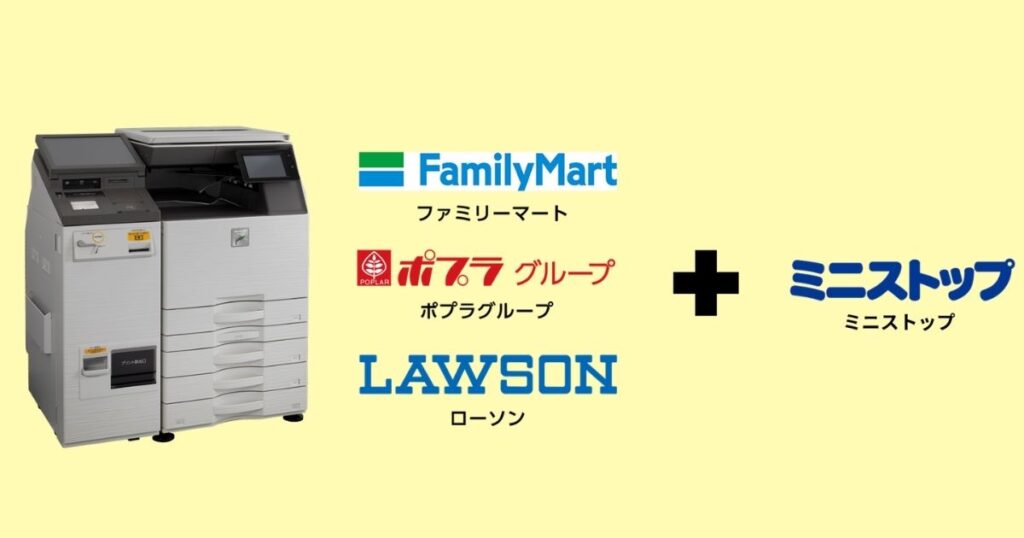
一方でシャープ製のマルチコピー機を導入しているローソンやファミリーマート、ミニストップなどでは、シール印刷のメニューが用意されています。
ただしここでも注意が必要なのが「サイズ」です。
現在対応しているのは以下のサイズに限定されています。
- L判(89mm × 127mm)
- 2L判(127mm × 178mm)
- スクエアサイズ(対応アプリ経由)
これらは写真用紙のトレイに入っている専用のシール紙を使う仕組みなので、A4サイズという大きなシール用紙は、物理的に機械の中にセットされていないんです。
そのためローソンやファミマに行っても、直接A4サイズのシールを出すことはできません。
シール用紙の持ち込みが禁止されている故障リスク
「じゃあ、自分でA4のシール用紙を買ってきて、手差しトレイに入れればいいのでは?」と考える方もいるかもしれません。
でもこれは絶対にやってはいけない禁じ手なんです。
コンビニ各社では、備え付け以外の用紙の持ち込みを厳しく禁止しています。
コンビニのレーザープリンターは、トナーを紙に定着させるために約180度から200度という高熱を加えます。
市販のシール用紙(特にインクジェット用)を無理に入れると、熱で糊が溶け出し、内部のローラーにべったり付着してしまいます。
これが原因で深刻な紙詰まりや機器の故障を引き起こすと、数万〜数十万円という高額な修理費用を請求される可能性もあるんです。
自分だけの問題ではなく、お店や他のお客さんにも迷惑がかかってしまうので、持ち込み印刷は絶対に避けるようにしましょうね。
店頭でのシール印刷にかかる値段とコストの比較
コンビニでシール印刷をする際の値段も気になりますよね。
ローソンやファミリーマートで印刷する場合の標準的な価格は以下の通りです。
| サイズ | 1枚あたりの値段(税込) |
|---|---|
| L判シール | 200円 |
| 2L判シール | 300円 |
もしA4に近いサイズをこれで作ろうとすると、後でお話しする「分割印刷」が必要になりますが、2L判を2枚使うとそれだけで600円かかってしまいます。
仕上がりは綺麗ですが、コストパフォーマンスとしては少し高めかなという印象ですね。
スマホアプリを使ったシール作成の基本的なやり方
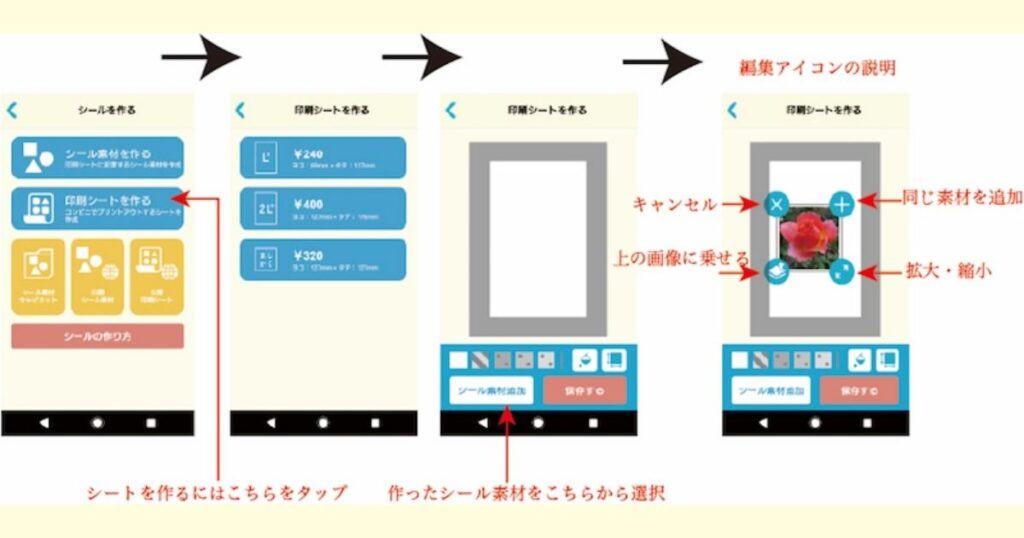
コンビニでシールを作るなら、専用のスマホアプリを活用するのが一番スムーズです。
代表的なものには「ネットワークプリント」や、シール作成に特化した「コンビニシール倶楽部」などがあります。
アプリ内で写真やイラストを選んで、フレームをつけたり文字を入れたりするだけで、自分だけのステッカーがデザインできます。
完成したら予約番号を発行して、店頭のマルチコピー機に入力するだけ。
操作自体はとっても簡単なので、まずは小さなサイズから試してみるのも楽しいですよ。
ただしこれらのアプリでも最終的な出力サイズはL判か2L判になるという点は覚えておいてくださいね。
コンビニでのシール印刷A4サイズ対応を代用する裏技
直接A4サイズを印刷するのは無理でも、工夫次第でそれっぽいものを作ることは可能です。
ここからは私も実践している「A4サイズに見せる」ための代用テクニックをご紹介しますね。
2L判の分割プリントで大型シールを作る手順
コンビニ365
ローソンやファミリーマートで使える便利な機能が「分割プリント」です。
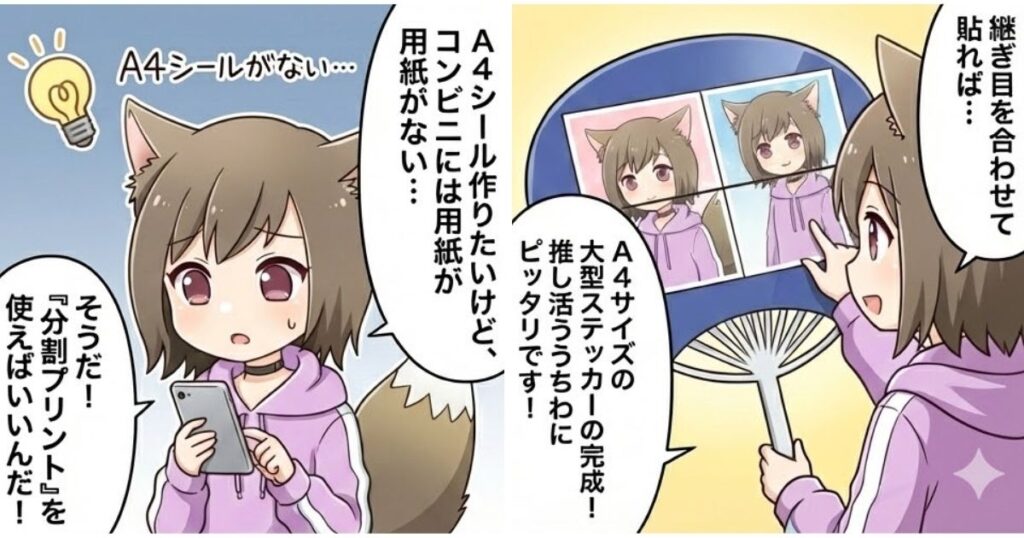
これは1枚のシール用紙に複数の画像を並べて印刷する機能ですが、これを使って「A4の画像を上下に分けて印刷し、後でつなぎ合わせる」という方法があります。
手順のイメージ
- A4サイズのデザインを画像編集ソフトなどで上下半分(2枚)に分ける
- それぞれの画像を「2L判シール」として2枚分印刷する
- 印刷されたシールの継ぎ目を慎重に合わせて貼り合わせる
どうしても継ぎ目はできてしまいますが、コンビニのシール紙は光沢があって質が良いので、遠目に見ればかなり立派なA4サイズの大型ステッカーに見えますよ。
推し活の「うちわ文字」作りなどで、大きさと質感を両立させたい時によく使われるテクニックです。
普通紙に印刷して自分でシール化する最も安い方法
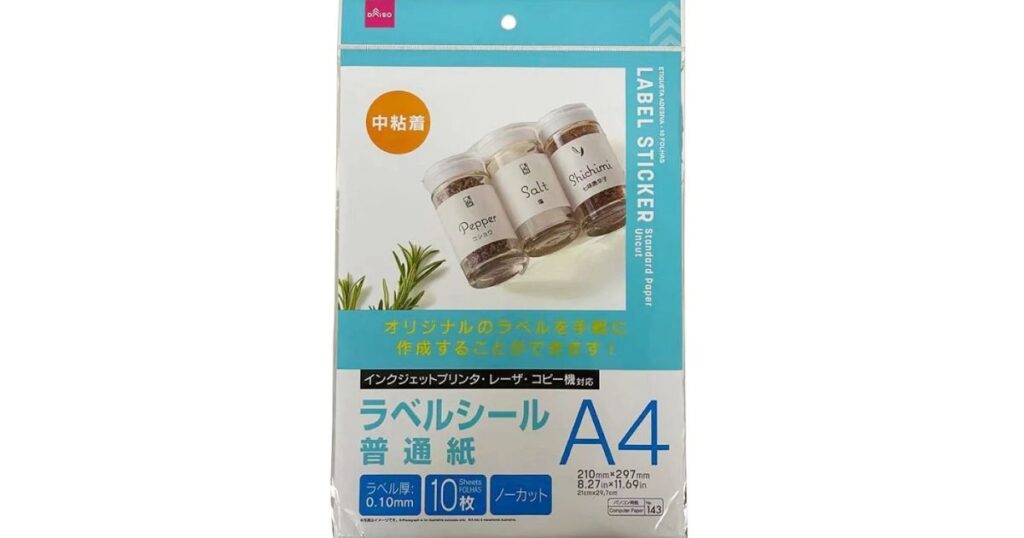
「継ぎ目があるのは嫌だ!」「もっと安く済ませたい!」という方に私が一番おすすめしたいのが、普通紙にA4サイズで印刷して、後からシール加工するハイブリッドな方法です。
セブンイレブンを含む全コンビニで可能ですし、何よりコストが圧倒的に安いです。
- A4カラー普通紙印刷:60円
- 100均(ダイソー等)の両面テープやスプレー糊:110円
これなら100円前後でA4サイズのシールが完成します。
最近は100均に「A4サイズの粘着シート」も売っているので、印刷した紙の裏にそれを貼るだけで、どこから見ても立派なA4シールになりますよ。
正確な商品の使い方はダイソーなどの公式サイトもチェックしてみてくださいね。
推し活のうちわ作りに便利なビジ文字プリント
特に「推し活」で使ううちわ文字を作りたいなら、「コンビニビジ文字プリント」というアプリがめちゃくちゃ便利です。
このアプリは、最初から「普通紙に印刷して切り抜く」ことを前提にデザインされています。
A4やA3サイズの普通紙に文字を印刷し、それを型紙にしてカッティングシートを切ったり、そのまま両面テープでうちわに貼ったりするのがファンの間では定番のやり方なんです。
無理に高いシール印刷を使わなくても、普通紙印刷+手作業の方が、自由度も高くて綺麗に仕上がることも多いですよ。
高品質なA4シールならキンコーズがおすすめ
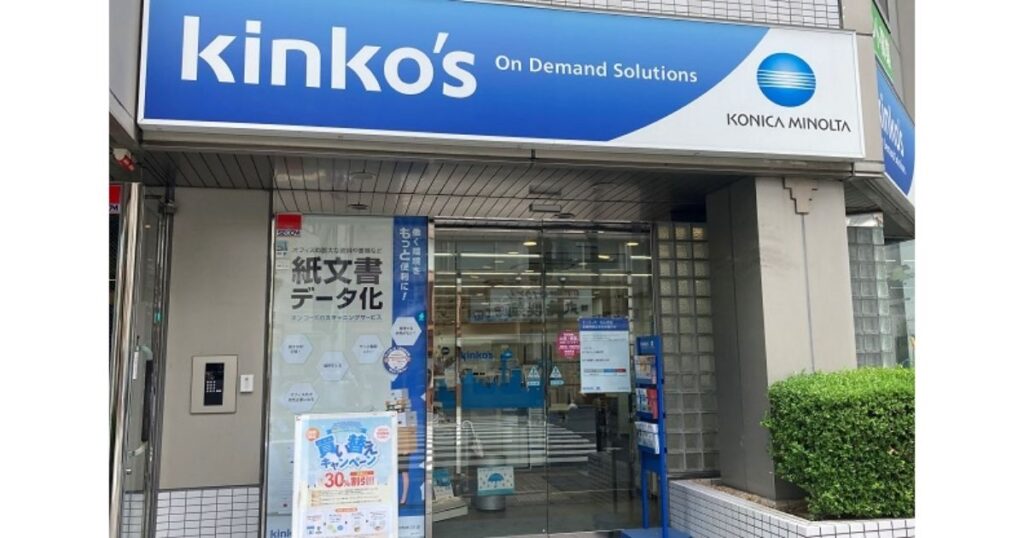
「ビジネスで使いたい」「水に濡れても大丈夫な高品質なものが欲しい」という場合は、コンビニの限界を超えて専門の印刷サービスを頼るのが正解です。
例えば「キンコーズ」や「カメラのキタムラ」などが有名ですね。
キンコーズなら、A4サイズのシール用紙に直接オンデマンド印刷が可能です。
さらに透明なPET素材や屋外でも使える丈夫な合成紙など、コンビニにはない特殊な素材も選べます。
1枚あたり1,000円〜と値段は張りますが、カット加工までしてくれるので、プロ級の仕上がりを求めるなら検討の価値ありです。
自分に合うコンビニのシール印刷A4サイズの選び方についてまとめ
ここまで見てきたように、現在のコンビニの仕組みでは直接的なコンビニのシール印刷でA4サイズを作ることはできません。
でも代わりの方法はいくつかありましたね。
- 安さ重視なら、セブンやローソンで普通紙印刷して100均の糊で貼る
- 光沢感が欲しいなら、2L判シールを2枚組み合わせて代用する
- 仕上がり重視なら、コンビニではなくキンコーズなどの専門店を利用する
自分の目的が「安く作りたいのか」「質にこだわりたいのか」を考えて選ぶのがコツかなと思います。
なお印刷機の仕様などは時期によって変わることもあるので、最新の情報は必ず各コンビニの公式サイトを確認するようにしてくださいね。
あなたにぴったりの方法で素敵なシール作りを楽しんでください!
この記事が皆さんの疑問を解決するヒントになれば嬉しいです。
最後まで読んでいただきありがとうございました。
※掲載している価格やサービス内容は現在の目安です。正確な情報は各店舗や公式サイトをご確認ください。最終的な判断はご自身の責任において行っていただければと思います。

コメント